 滑块嵌合
滑块嵌合


可用于:装配体
嵌合两个图元允许沿 Z 轴做平移运动。(Tz)

 视频示例
视频示例
视频字幕
介绍 Onshape 工具栏中的前三个配合特征:紧固、旋转和滑块。
紧固配合限制所有自由度,使配合连接器之间无法移动。一个孔中的螺栓或两个焊接在一起的实例就是不需要在实例之间移动的简单示例。开始紧固配合。
在此示例中,要选择的第一个点是连杆插入的孔心,要选择的第二个点则是连杆端面的形心。对于环形面和边,可快速将其形心选为配合连接点,因为仅提供形心这一个可选点。
两个实例会移动以使配合连接器接触。选中“偏移”并输入 Z 轴的值以在连杆端为紧固件留出空间。如果应朝相反方向偏移,则将该值设为负值。
将鼠标悬停在“配合特征”列表中的配合上方即可查看定义的选项,而无需返回对话框。
“旋转配合”提供一个绕 Z 轴旋转的自由度。开始“旋转配合”。
在本示例中,底座与后盖底部配合,当该装配体插入其他装配体时,后盖底部应旋转以适应其不同位置。第一个选择是底座顶面的形心。第二个选择是后盖底面的形心。
开启动画以查看旋转的自由度。
“滑块配合”提供一个沿 Z 轴平移的自由度。开始“滑块配合”。
在此示例中,活塞应在枪管中上下滑动。要选择的第一个点是我们底盖顶面的形心。要选择的第二个点是底部活塞面的形心。实例移动到配合连接器接触的位置。
开启动画以查看运动范围。要限制活塞沿主轴移动的距离,请启用“限制”。输入的值应防止活塞与顶盖碰撞。若限制方向设置错误,将数值设为负值即可。
选择的第一个嵌合连接器充当滑动点,选择的第二个嵌合连接器充当驻点。
首先在每个图元上创建嵌合连接器,或使用悬停光标时可见的隐含的嵌合连接器。
步骤
- 单击
 。
。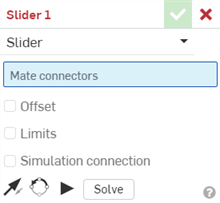
- 选择两个嵌合连接器。
- 要限制移动,请选中“限制”并提供(可选的)最小值和最大值以控制嵌合的运动范围。
限制在图形区域中显示为两端带有条形的虚线。虚线表示运动的方向和距离,实线表示限制。
如果某个嵌合已应用一个或多个限制,则“嵌合限制指示符”图标
 会出现在“嵌合特征”列表中该嵌合的右侧。
 - 要提供偏移距离,请选中“偏移”,然后提供距离。滑块嵌合可沿 X 轴和 Y 轴的任意组合偏移图元。
偏移距离在图形区域中显示为嵌合之间的虚线,显示了值和轴。在对话框中输入距离。
单击嵌合时,将显示图形以指示由嵌合定义的 X、Y 和 Z 方向,以及限制尺寸(如果有)的偏移和范围。
应用偏移应视为移动整个坐标系。偏移相对于先选择的嵌合连接器。
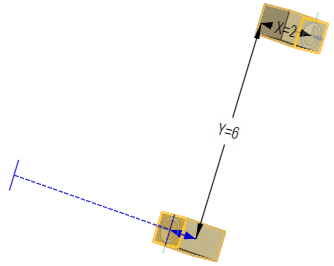
您也可以选择围绕特定轴旋转零件:选择轴,然后输入旋转角度。
- 单击图元以访问操纵器。
- 单击并拖动各个操纵器控制柄以查看允许哪些运动。请注意,仅允许沿 Z 轴做平移运动 (Tz)。
编辑嵌合连接器
一旦在两个显式或隐式嵌合连接器之间创建了嵌合连接器,您可以编辑其中任一嵌合连接器:
-
打开“嵌合”对话框。在下面的示例中,使用“紧固嵌合”作为示例。除了“相切嵌合“不使用嵌合连接器之外,所有嵌合流程都相似。
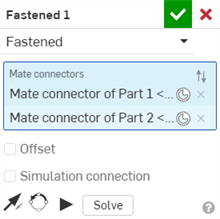
-
单击“嵌合连接器”图标 (
 )。“嵌合连接器”对话框打开,可以在其中编辑嵌合连接器的原点类型、原点图元、对齐方式、位置、主轴方向和副轴方向:
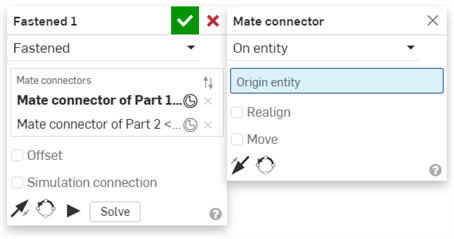
在“嵌合”对话框中编辑嵌合连接器仅限于位于当前装配体中的隐式或显式连接器。来自 Part Studio、子装配体或链接文档的配嵌合连接器必须在其原始位置进行编辑。