프로젝트 보고서

프로젝트 대시보드 보고서에서는 단일 프로젝트 내의 이벤트를 설명합니다. 총 모델링 시간, 프로젝트 내의 통합문서 개수, 가져온 파일, 프로젝트의 모델링 시간을 포함하여 프로젝트별 데이터를 보려면 해당 프로젝트를 선택하십시오.
프로젝트 보고서 액세스
프로젝트 보고서 액세스:
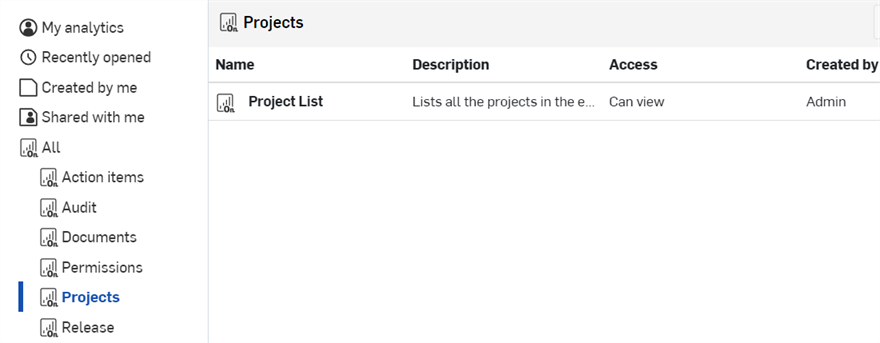
- 타이틀 바에서 분석을 선택합니다.
- 왼쪽 창에서 프로젝트 필터를 선택합니다.
- 목록에서 특정 보고서를 선택합니다.
프로젝트 목록
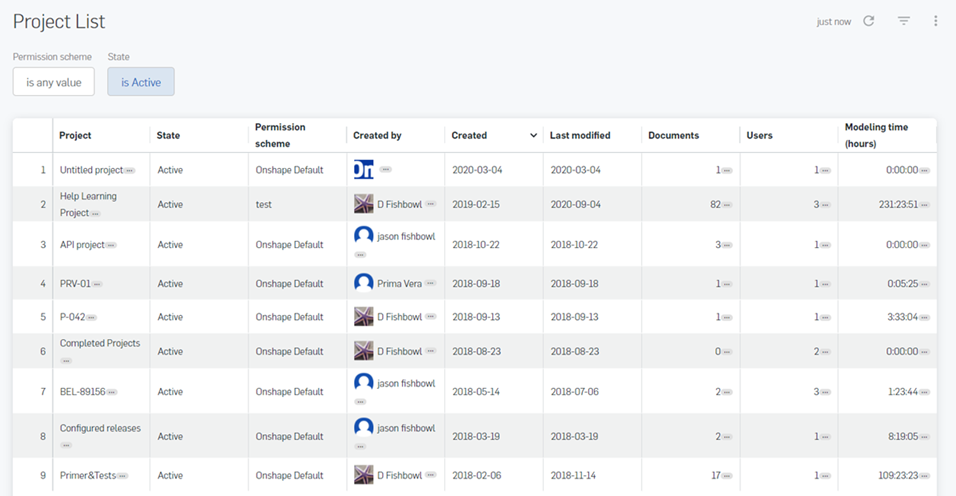
엔터프라이즈 내의 모든 프로젝트와 요약 정보를 나열합니다. 필터를 사용해 다음을 포함하여 정보를 제공할 특정 권한 구성을 지정할 수 있습니다.
- 프로젝트 - 검색 기준을 충족하는 프로젝트의 이름.
- 상태 - 통합문서의 상태: 활성 또는 삭제됨.
- 권한 구성 - 이 프로젝트에 대한 액세스를 허용하는 권한 구성의 이름.
- 작성자 - 프로젝트를 생성한 사용자.
- 작성일 - 프로젝트가 생성된 날짜.
- 마지막 수정일 - 마지막으로 프로젝트가 수정된 날짜.
- 통합문서 - 프로젝트에서 통합문서의 개수.
- 사용자 - 통합문서에 대한 권한을 가진 사용자의 수.
- 모델링 시간(시간) - 프로젝트에서 수행된 총 모델링 시간(모든 사용자, 모든 통합문서에서).
다음을 포함한 메뉴를 보려면 목록에서 특정 프로젝트를 클릭합니다.
-
프로젝트 대시보드 - 프로젝트, 날짜 및 역할 이름의 필터를 포함하고 가져오기 수, 내보내기 수, 생성된 수치와 함께 프로젝트를 보여주는 대시보드. 또한 총 모델링 시간, 공유, 도면 및 릴리스도 표시됩니다.
-
통합문서 목록 - 모든 통합문서의 목록으로, 프로젝트, 통합문서 이름, 통합문서 상태, 수정일, 작성자, 폴더별로 필터링할 수 있습니다.
-
프로젝트 활동 - 모든 프로젝트 또는 특정 프로젝트를 비롯하여 관련된 활성 사용자, 생성된 통합문서, 버전, 릴리스, 공유, 가져오기, 내보내기, 도면 수치에 대한 보고서.
-
링크 - Onshape 통합문서 리스트에서 프로젝트를 열기 위한 링크
필터
보고서의 왼쪽 상단에 있는 필터 컨트롤을 사용하여 보고서를 세분화할 수 있습니다. 자세한 내용은 대시보드 내에서 사용 가능한 컨트롤을 참조하십시오.
다음의 필터를 사용할 수 있습니다.
-
권한 구성
-
상태
필요한 경우 인터페이스 상단(대시보드 필터 위)에 있는 드롭다운 옵션을 사용하여 대시보드를 저장합니다.