 쿼리 변수
쿼리 변수


Part Studio에서 사용할 파라메트릭 선택 그룹을 작성합니다. 쿼리 변수를 사용하면 다운스트림 피처에서 사용할 선택 항목을 동적으로 정의할 수 있습니다. 선택 기준 세트, 볼록 유형별 솔리드 바디와 모서리 또는 다른 업스트림 피처에서 생성한 특정 유형의 모든 요소를 수동으로 선택할 수 있습니다. 쿼리 변수의 모든 변경 사항은 모든 다운스트림 피처에 자동으로 반영됩니다. 선택 항목을 합집합, 제거 및 교차 연산과 결합할 수도 있습니다.
 기본 단계
기본 단계
-
쿼리 변수 버튼
 을 클릭하여 쿼리 변수 대화상자를 엽니다.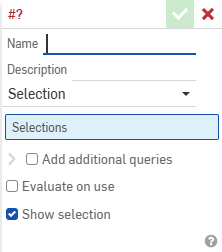
-
쿼리 변수 이름을 입력합니다.
-
(선택 사항) 쿼리 변수에 대한 설명을 입력합니다.
-
선택 유형 드롭다운을 클릭하고선택을 선택합니다.
다른 선택 유형에 대한 자세한 내용은 아래 예를 참조하십시오.
-
그룹에 추가할 요소를 클릭합니다.
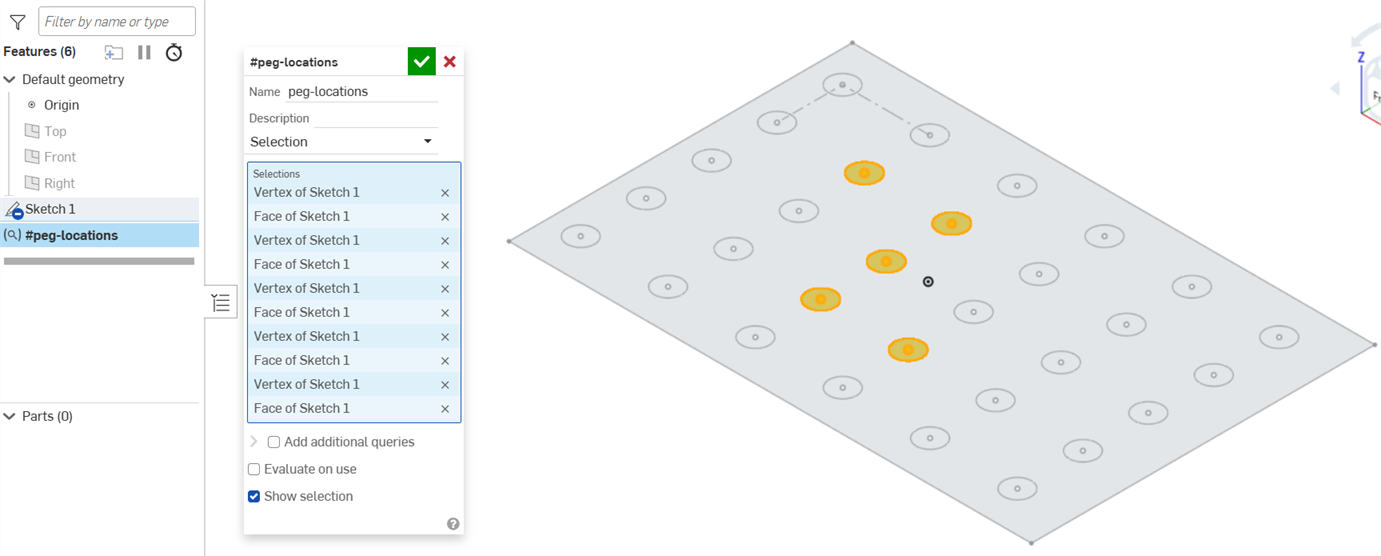
-
(선택 사항) 쿼리 로직 결합에 대한 자세한 내용은 아래의 추가적인 쿼리 추가 섹션을 참조하십시오.
-
(선택 사항) 사용 시 평가를 선택합니다.쿼리를 사용할 때마다 쿼리를 재평가합니다. 기본적으로 이 옵션은 선택되지 않으며, 쿼리 변수는 나중에 사용하더라도 현재 선택된 요소만 선택합니다.
예를 들어, Part Studio에 정육면체가 하나뿐인 전체 솔리드 바디 선택 유형의 조회 변수를 작성하면 다운스트림에 솔리드 바디를 더 추가하더라도 변수는 큐브만 참조합니다. 옵션을 선택하면 사용 시 Part Studio의 모든 솔리드 바디가 포함되도록 조회가 업데이트됩니다. -
(선택 사항) 자동 선택 하이라이트를 제거하려면 선택 영역 표시를 선택 해제합니다.
-
녹색 확인 표시를 클릭하여 대화상자를 닫습니다.
이제 다른 대화 상자에서 만든 새 변수를 사용할 수 있습니다.
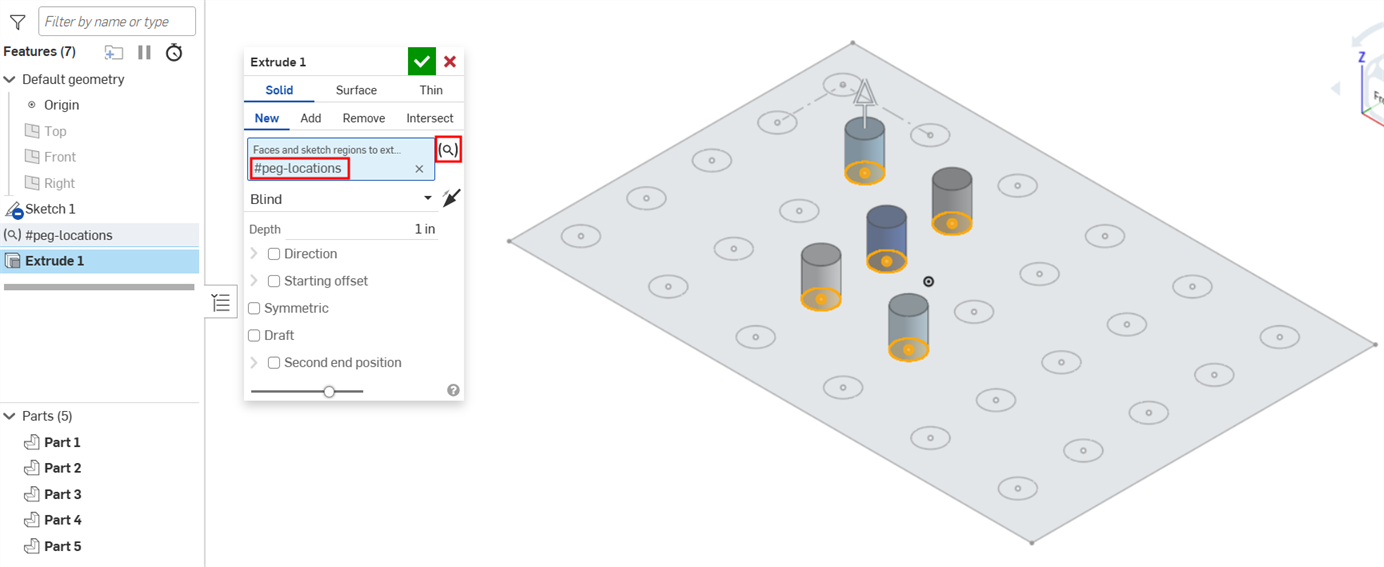
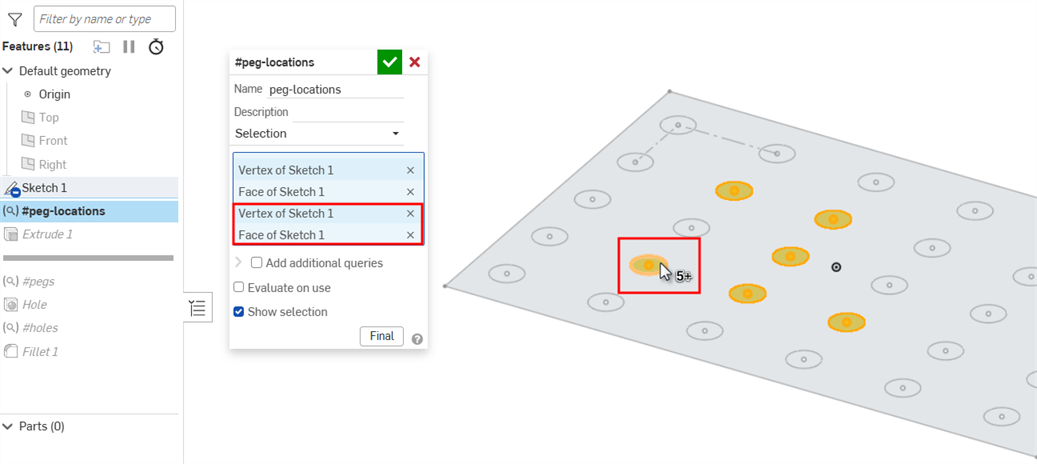
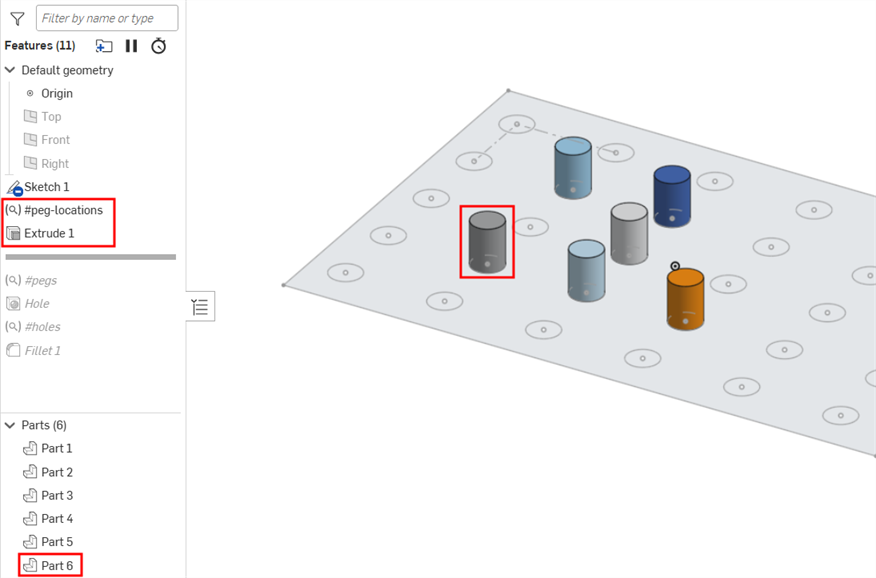
쿼리 변수 선택을 변경하면 문서 다운스트림에서 자동으로 업데이트됩니다. 첫 번째 이미지에서 새 꼭지점과 면이 선택 영역에 추가됩니다. 녹색 확인 표시를 클릭하면 대화상자가 닫히고 두 번째 이미지에 표시된 것처럼 다운스트림 돌출이 새 선택 항목으로 자동으로 업데이트됩니다.
쿼리 변수 편집
-
피처 리스트에서 쿼리 변수를 두 번 클릭하여 쿼리 변수 대화상자를 엽니다.
- 필요에 따라 변경하십시오.
-
대화상자 하단의 최종 버튼을 클릭하여 다운스트림 변경 사항을 미리 볼 수 있습니다. (쿼리가 롤백 바 이전의 마지막 피처인 경우에는 이 옵션을 사용할 수 없습니다.)
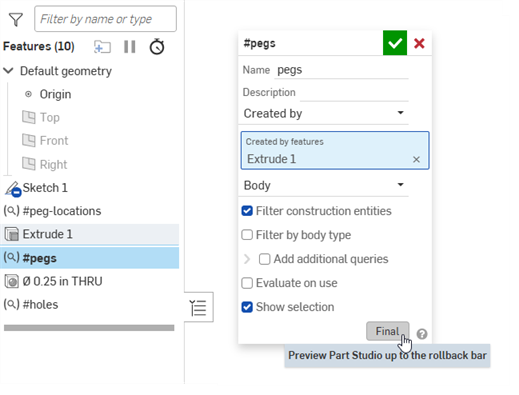
- 녹색 확인 표시를 클릭하여 변경 내용을 저장하거나 X 버튼을 클릭하여 저장하지 않고 닫습니다.
추가적인 쿼리 추가쿼리 변수 대화상자에 로직을 적용하여 요소의 합집합, 차집합 또는 교집합을 선택할 수 있습니다.
-
쿼리 변수 대화상자에서 추가적인 쿼리 추가 확인란을 클릭하여 섹션을 확장합니다.
-
추가 쿼리 추가 버튼을 클릭합니다.
-
다음 중 하나를 선택합니다.
-
합집합 - 원래 쿼리와 이 추가 쿼리의 모든 항목을 선택합니다.
-
차집합 - 원래 쿼리에서 이 추가 쿼리에서 선택한 항목을 제외한 모든 항목을 선택합니다.
-
교집합 - 두 쿼리에 모두 포함된 요소만 선택합니다.
-
-
기본 단계 섹션의 지침에 따라 추가적인 쿼리를 추가합니다.
-
추가하려는 각 쿼리에 대해 추가적인 쿼리 추가 버튼을 계속 클릭합니다.
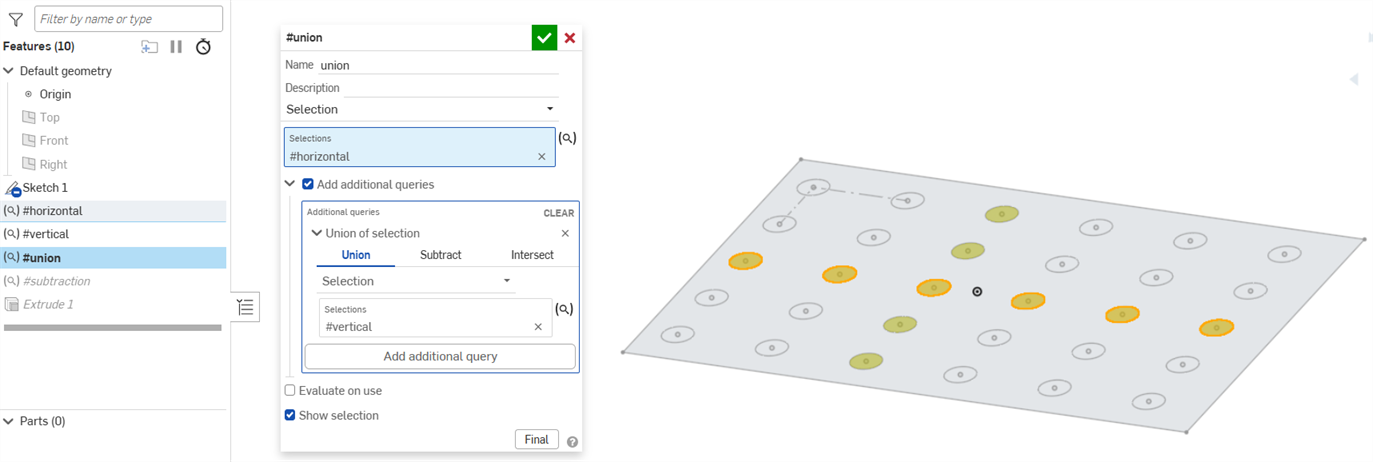
합집합
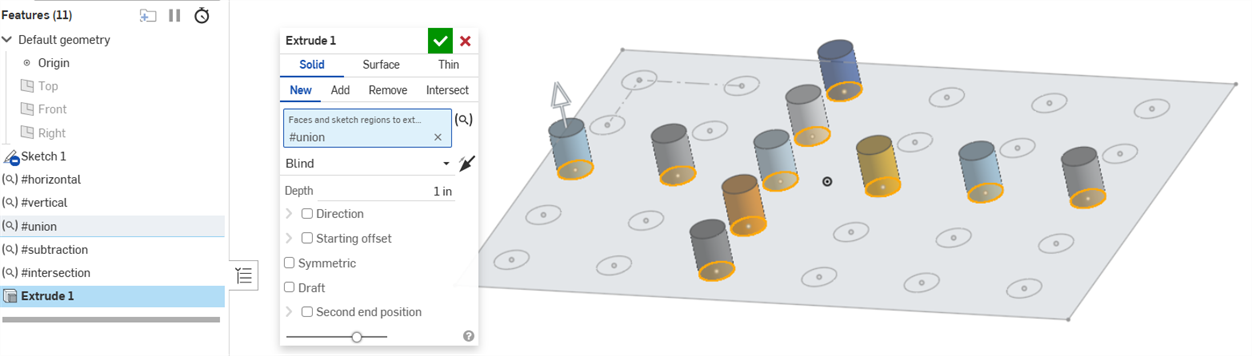
이 쿼리는 #horizontal 및 #vertical 쿼리 변수 모두에서 모든 항목을 선택합니다.
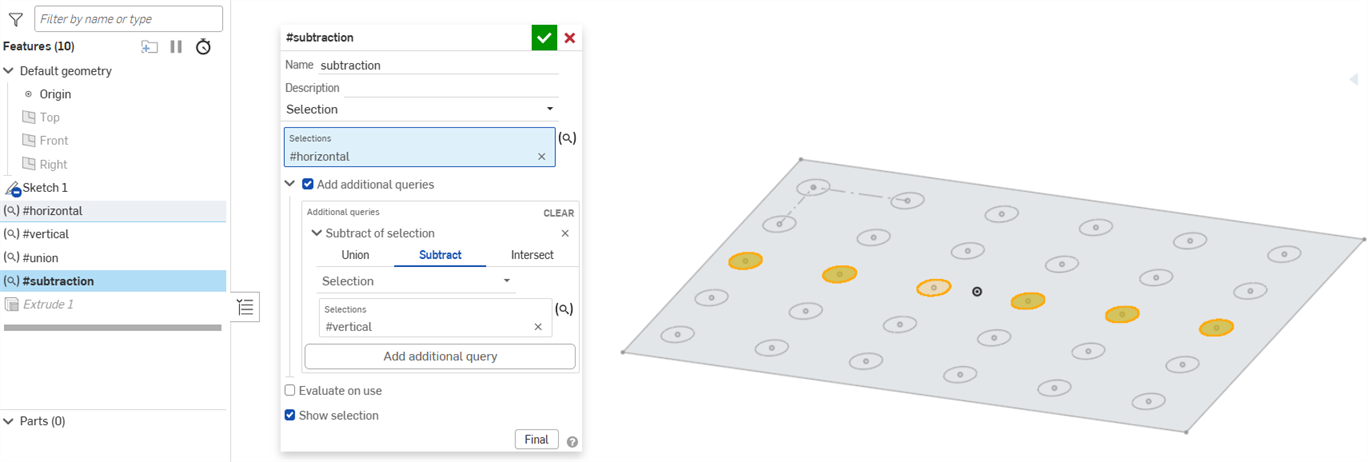
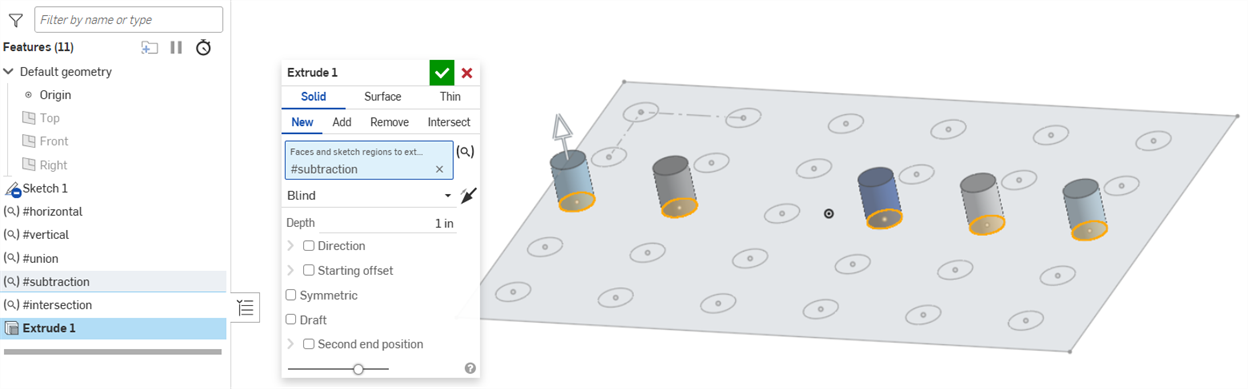
차집합
이 쿼리는 #horizontal 쿼리에서 #vertical 쿼리 변수의 공유 부분 하나를 제외한 모든 항목을 선택합니다.
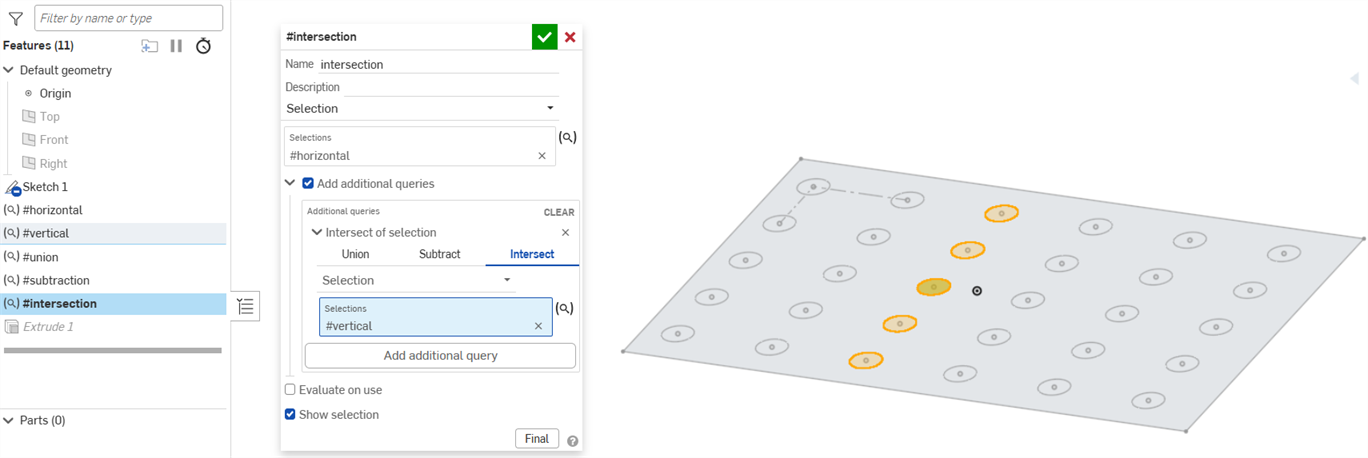
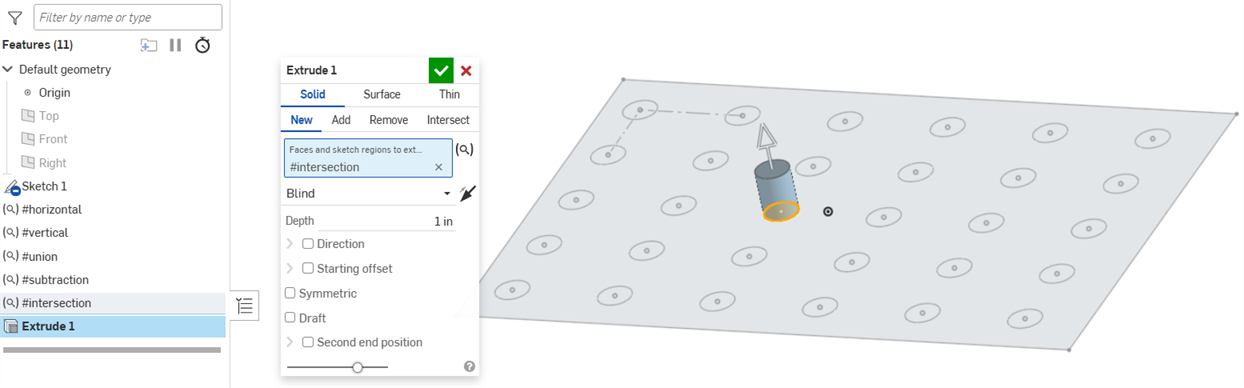
교차점
이 쿼리는 #horizontal 및 #vertical 쿼리 변수가 공유하는 항목만 선택합니다.
예
다른 피처가 생성했거나 소유한 요소
-
쿼리 변수 대화상자에서선택 유형 드롭다운을클릭하고 다음 옵션 중 하나를 선택합니다.
-
작성자 - 다른 피처에 의해 생성된 모든 요소를 선택합니다.
-
소유자 - 다른 요소가 소유한 모든 요소를 선택합니다.
-
-
Onshape 창 또는 피처 리스트에서 생성 중인 피처 또는 소유 요소를 선택합니다.
-
요소 유형에서 꼭지점, 모서리, 면 또는 바디를 선택합니다. 드롭다운을 사용하여 선택 항목에 포함할 요소를 지정합니다.
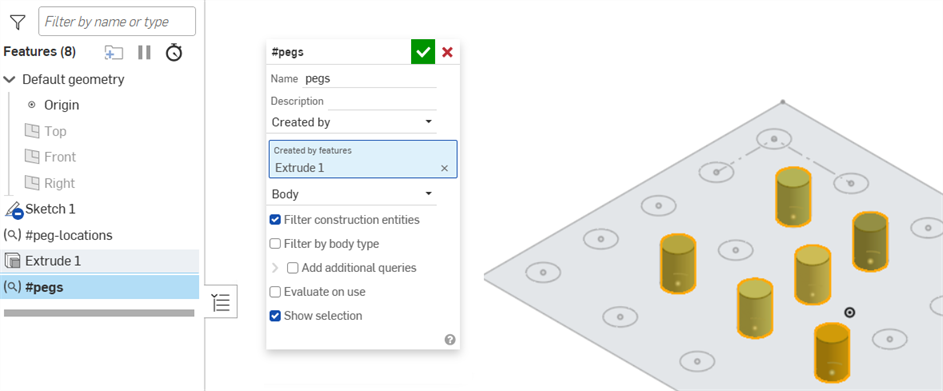
선택된 요소는 그래픽 영역에서 노란색 강조 표시와 주황색 경계로 표시됩니다. -
필요에 따라, 작성자 옵션을 사용할 때 구성 요소 필터링 확인란의 선택을 취소하여 변수에 스케치 구성 요소를 포함시킬 수 있습니다. 확인란을 선택하면 변수는 비구성 요소만 선택합니다.
- 선택적으로, 만든 사람 옵션을 사용할 때 바디 유형별로 필터링 확인란을 선택하고 드롭다운에서 옵션을 선택하여 기준을 충족하는 유형만 선택합니다. 만든 사람 기준을 충족하는 모든 요소는 주황색으로 윤곽이 표시되지만, 바디 유형 필터를 충족하는 요소만 노란색으로 강조 표시됩니다.
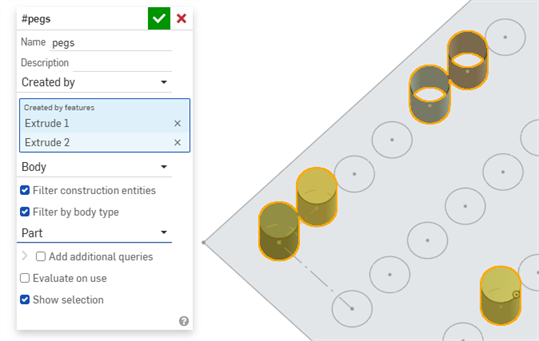
돌출을 통해 생성된 파트는 노란색으로 강조 표시됩니다.
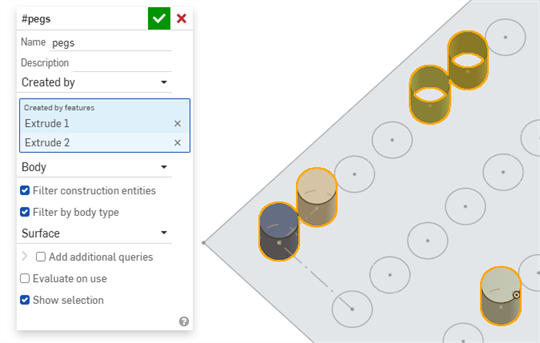
돌출을 통해 생성된 표면은 노란색으로 강조 표시됩니다.
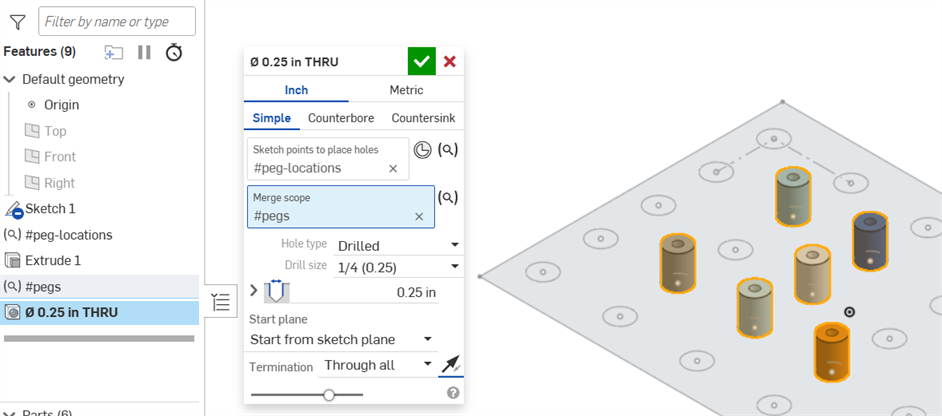
아래에서는 #pegs 쿼리 변수가 홀의 병합 범위로 사용됩니다.
기준 기반 선택
쿼리 변수 대화상자에서선택 유형 드롭다운을클릭하고 다음 옵션 중 하나를 선택합니다.
- 돌출면 - 볼록한 모서리로 선택한 면에 연결되는 모든 면을 선택합니다.
- 포켓 - 오목한 모서리로 선택한 면에 연결되는 모든 면을 선택합니다.
- 홀 - 동일한 원형 홀의 일부로 선택한 면에 연결되는 모든 면을 선택합니다.
- 필렛 - 상수 반경 필렛을 형성하는 파트 위의 모든 면을 선택합니다.
- 경계가 있는 면 - 선택한 면과 선택한 다른 모서리 및 면으로 정의된 경계 사이의 모든 면을 선택합니다. 면 필드에서 원하는 면 영역에 닿는 시드 면을 선택합니다. 경계 필드에서 원하는 면 영역의 경계를 이루는 모든 모서리 또는 면을 선택합니다.
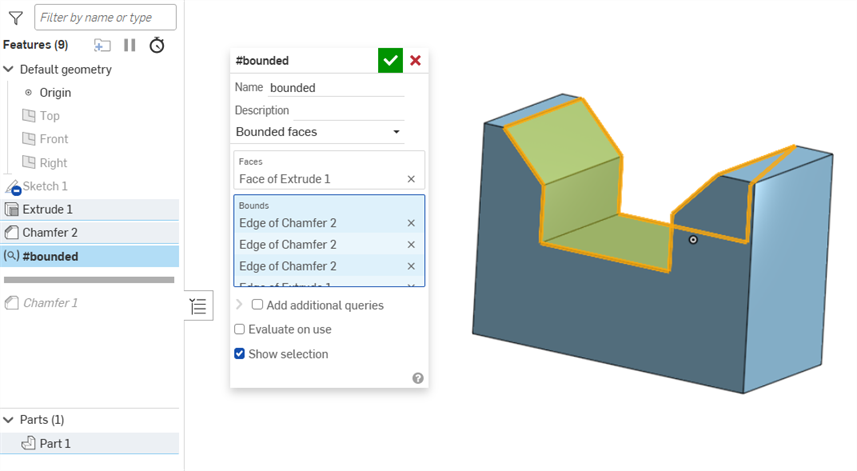
두 번째 선택 항목은 경계를 정의합니다. 이 선택 세트에서 인접한 모든 면과 모서리가 캡처되어 닫힌 경계가 형성됩니다. 닫힌 경계를 형성할 수 없는 경우, 인접한 모든 면과 모서리가 선택됩니다.
-
루프/체인 연결 - 면(또는 스케치 모서리)을 선택합니다. 해당 면(또는 스케치 모서리에 인접한 면)에서 연결된 루프를 형성하는 모든 모서리가 선택됩니다. 루프를 계속하려면 인접한 면(또는 스케치 모서리)을 선택합니다.
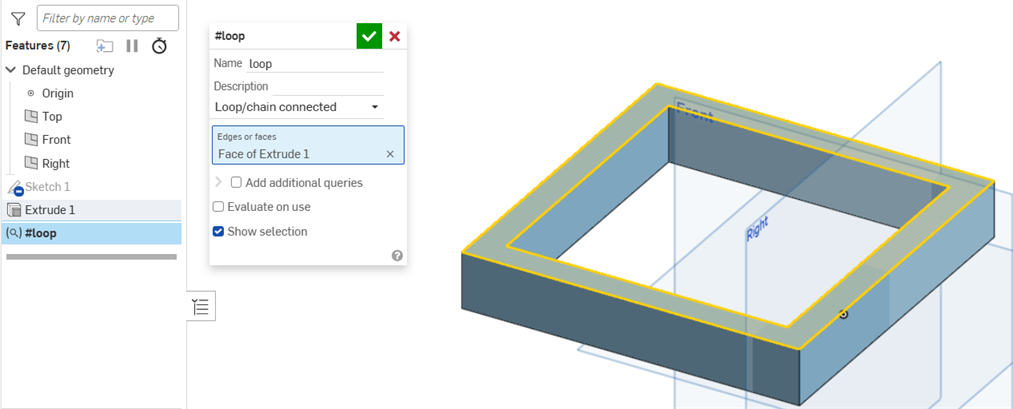
- 평행 - 선택한 모서리에 평행한 모든 모서리를 선택합니다.
- 접선 연결 - 선택한 모서리에 접하는 모든 모서리를 선택합니다.
- 매칭 - 면이나 모서리를 선택하면 크기가 같은 모든 면과 모서리가 선택됩니다.
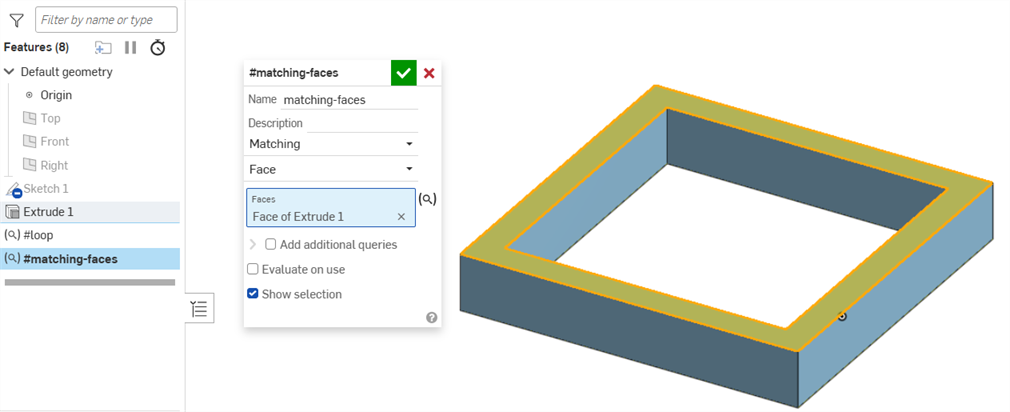
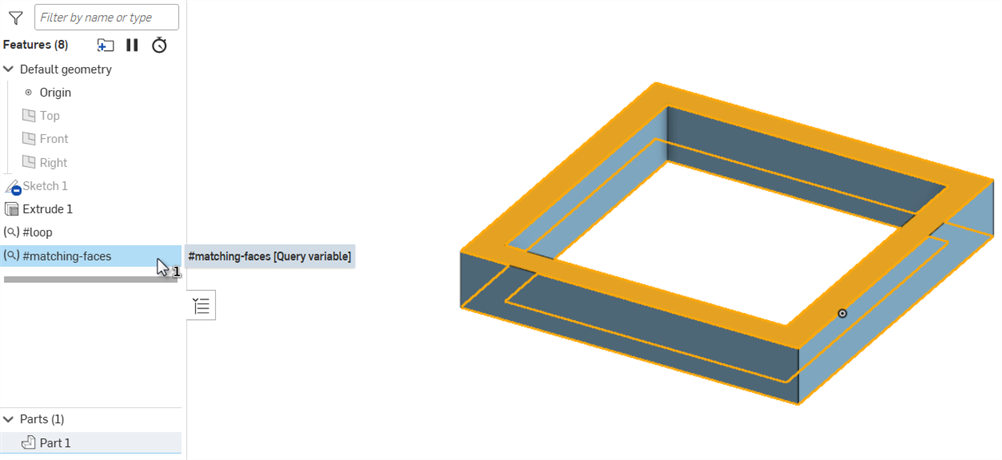
전체 솔리드 바디
쿼리 변수 대화상자에서 선택 유형 드롭다운을 클릭하고 모든 솔리드 바디를 선택합니다. Part Studio의 모든 솔리드 바디가 선택 항목에 추가됩니다.
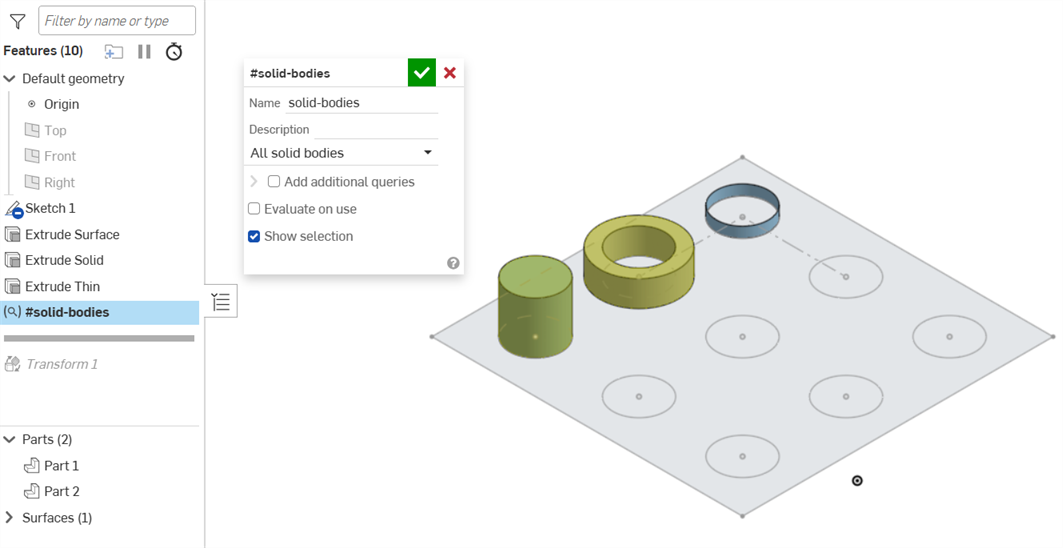
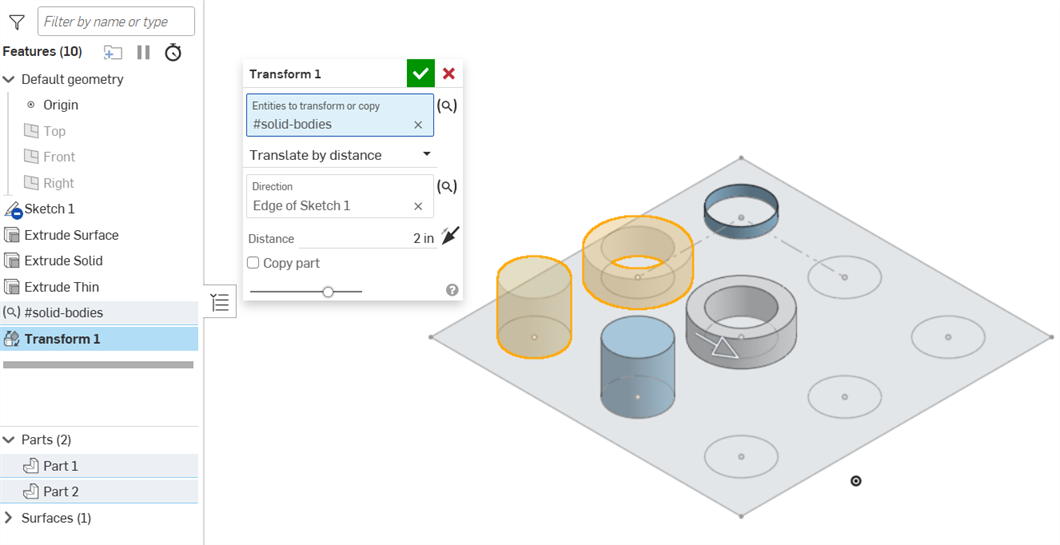
아래에서#solid -body쿼리 변수는 파트를 변형하는 데 사용되지만 표면은 변형하지 않습니다.
모서리 볼록도
모서리 볼록도는 모서리를 둘러싼 면 사이의 각도를 나타냅니다. 이 경우 모서리를 필터링할 바디를 선택합니다.
-
쿼리 변수 대화상자에서 선택 유형 드롭다운을 클릭하고모서리 볼록도를 선택합니다.
-
요소 필드에 포커스를 두고 모서리를 필터링할 바디를 선택합니다.
-
모서리 볼록도 유형 드롭다운에서 볼록, 오목, 매끄러움 또는 가변을 선택하여 선택 항목에 포함할 모서리 유형을 지정합니다. 가변볼록도는 모서리에 볼록한 부분과 오목한 부분이 모두 포함되어 있음을 나타냅니다.
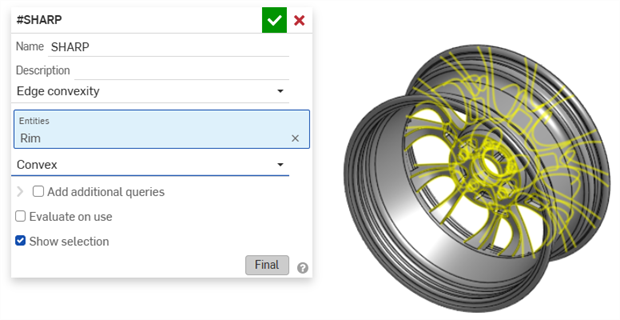
파트의 모든 볼록 모서리를 선택하는 쿼리 변수입니다.
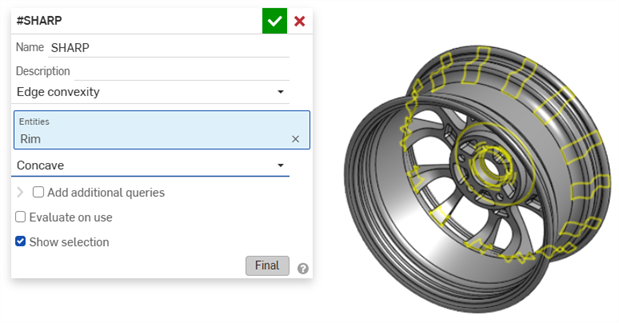
파트 내의 모든 오목한 모서리를 선택하는 쿼리 변수입니다.
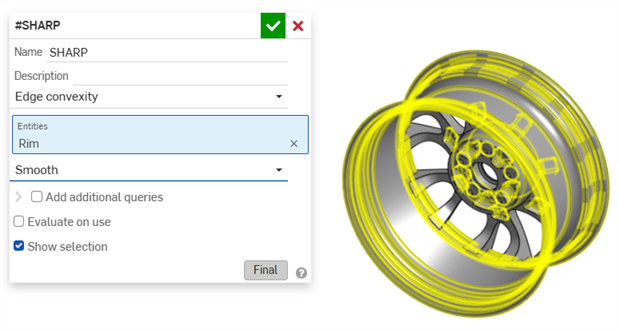
파트 내의 모든 부드러운 모서리를 선택하는 쿼리 변수입니다.
팁
- 쿼리 변수에는 여러 선택 유형(예: 모서리, 면, 꼭지점, 바디)이 포함될 수 있습니다.
- 쿼리 변수에는 피처에서 예상하지 못한 요소 유형이 포함될 수 있습니다(예: 모서리와 꼭지점을 포함하는 쿼리 변수는 필렛에서 사용할 수 있음).
- 빈 쿼리 변수를 사용할 수 있습니다.
-
쿼리 변수를 사용하려는 위치 가까이에 정의하여 보다 효과적으로 제어할 수 있습니다.
-
쿼리 값에 유효한 선택 항목이 여러 개 포함된 경우 첫 번째 유효한 항목이 평가에 사용됩니다. 예를 들어, 쿼리 변수에 세 개의 기본 면이 모두 포함되어 있고 스케치 면을 정의하는 데 사용되면 첫 번째 유효한 면이 사용됩니다.
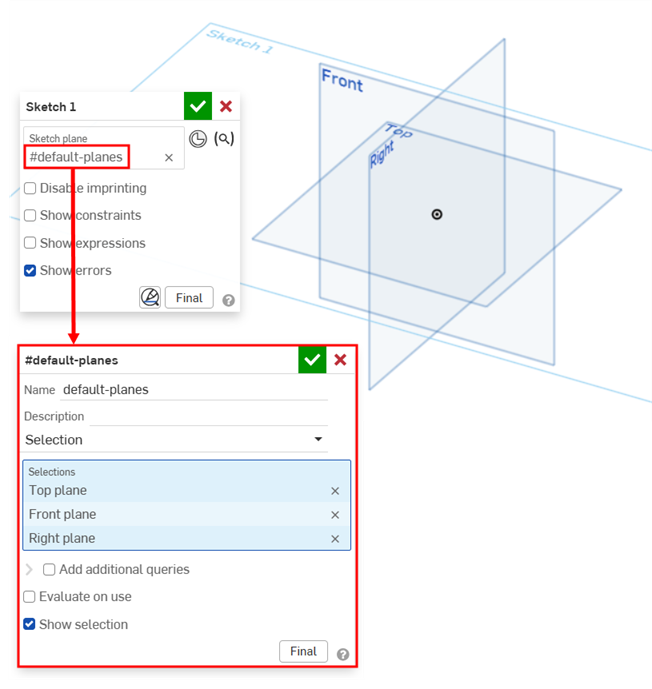
쿼리 변수는 상단 평면까지 평가됩니다.
쿼리 변수: iOS 및 Android