 슬라이더 메이트


Y축에 대해 선형 이동을 허용하는 두 요소 메이트 연결. (Tz)
 슬라이더 메이트: 데스크톱
 동영상 예
동영상 예
동영상 트랜스크립트
Onshape의 툴바에 처음으로 추가된 세 가지 메이트 기능인 고정, 회전, 슬라이더를 소개합니다.
고정 메이트는 모든 자유도를 제한하여 메이트 커넥터 사이에 움직임을 발생시키지 않습니다. 인스턴스 간에 움직임이 필요하지 않은 간단한 예로는 구멍에 볼트를 넣거나 두 개의 인스턴스를 용접하는 것이 있습니다. 고정 메이트를 시작하세요.
이 예에서 첫 번째로 선택할 점은 Rod가 삽입된 홀의 중심입니다. 두 번째로 선택할 점은 Rod 끝면의 회전 중심입니다. 원형 면과 모서리는 회전 중심만 선택할 수 있으므로 메이트 커넥터 점으로 빠르게 선택할 수 있습니다.
메이트 커넥터가 닿도록 두 인스턴스를 이동합니다. 오프셋을 선택하고 Z축 값을 입력하여 Rod 끝에 패스너를 위한 공간을 확보합니다. 오프셋을 반대 방향으로 설정해야 하는 경우 값을 음수로 지정합니다.
대화상자로 돌아가지 않고도 정의된 옵션을 보려면 메이트 피처 목록에서 메이트 위에 마우스를 올려놓습니다.
회전 메이트는 Z축을 기준으로 회전하며 1개의 자유도를 제공합니다. 회전 메이트를 시작하세요.
이 예에서는 마운트가 후면 캡 하단에 결합되어 있으며, 이 캡은 다른 어셈블리에 삽입될 때 이 어셈블리의 다양한 위치에 맞춰 회전해야 합니다. 첫 번째 선택 사항은 마운트 윗면의 회전 중심입니다. 두 번째 선택 사항은 후면 캡 아랫면의 회전 중심입니다.
애니메이션을 통해 회전의 자유도를 확인하세요.
슬라이더 메이트는 Z축을 따라 이동하는 1개의 자유도를 제공합니다. 슬라이더 메이트를 시작하세요.
이 예에서는 피스톤이 배럴 내에서 위아래로 움직여야 합니다. 첫 번째로 선택할 점은 하단 캡 윗면의 회전 중심입니다. 두 번째로 선택할 점은 피스톤 아랫면의 회전 중심입니다. 인스턴스는 메이트 커넥터가 닿는 위치로 이동합니다.
애니메이션을 적용하여 동작 범위를 확인하세요. 피스톤이 주축을 따라 이동하는 거리를 제한하려면 한계를 사용하세요. 입력한 값은 피스톤이 상단 캡과 충돌하지 않도록 해야 합니다. 제한 방향이 잘못된 경우 값을 음수로 설정하세요.
선택한 첫 번째 메이트 커넥터는 슬라이딩점으로 기능하며, 선택한 두 번째 메이트 커넥터는 고정점으로 기능합니다.
각 요소에서 메이트 커넥터를 만들어 시작하거나, 마우스를 놓았을 때 보이는 내포된 메이트 커넥터를 이용할 수도 있습니다.
단계
-
 을(를) 클릭합니다.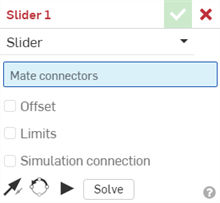
- 두 개의 메이트 커넥터를 선택합니다.
- 이동을 제한하려는 경우, 한계를 선택하고 메이트의 이동 범위를 제어하기 위한 (옵션) 최소값과 최대값을 입력합니다.
한계는 그래픽 영역에서 끝에 막대가 있는 파선으로 시각화됩니다. 파선은 이동 방향과 거리를 나타내고, 실선은 한계를 나타냅니다.
메이트에 하나 이상의 한계가 적용된 경우, 메이트 한계 표시기 아이콘
 가 표시됩니다.
 - 오프셋 거리를 제공하려면 오프셋을 선택하고 거리를 입력합니다. 슬라이더 메이트는 X축과 Y축 조합에 따라 요소를 오프셋할 수 있습니다.
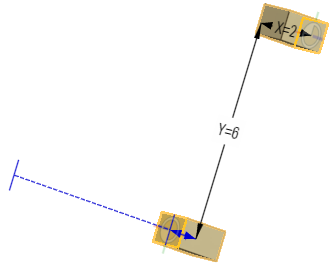
오프셋 거리는 그래픽 영역에서 메이트 간의 점선으로 시각화되어 값과 축을 표시합니다. 대화상자에 거리를 입력하십시오.
메이트를 클릭하면 제한 치수(있는 경우)의 오프셋 및 범위와 함께 메이트에 의해 정의된 대로 X, Y, Z 방향을 나타내기 위해 그래픽이 표시됩니다.
전체 좌표계를 이동할 때 오프셋 적용을 확인할 수 있습니다. 오프셋은 첫 번째로 선택한 메이트 커넥터와 관련이 있습니다.
또는 특정 축을 기준으로 파트를 회전하도록 선택할 수 있습니다. 축을 선택한 다음, 회전 각도를 입력하십시오.
- 매니퓰레이터를 이용하려면 요소를 클릭하십시오.
- 다양한 매니퓰레이터 핸들을 클릭해서 드래그하여 어떤 모션이 허용되는지 확인합니다. Z축을 따른 선형 이동만 허용됩니다(Tz).
메이트 커넥터 편집
두 개의 명시적 메이트 커넥터 또는 암시적 메이트 커넥터 간에 메이트를 작성한 후에는 메이트 커넥터 중 하나를 편집할 수 있습니다.
-
메이트 대화상자를 엽니다. 아래 예제에서는 체결 메이트가 예로 사용되었습니다. 프로세스는 메이트 커넥터를 사용하지 않는 탄젠트 메이트를 제외하고 모든 메이트에서 비슷합니다.
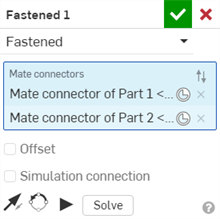
-
메이트 커넥터 아이콘(
 )을 클릭합니다. 메이트 커넥터의 원점 유형, 원점 요소, 정렬, 위치, 주 축 방향 및 보조 축 방향을 편집할 수 있는 메이트 커넥터 대화상자가 열립니다.
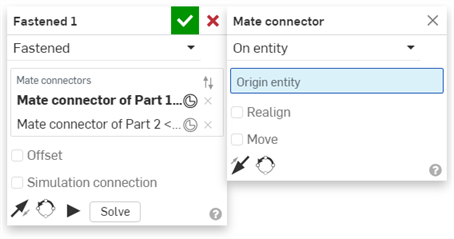
메이트 대화상자에서 메이트 커넥터를 편집할 수 있는 작업은 현재 어셈블리에 있는 암시적 또는 명시적 커넥터로만 제한됩니다. Part Studio, 하위 어셈블리 또는 링크된 문서의 메이트 커넥터는 원래 위치에서 편집해야 합니다.
슬라이더 메이트: iOS
단계
- 슬라이더 메이트 아이콘(
 )을 탭합니다.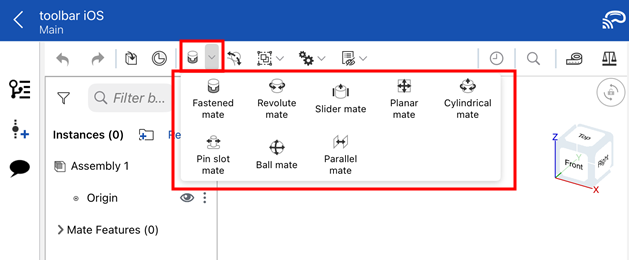
- 메이트 유형 필드에서 슬라이더가 선택되었는지 확인하십시오.
- 사용할 두 개의 메이트 커넥터를 선택합니다.
- 선택에 따라, 오프셋을 탭하여 오프셋 거리를 제공합니다.
- 선택에 따라,
 을 탭하여 주축인 파트의 Z 방향을 뒤집습니다.
 - 선택에 따라,
 을 탭하여 보조 축을 재정렬합니다. 탭하면 (XY 면에서) 파트의 4분면 방향을 90도 회전합니다.
 - 체크마크를 탭합니다.
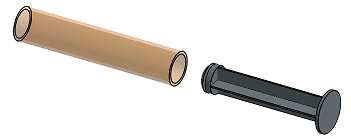
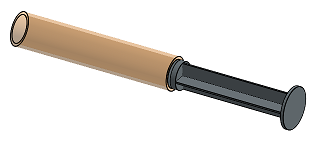
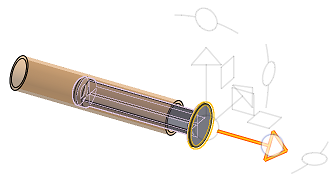
파트 중 하나를 이동하려면 터치하고 드래그하거나 3축 매니퓰레이터를 사용하십시오. Z축(Tz)을 따른 전환 이동만 허용됩니다.
슬라이더 메이트: Android
단계
-
을(를) 탭합니다.
- 메이트 유형 필드에서 슬라이더가 선택되었는지 확인하십시오.
- 사용할 두 개의 메이트 커넥터를 선택합니다.
- 선택에 따라, 오프셋을 탭하여 오프셋 거리를 제공합니다.
- 선택에 따라, 을 탭하여 주축인 파트의 Z 방향을 뒤집습니다.
- 선택에 따라, 을 탭하여 보조 축을 재정렬합니다. 탭하면 (XY 면에서) 파트의 4분면 방향을 90도 회전합니다.
- 체크마크를 탭합니다.
파트 중 하나를 이동하려면 터치하고 드래그하거나 3축 매니퓰레이터를 사용하십시오. Z축(Tz)을 따른 전환 이동만 허용됩니다.