EDU 엔터프라이즈 인터페이스

통합문서 페이지
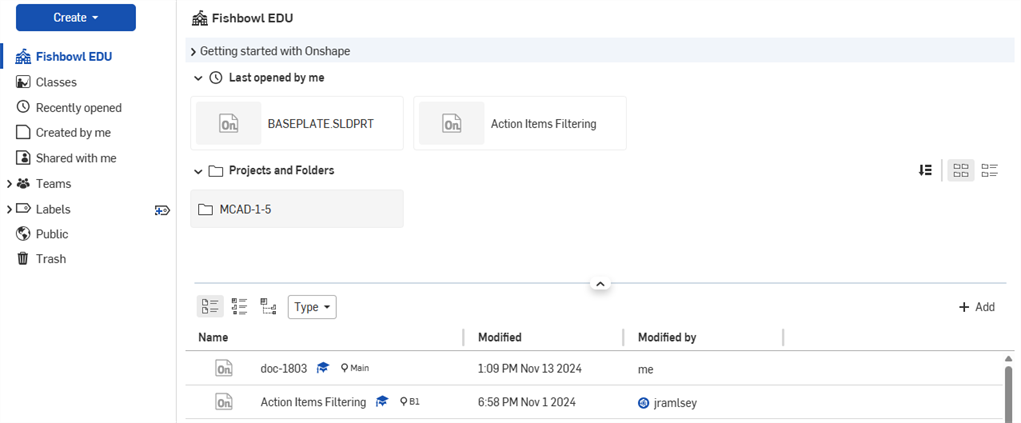
에듀케이션 엔터프라이즈에 처음으로 로그인하면 모든 사용자에게 통합문서 리스트가 나타납니다. 사용자는 계정 설정, 기본 설정 탭에서 기본 시작 페이지를 변경할 수 있습니다.
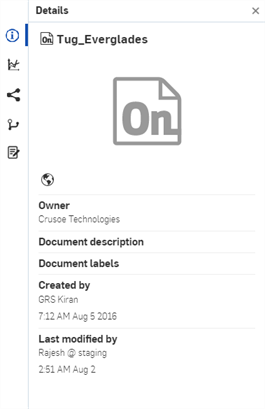
통합문서에 대한 세부사항을 보려면 통합문서를 선택하고  을 클릭해서 세부사항 창을 엽니다.
 클래스 보기
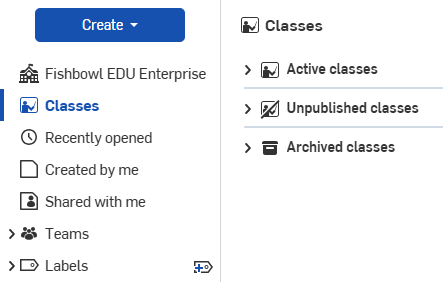
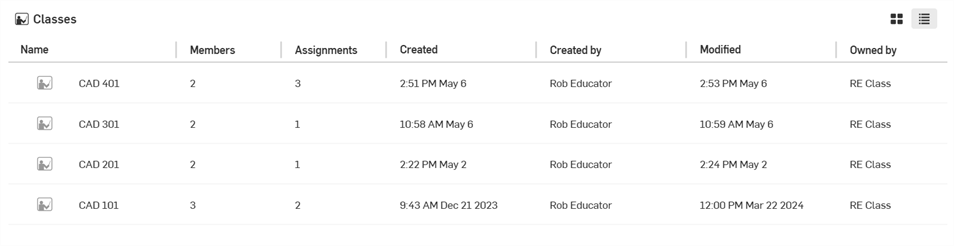
통합문서 리스트의 왼쪽 창에서 클래스 필터를 클릭하면 액세스할 수 있는 클래스 목록을 볼 수 있습니다.
교육 담당자
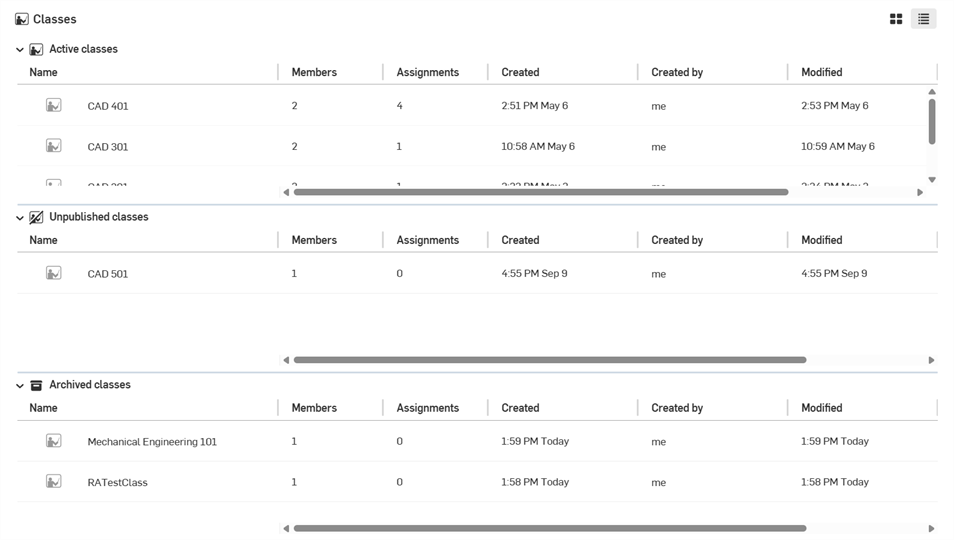
교육자는 자신이 만든 모든 수업의 목록을 볼 수 있습니다. 수업 생성에 대한 자세한 내용은 수업 관리를 참조하십시오.
-
Click the Grid view icon (
 ) at the top right to view the classes in a grid format: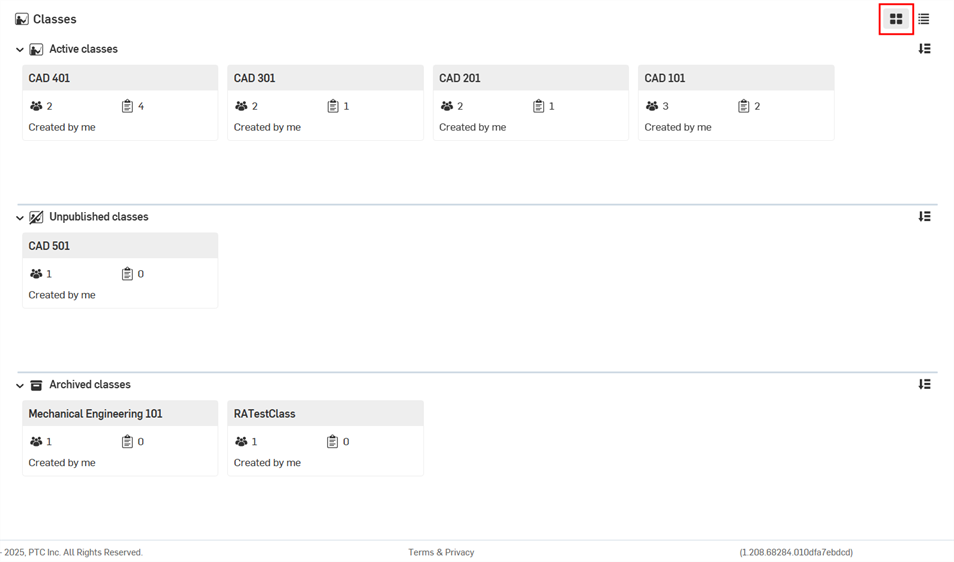
-
In grid view, classes can be additionally sorted. Click the Sort button (
 ) at the top right to sort the classes by Created on date, Name: A -> Z, Name: Z -> A, and Last modified date: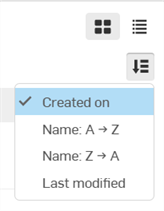
-
클래스에 생성된 과제 목록에 액세스하려면 목록에서 클래스를 클릭합니다.
클래스에 생성된 과제 목록에 액세스하려면 목록에서 클래스를 클릭합니다.
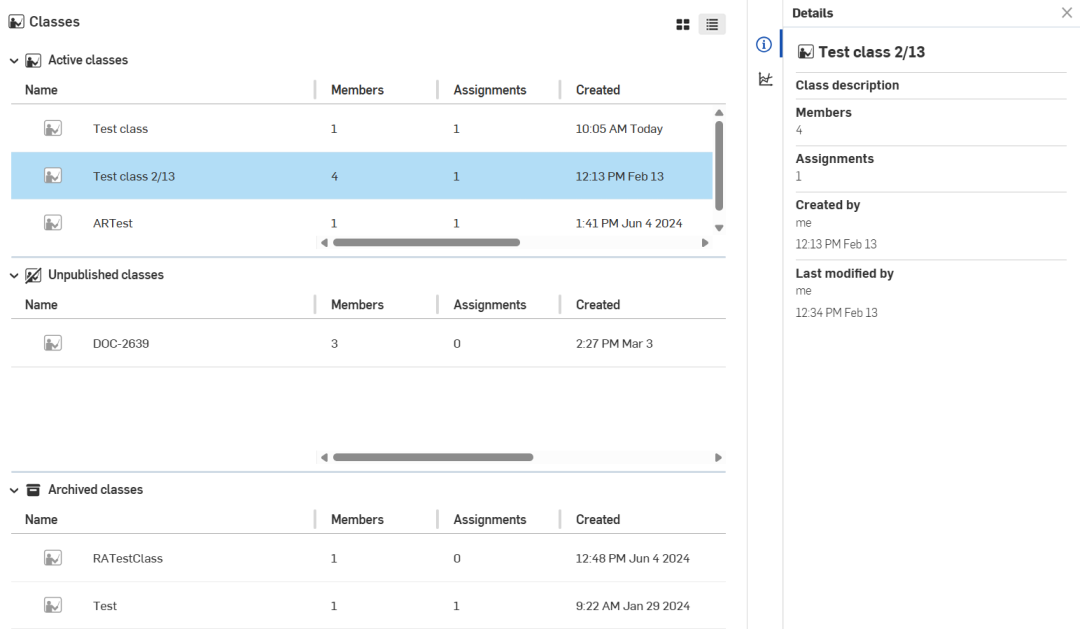
특정 클래스에 대한 세부 사항을 보려면 오른쪽에서 세부사항 아이콘 을 클릭하십시오.
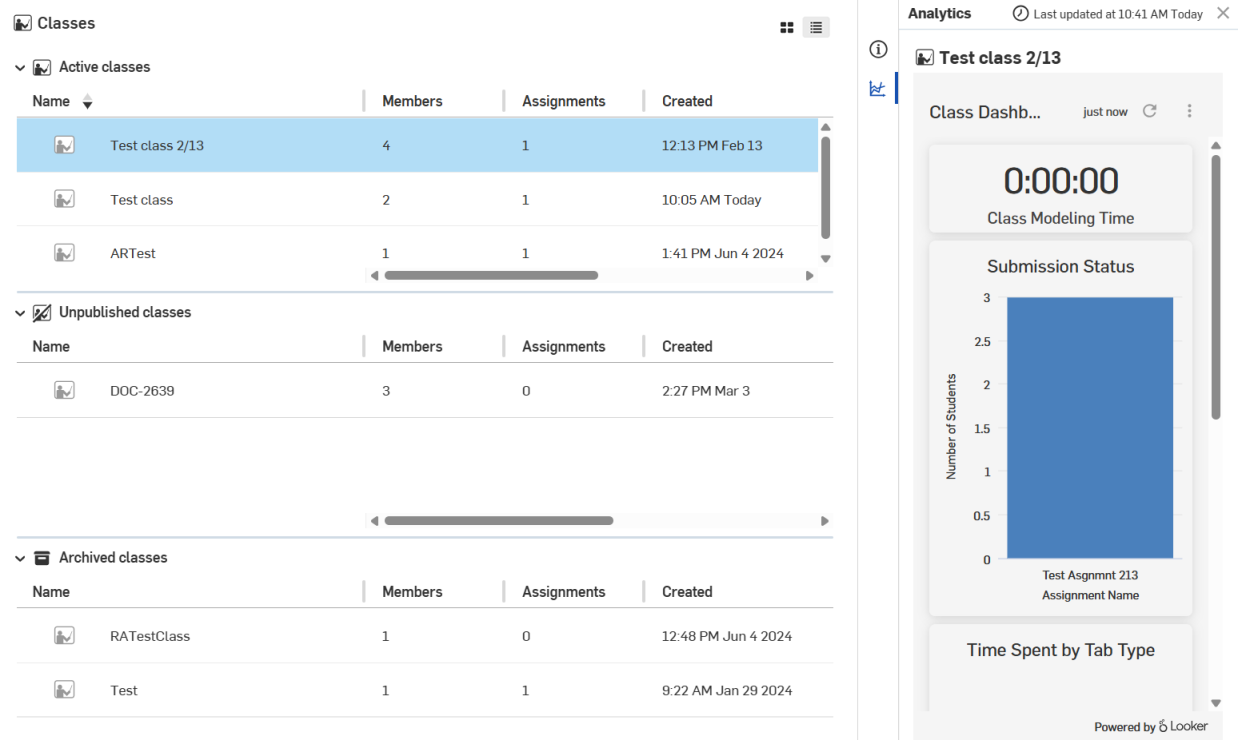
클래스에 대한 분석을 보려면 분석 아이콘  을 클릭합니다.
학생
학생이 교육 담당자가 추가한 모든 클래스 목록을 확인합니다.
과제를 보려면 클래스를 클릭하십시오.
Grid view, sorting options, and the Details panel are the same as those found in the Educator's view above.
과제 보기 및 완료
액세스 권한이 있는 클래스 목록을 보려면 통합문서 리스트의 왼쪽 창에서 클래스 필터를 클릭합니다. 현재 과제 목록을 보려면 클래스를 클릭합니다.
교육 담당자
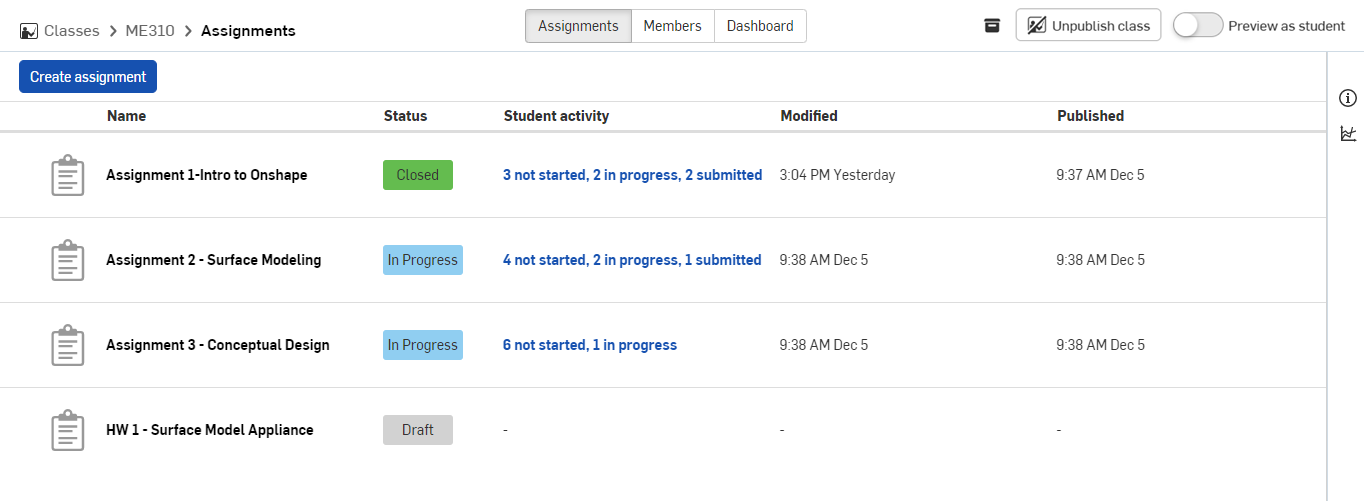
특정 클래스에 대해 생성된 과제 목록을 보려면 통합문서 리스트의 왼쪽 창에서 클래스 필터를 클릭한 다음, 클래스를 선택합니다. 이 목록에는 과제 상태, 과제에 대한 학생 활동서, 과제의 마지막 수정일, 과제가 게시된 날짜/시간이 포함됩니다.
-
할당 - 클래스 할당 목록, 상태, 최종 수정 시기, 게시 여부 등을 표시합니다.
-
구성원 - 클래스에 할당된 교육자 및 학생 목록과 할당 과제, 이름, 이메일, 사용자 유형, 추가된 날짜를 표시합니다. 이 목록에서 구성원을 제거할 수도 있습니다.
-
클래스 보관(
 ) - 클래스와 모든 할당 과제를 완전히 삭제하지 않고 클래스룸에 있는 모든 할당 과제를 전환합니다. 클래스 보관을 참고하세요.
 -
클래스 게시 취소(
 ) - 클래스에 추가되었고 이전에 클래스를 볼 수 있었던 사용자(학생 및 교육자)에게는 클래스가 보이지 않게 합니다. 클래스 게시 취소를 참조하세요.
 -
학생으로 미리보기 - 교육자가 학생의 관점에서 클래스 및 과제 할당 페이지를 볼 수 있게 해줍니다.
활성화하면 초안과 마감된 과제는 보이지 않고 학생으로서 현재 과제 또는 과제 목록을 미리 보고 있다는 메시지가 표시됩니다.
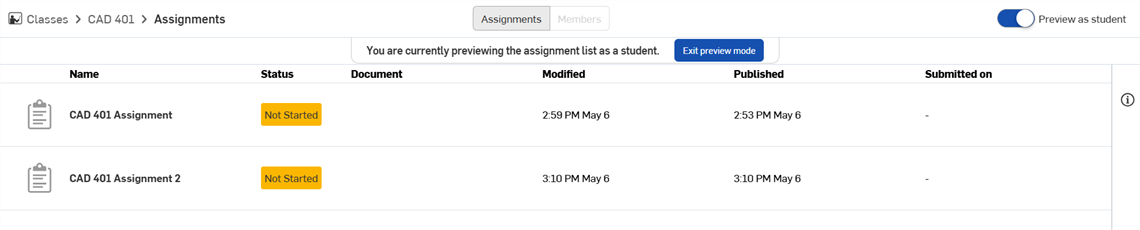
미리보기 모드를 끝내려면 미리보기 모드 끝내기 버튼이나 학생으로 미리보기 토글을 클릭합니다.
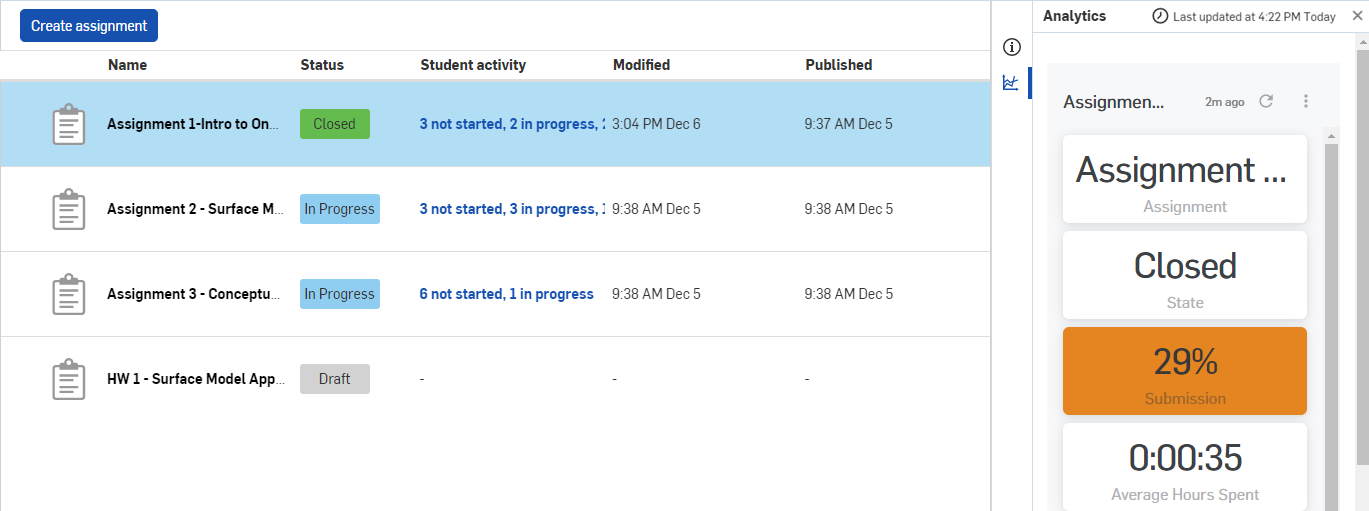
해당 과제의 분석 정보를 보려면 과제를 선택한 상태로 분석 아이콘 을 클릭합니다.
클래스 및 과제에 할당된 학생 목록을 보려면 화면의 상단에 있는 구성원 버튼을 클릭합니다.
클래스에 대한 추가 데이터와 함께 대시보드를 보려면 대시보드 버튼을 클릭합니다.
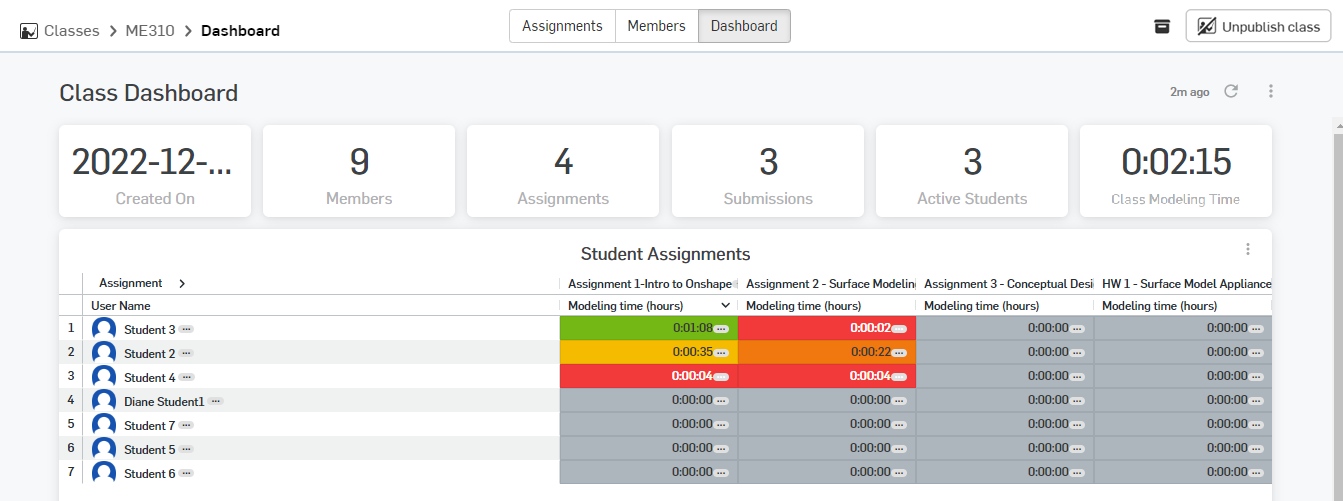
데이터 지점을 자세히 살펴보려면 데이터 블록을 클릭합니다. 학생 이름을 클릭해서 해당 학생의 대시보드를 엽니다. 대시보드에는 클래스, 모델링 시간, 피처 사용, 활동, 과제와 관련된 모든 데이터가 들어 있습니다.
과제 생성 및 관리에 대한 자세한 내용은 과제 관리를 참조하십시오.
학생
특정 클래스에 대해 생성된 과제 목록을 보려면 통합문서 리스트의 왼쪽 창에서 클래스 필터를 클릭한 다음, 클래스 이름을 클릭합니다. 이 목록에는 과제 상태, 과제와 연관된 통합문서의 이름(있는 경우), 과제의 마지막 수정일, 과제가 게시된 날짜/시간이 포함됩니다. 과제의 작업물을 제출했으면 해당 날짜가 마지막 열에 표시됩니다.
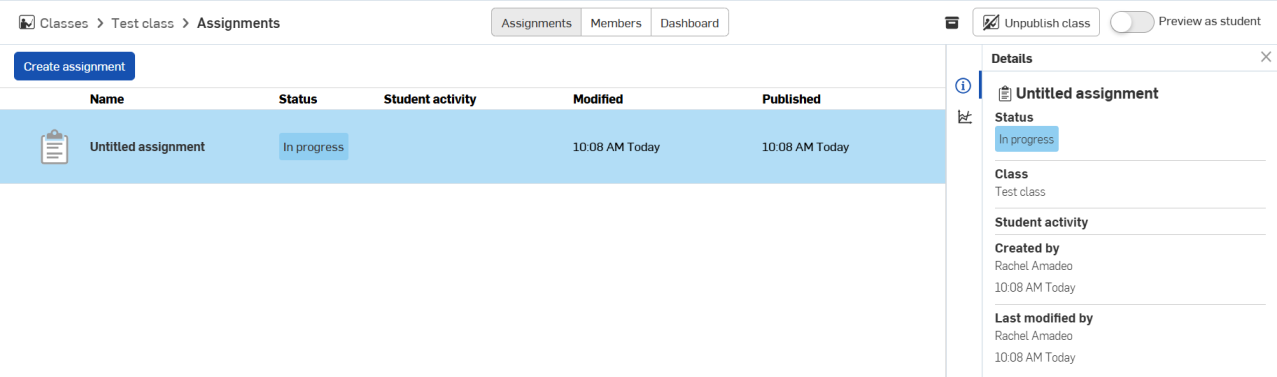
위와 같이 선택한 과제에 대한 자세한 내용을 보려면 맨 오른쪽에 있는 세부사항 아이콘 을 클릭하십시오.
과제를 시작하려면:
-
첫 번째 열에서 과제 이름을 클릭합니다.
-
과제 시작을 클릭합니다.
과제 목록으로 돌아가려면 과제로 돌아가기를 클릭합니다.
과제 시작을 클릭하면 해당 과제를 생성한 교육 담당자와 통합문서가 자동으로 공유됩니다. 그러나 통합문서 작업공간에서 제출을 클릭하기 전까지 작업물이 완료된 것으로 간주되지 않습니다.
-
열리는 통합문서 작업공간에서 작업을 수행합니다.
-
작업물이 만족스러우면 타이틀 바에서 제출을 클릭하여 검토/채점을 위해 작업물을 제출합니다.
더 많은 클래스와 과제를 보려면 브라우저 창의 왼쪽 상단 코너에 있는 Onshape(또는 학교) 로고를 클릭하십시오.
통합문서 열에서 통합문서 링크를 클릭해서 액세스하면 새 브라우저 탭에서 통합문서가 열립니다. 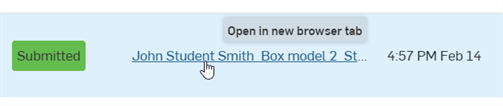
통합문서 보기
메인 페이지(기본적으로 통합문서)로 돌아가려면 브라우저 창의 왼쪽 상단 코너에 있는 Onshape 또는 학교 로고를 클릭하십시오. 통합문서가 기본 페이지가 아닐 경우, 창의 타이틀 바에서 통합문서를 클릭하십시오.
클래스의 학생 통합문서는 해당 클래스에 대한 과제가 게시될 때 루트 폴더에 위치합니다(예: 아래에 통합문서가 강조 표시됨). 자세한 내용은 과제 관리를 참조하십시오.
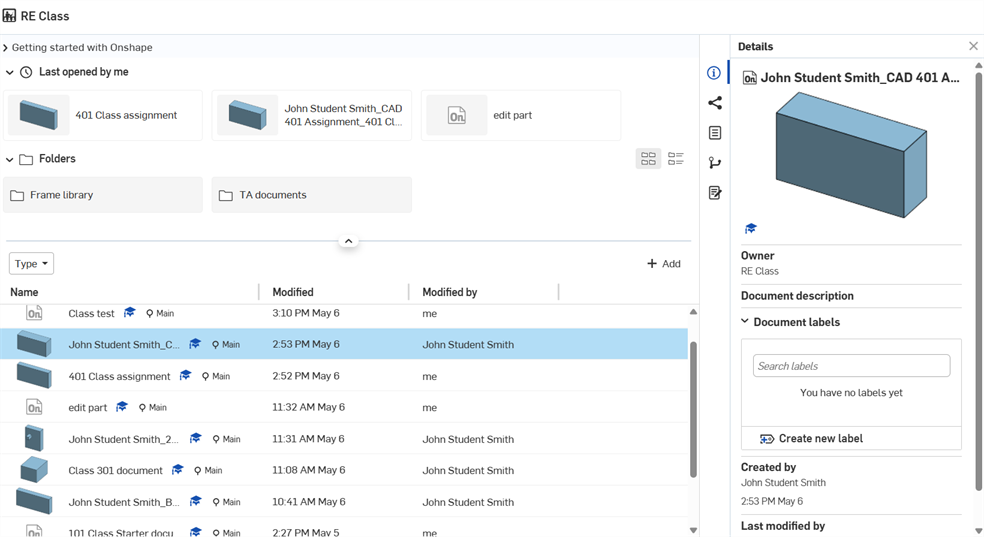
이러한 통합문서는 교육 담당자와 공유됩니다.