


이용 가능한 플랫폼: 스케치, Part Studio, 어셈블리
입력 장치를 사용하여 그래픽 영역에서 모델을 이동하는 방법과 뷰 큐브를 사용하는 방법을 알아보십시오.
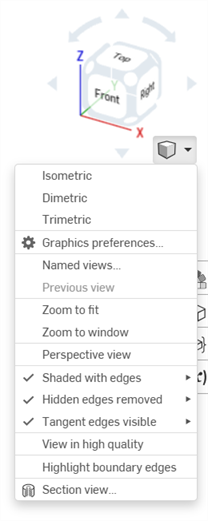
이 옵션에 대한 자세한 내용은 카메라 및 음영처리 옵션을 참조하십시오.
 보기 탐색(데스크톱)
Onshape는 다음과 같은 기본 입력 기기 탐색 설정을 제공합니다.
| 탐색 | 윈도우 | 맥 OS |
|---|---|---|
| 3D 회전(마우스) |
마우스 오른쪽 버튼을 클릭한 다음 드래그 가장 가까운 '플로어 다운' 뷰(롤 없이 가장 가까운 뷰)로 애니메이트하려면 Alt 키를 누르십시오. Alt + 마우스 오른쪽 버튼 클릭: 모델 주변으로 수평 마우스 이동; 모델 꼭대기를 넘어 위아래로 수직 마우스 이동 뷰 큐브 화살표를 왼쪽 마우스 버튼으로 클릭: 15도씩 회전 Shift + 뷰 큐브 화살표를 왼쪽 마우스 버튼으로 클릭: 90도씩 회전 Ctrl 키를 누른 상태에서 뷰 큐브 화살표를 마우스 왼쪽 버튼으로 클릭: 5도씩 회전 |
마우스 오른쪽 버튼을 클릭한 다음 드래그 뷰 큐브 화살표를 왼쪽 마우스 버튼으로 클릭: 15도씩 회전 Shift + 뷰 큐브 화살표를 왼쪽 마우스 버튼으로 클릭: 90도씩 회전 Ctrl 키를 누른 상태에서 뷰 큐브 화살표를 마우스 왼쪽 버튼으로 클릭: 5도씩 회전 |
| 3D 회전(키보드) |
화살표 키(← → ↑ ↓): 15도 회전 Shift + 화살표 키(← → ↑ ↓): 90도 회전 Ctrl + 화살표 키(← → ↑ ↓): 5도 회전 화살표 키 길게 누르기(← → ↑ ↓): 연속 회전 |
화살표 키(← → ↑ ↓): 15도 회전 Shift + 화살표 키(← → ↑ ↓): 90도 회전 Ctrl + 화살표 키(← → ↑ ↓): 5도 회전 화살표 키 길게 누르기(← → ↑ ↓): 연속 회전 |
| 3D 회전(터치패드) | 오른쪽 터치패드 버튼을 클릭한 다음 드래그 | 두 손가락으로 클릭한 다음 드래그 |
| 확대/축소(마우스) |
휠을 아래로 스크롤: 축소 휠을 위로 스크롤: 확대 |
휠을 아래로 스크롤: 축소 휠을 위로 스크롤: 확대 |
| 확대/축소(키보드) |
Z: 축소 Shift + Z: 확대 |
Z: 축소 Shift + Z: 확대 |
|
확대/축소(터치패드) |
두 손가락으로 눌러 펼치기: 확대 두 손가락으로 눌러 오므리기: 축소 |
두 손가락 제스처를 사용해 아래로 스크롤: 축소 두 손가락 제스처를 사용해 위로 스크롤: 확대 |
| 2D 초점이동(마우스) | Ctrl + 마우스 오른쪽 버튼을 클릭한 다음 드래그 / 가운데 마우스 버튼을 클릭한 다음 드래그 | Ctrl + 마우스 오른쪽 버튼을 클릭한 다음 드래그 / 가운데 마우스 버튼을 클릭한 다음 드래그 |
| 2D 초점이동(키보드) | Ctrl + Shift + 화살표 키(← → ↑ ↓) | Ctrl + Shift + 화살표 키(← → ↑ ↓) |
| 2D 초점이동(터치패드) | Ctrl + 오른쪽 터치패드 버튼을 클릭한 다음 드래그 | Ctrl 키를 누른 상태에서 두 손가락을 클릭한 다음 드래그 |
| 부등각 투상 뷰 (모든 기기) | 뷰 큐브 코너 클릭 | 뷰 큐브 코너 클릭 |
| 플레인 뷰(모든 기기) | 뷰 큐브 면을 클릭(위, 아래, 앞, 뒤, 좌, 우) | 뷰 큐브 면을 클릭(위, 아래, 앞, 뒤, 좌, 우) |
추가 참조: 내 계정 기본 설정 - 마우스 컨트롤.
일부 브라우저/기기 조합에서는 확대/축소가 지원되지 않습니다.
탐색 명령은 기기 및 입력 장치 설정에 따라 달라질 수 있습니다.
보기 탐색(터치스크린)
| 탐색 | iOS, Android 및 브라우저 |
|---|---|
| 선택 | 한 손가락 탭 |
| 선택 지우기 | 한 손가락으로 두 번 탭 |
| 3D 회전 | 한 손가락으로 눌러서 드래그 |
| 컨텍스트 메뉴 | 두 손가락 탭 |
| 사각형 선택 | 두 손가락 길게 누르기 |
| 확대/축소 |
두 손가락으로 누른 다음, 안쪽으로 오므리거나 바깥쪽으로 펴기 |
| 2D 초점이동 | 두 손가락으로 누른 다음 드래그 |
| 2D 회전 | 두 손가락으로 회전 |
| 부등각 투상 뷰 | 뷰 큐브를 클릭한 다음, 메뉴에서 부등각 투상 선택 |
| 평면도 | 뷰 큐브를 클릭한 다음, 메뉴에서 면 선택(위, 아래, 앞, 뒤, 좌, 우) |
3D 회전 잠금: iOS 및 Android


3D 회전 잠금이 활성화되면 그래픽 영역을 3D 방식으로 회전할 수 있는 사용자의 기능이 잠깁니다. 이는 요소를 선택해서 드래그하려고 할 때 특히 유용합니다.
파트 스튜디오 및 어셈블리에서 뷰 큐브 바로 위에 위치해 있습니다.
3D 회전 잠금을 활성화하려면 버튼을 탭합니다. 비활성화하려면 버튼을 다시 탭하거나 피처를 실행합니다.
3D 회전 잠금은 특정 상황에서 기본적으로 활성화됩니다.
- 파트 스튜디오 - 스케치가 열려 있고 요소가 선택되면 기본적으로 3D 회전 잠금이 켜집니다. 이를 통해 뷰를 회전하지 않고 선택 항목을 드래그할 수 있습니다. 버튼을 탭하면 잠금이 해제됩니다.
- 어셈블리 - 파트, 메이트 커넥터 또는 요소를 선택하면 기본적으로 3D 회전 잠금이 켜집니다. 이를 통해 뷰를 회전하지 않고 선택 항목을 드래그할 수 있습니다. 버튼을 탭하면 잠금이 해제됩니다.
뷰 큐브: iOS 및 Android
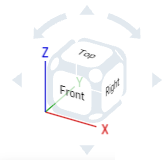
뷰 큐브는 그래픽 영역의 상단 오른쪽 코너에 위치해 있습니다. 선택하면 여러 뷰 옵션의 목록이 나타납니다. 옵션을 선택하여 그래픽 영역의 뷰를 변경하거나 파트(들)의 뷰 설정을 변경합니다. 이것은 2D/3D 회전이나 확대/축소 없이 정확히 방향이 정해진 파트(들)의 뷰를 얻을 수 있는 쉽고 빠른 방법입니다.
단계
- 뷰 큐브를 탭합니다. 옵션 목록이 나타납니다.
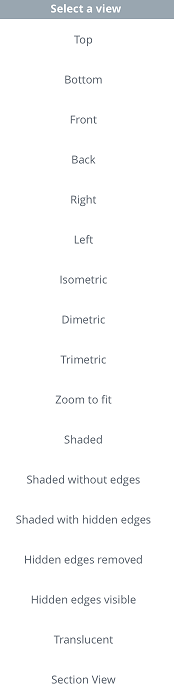
- 탭해서 뷰 옵션을 선택하거나 취소를 선택하십시오.
- 추가 옵션을 보려면 스크롤하십시오.
옵션 설명
- 맨 위, 맨 아래, 전면, 후면, 오른쪽, 왼쪽 - 해당 면의 전면 뷰에 대해 이들 옵션 중 하나를 선택합니다.
- 등각 투상, 이등각 투상, 부등각 투상 - 해당하는 각도 뷰에 대해 원하는 항목을 선택합니다.
- 화면 맞춤 - 화면에 맞게 그래픽 영역의 크기를 조정하려면 선택합니다. 이렇게 하면 뷰가 확대되거나 축소됩니다.
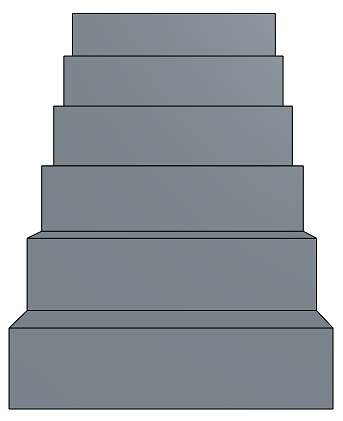
- 원근 뷰 - 원근 뷰를 켜고 끕니다. 원근 뷰는 모델에 대한 관점으로부터 상대적인 거리를 보여주며, 관점(또는 가상 카메라)이 모델에 접근함에 따라 소실점을 생성합니다. 아래 이미지는 각각 원근 뷰를 사용하거나 사용하지 않은, 동일 파트의 전면 뷰를 보여줍니다.
- 음영 - 음영 처리된 면과 모서리를 포함한 파트를 표시하려면 선택합니다. (기본값)
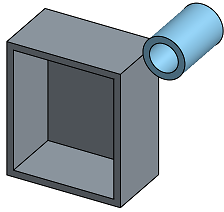
- 모서리를 포함하지 않은 음영 - 모서리 없이 음영 처리된 파트를 표시하려면 선택합니다.
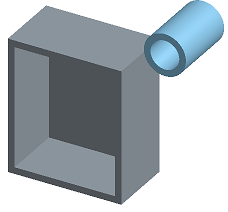
- 은선을 포함한 음영 - 음영 처리된 파트를 표시하고 은선(직접 조준선에 있지 않은 모서리)을 표시하려면 선택합니다.
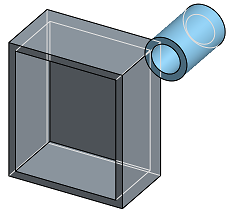
- 은선 숨기기 - 은선(직접 조준선에 있지 않은 모서리)을 제거한 상태로 음영 처리가 되지 않은 파트를 표시하려면 선택합니다.
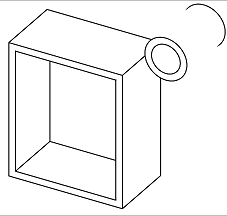
- 은선 보기 - 은선(직접 조준선에 있지 않은 모서리)을 표시한 상태로 음영 처리가 되지 않은 파트를 표시하려면 선택합니다.
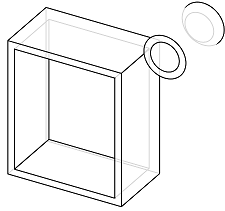
- 반투명 - 파트를 반투명하게 표시하려면 선택합니다.
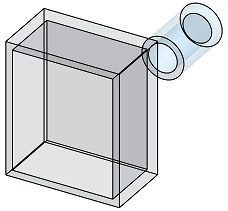
- 단면도 - 면 또는 평면을 통해 단면도를 조정할 수 있는 매니퓰레이터에 액세스하려면 선택합니다.
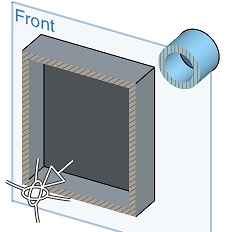
단면도를 선택하기 전에 면 또는 평면을 미리 선택해야 합니다.
화살표 또는 방향 매니퓰레이터를 드래그하여 사전 선택한 면 또는 평면에서 만들어진 단면도 면을 조정합니다. 이 경우, 대략적으로 파트를 절반으로 관통하는 단면도를 만드는 데 정면이 사용됩니다.