간섭 감지

이용 가능 플랫폼: Part Studio, 어셈블리
간섭 감지 기능은 Part Studio 또는 어셈블리에서 발생하는 모든 간섭을 감지하고 표시합니다.
 단계
단계
- Part Studio 또는 어셈블리에서 둘 이상의 파트에 대해 인터페이스 오른쪽 하단 코너에 있는 분석 도구 표시 아이콘을 클릭합니다.
- 메뉴에서 간섭 감지를 선택하여 대화상자를 엽니다.
- 간섭 질량을 확인할 2개 이상의 파트를 선택합니다.
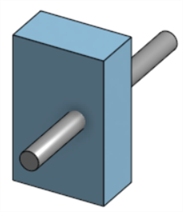
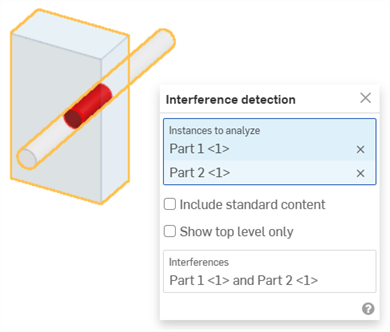
위와 같이 간섭이 빨간색으로 표시되고, 관련 파트가 대화상자의 간섭 섹션에 나열됩니다.
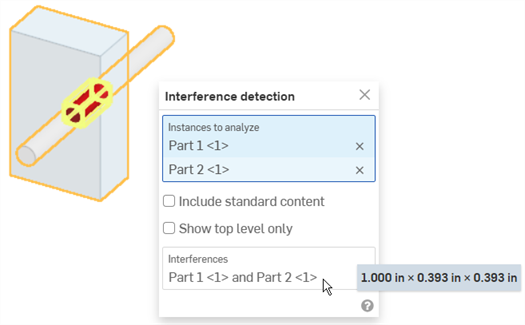
대화상자의 파트 이름 위로 마우스를 가져가면 그래픽 영역에서 교차 강조 표시를 볼 수 있습니다. 초점이 대화상자의 간섭 필드에 있을 경우, 그래픽 영역이 선택한 간섭에 맞게 확대/축소됩니다. 대화상자의 간섭 필드 위로 마우스를 가져가면 그래픽 영역에 경계 상자가 나타나고 모델의 간섭을 둘러쌉니다. 대화상자에서 마우스를 가져가면 경계 상자의 길이/너비/높이도 나타납니다.
상자 선택을 사용해 간섭 감지에 대한 요소를 선택할 수 있습니다. 왼쪽 상단에서 오른쪽 하단으로 드래그하면 상자에 완전히 들어간 파트 또는 바디만 포함됩니다. 오른쪽 하단에서 왼쪽 상단으로 드래그하면 선택 상자가 닿은 모든 파트 또는 바디가 포함됩니다.
-
(선택 사항) 표준 콘텐츠와의 간섭을 검사하려면 표준 콘텐츠 포함을 선택합니다.
-
(선택 사항) 선택한 하위 어셈블리 내부에 있는 간섭을 숨기려면 상위 레벨만 표시를 선택합니다.