구배 분석

이용 가능 플랫폼: 스케치, Part Studio
구배 분석은 사용하면 지정된 최소 구배 값을 충족하지 않는 모델의 면을 찾고, 언더컷 영역을 발견하며, Part Studio에서 선택한 형상에 대한 잠재적인 파팅 선 위치를 찾아냅니다.
 단계
단계
- 그래픽 영역의 오른쪽 하단 코너에서 분석 도구 표시(
 )를 클릭합니다. 메뉴에서 구배 분석을 선택하여 대화상자 및 컬러 범례를 엽니다. 대화상자에서 평면, 면, 모서리를 선택해서 금형 분할 방향을 표시합니다.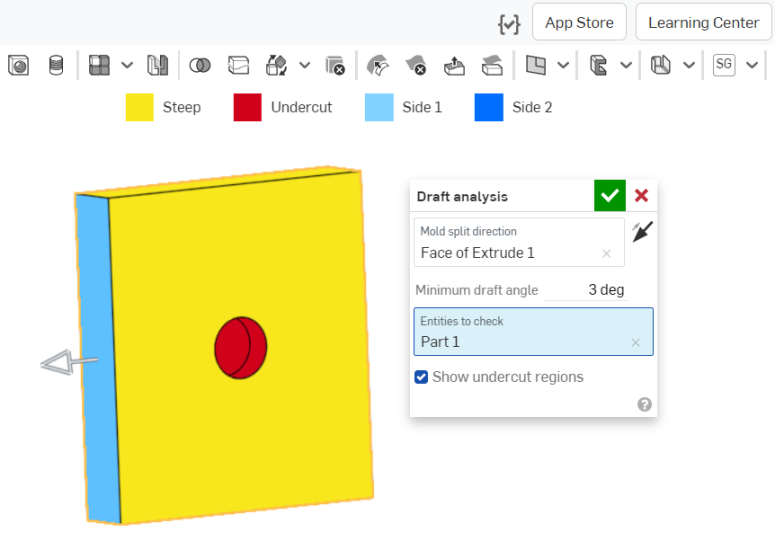
- 최소 구배 각도를 지정합니다.
- 확인할 요소를 선택합니다.
- 또는 언더컷 영역 표시 확인란을 사용하여 빨간색 언더컷 면의 표시를 끕니다.
인터페이스 맨 위에는 구배 분석 컬러 범례가 있습니다.
- 파란색의 면은 구배에 대해 지정된 최소 각도를 충족함을 나타냅니다.
- 노란색의 면은 너무 가파름을 나타냅니다(지정된 최소 구배 미만임).
- 빨간색의 면은 언더컷 면을 나타냅니다.
커서를 모델 위로 이동해서 개별 구배의 정확한 각도를 확인할 수 있습니다.
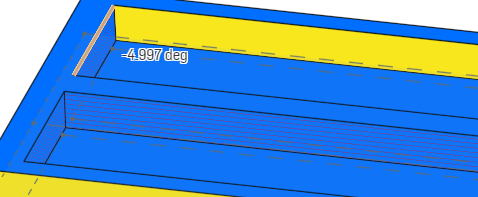
다른 시각화 모델처럼 다른 항목을 선택할 때까지 구배 분석이 활성 상태로 유지됩니다. 활성화되면 파트를 편집하여 구배를 보정하고 즉각적인 결과를 확인할 수 있습니다. 또한 단면도를 사용해 확인이 어려울 수 있는 모델의 지점을 볼 수 있습니다.
구배 분석은 두 방향으로 자동으로 작용합니다. Onshape는 방향을 나타내기 위해 서로 다른 컬러로 허용되는 구배를 표시합니다(1면은 옅은 파란색(양의 방향), 2면은 짙은 파란색(음의 방향)). 매니퓰레이터 화살표는 1면을 나타냅니다. 금형 분할 방향 필드 옆에서와 같이 대화상자의 방향 화살표를 사용해 면을 대칭시킬 수 있습니다.
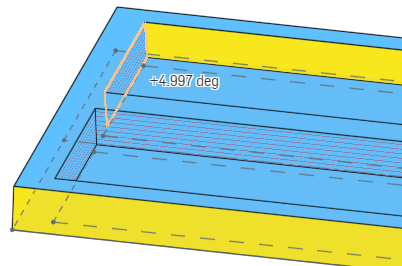
위의 이미지는 방향 화살표를 클릭해 분석의 방향을 대칭시킨 후 구배 각도를 보여줍니다. 옅은 파란색은 양의 방향을 나타내고, 각도는 양의 각도로 표시됩니다. 반대로, 앞의 이미지에서 짙은 파란색은 음의 방향을 나타내고, 각도는 음의 각도로 표시됩니다.