이면체 분석

이용 가능 플랫폼: 스케치, Part Studio
단축키: Shift+d
이면체 분석은 Part Studio에서 선택한 모서리의 이면각을 표시합니다.
스케치 모드에 있거나 스케치를 편집 중일 때 Shift+d 단축키를 사용하면 자동으로 2면체 분석 대화상자를 열 수 있습니다. Shift+d는 토클로 작동하며, 선택 항목이 지속되는 동안 대화상자를 열고 닫습니다.
선택 사항에 대한 변경 사항은 다음에 도구를 호출할 때에도 유지됩니다. 도구를 열기 전에 미리 선택하면 해당 선택 항목만 도구에 열리고 이전에 선택한 다른 항목은 모두 지워집니다.
 단계
단계
-
Part Studio에서 인터페이스 오른쪽 아래 모서리에 있는 분석 도구 표시 아이콘(
 )을 클릭합니다.
 -
메뉴에서 이면체 분석을 선택하여 대화상자를 엽니다.
-
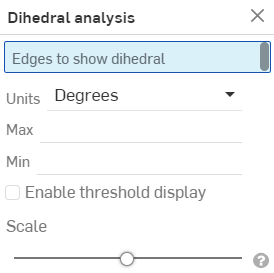
이면체 각도를 표시할 모서리(들)를 선택합니다.
-
선호하는 측정 단위를 선택합니다.
-
최대 - 모서리(들)를 선택하면 최대 이면체 각도가 표시됩니다.
-
최소 - 모서리(들)를 선택하면 최소 이면체 각도가 표시됩니다.
-
-
또는 한도 표시 활성화를 선택하여 사용자 지정 가능한 높은 한도 및 낮은 한도 필드를 활성화합니다.
-
또는 축척 슬라이더를 사용하여 이면체 콤보 길이를 조정합니다.
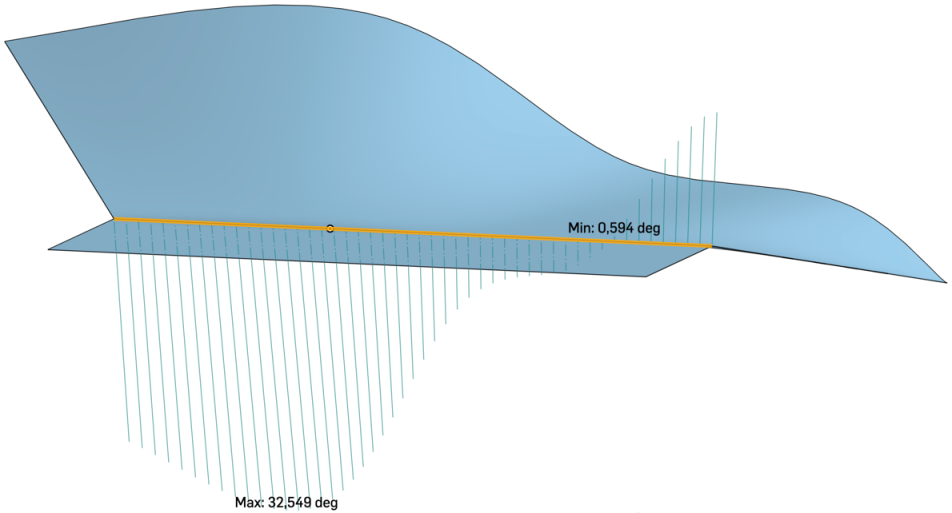
위의 이미지는 그래픽 영역에서 이면체 분석 도구를 적용한 요소의 모서리 예시를 보여줍니다.