편차 분석

이용 가능 플랫폼: 스케치, Part Studio
스케치 또는 Part Studio에서 두 곡선 체인 간의 최소 및 최대 편차, 또는 Part Studio에서 두 표면 간의 최소 및 최대 편차를 표시합니다.
 편차 분석: 곡선
단계
-
스케치 또는 Part Studio에서 인터페이스 오른쪽 아래 코너에 있는 분석 도구 표시(
 )를 클릭합니다.
 -
메뉴에서 편차 분석을 선택하여 대화상자를 엽니다.
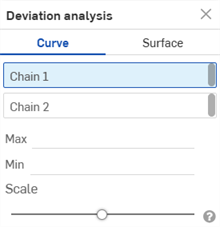
-
대화상자에서 체인 1을 선택한 상태로 그래픽 영역에서 하나 이상의 인접 곡선을 선택합니다.
-
대화상자에서 체인 2를 선택하고 그래픽 영역에서 하나 이상의 인접 곡선을 선택합니다.
최소(파란색) 및 최대(빨간색) 편차가 해당 극점과 함께 그래픽 영역에 표시됩니다.
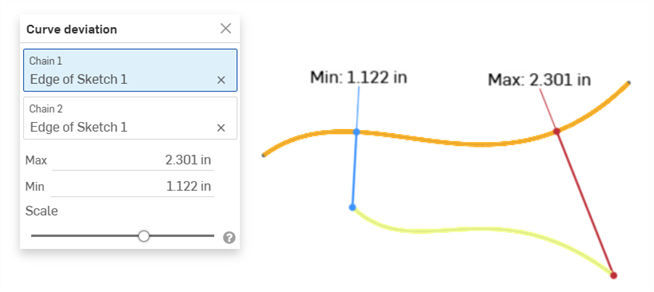
두 곡선 간의 최대/최소 편차를 보여주는 예시입니다.
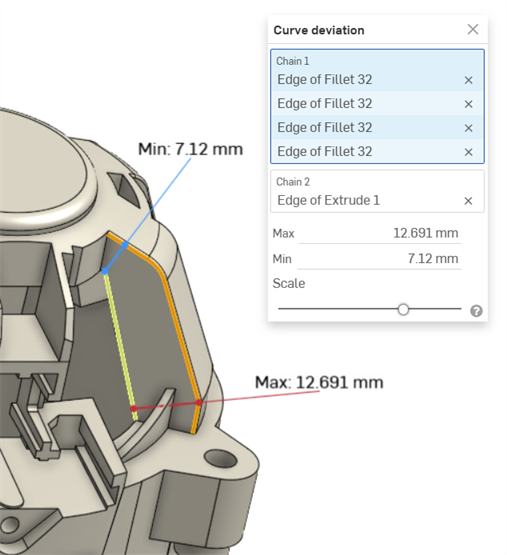
필렛(체인 1)과 돌출 곡선(체인 2)에서 연결된 곡선 간의 최대/최소 곡선 편차를 보여주는 예입니다.
-
선택적으로, 배율 슬라이더를 조정하여 그래픽 영역의 최소 및 최대 측정 라벨을 이동할 수 있습니다. 슬라이더를 왼쪽으로 이동하면 라벨이 선택한 곡선 쪽으로 안쪽으로 이동합니다. 슬라이더를 오른쪽으로 이동하면 라벨이 선택한 곡선에서 바깥쪽으로 멀어집니다.
곡선 편차 계산
선택한 체인의 끝점이 일치하는 경우 두 체인의 전체 길이를 기준으로 편차가 계산됩니다.
선택한 체인에 일치하는 끝점이 없는 경우 선택한 체인의 끝점은 둘 사이의 낮은 최소 거리 값을 기준으로 쌍을 이룹니다.
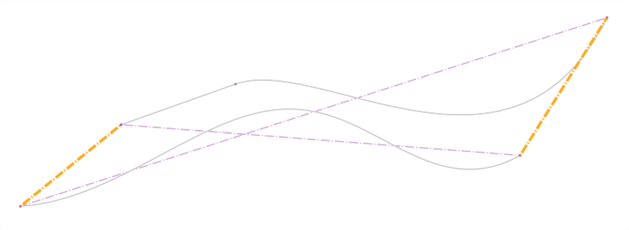
곡선 편차는 다음과 같이 계산됩니다.
-
각 끝점 쌍에 대해:
-
각 끝점과 다른 체인까지의 최소 거리가 계산됩니다.
-
최소 거리 값의 교차점을 사용하여 편차 계산 범위가 잘립니다.
-
해당 범위의 최대 및 최소 편차가 계산됩니다.
-
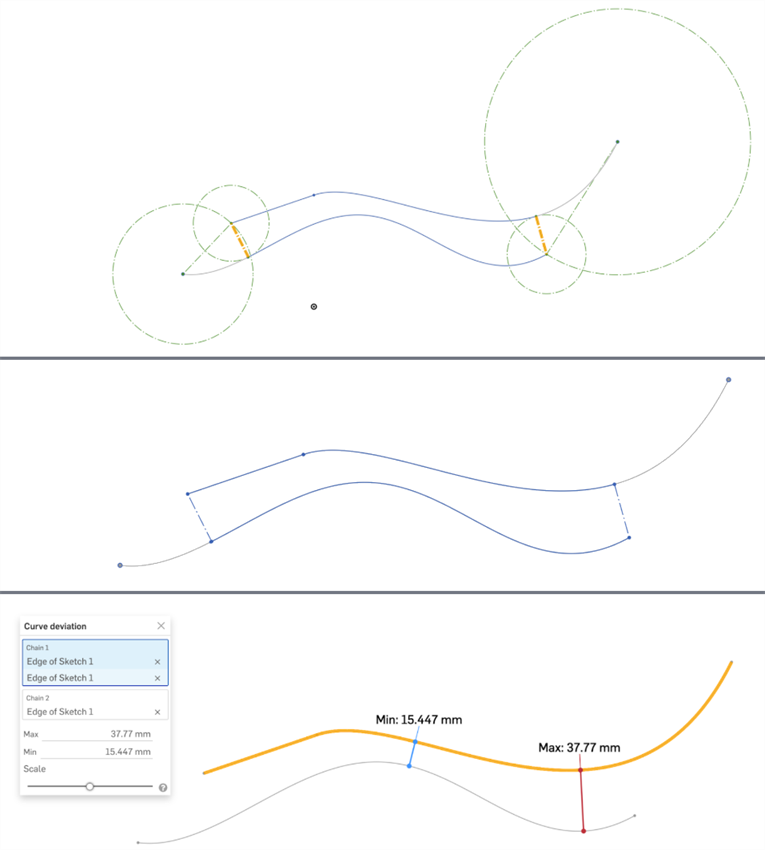
세 이미지 모두 동일한 곡선 세트를 표시합니다.최소 거리는 상단 이미지에 굵은 주황색으로 표시됩니다. 잘린 곡선은 두 번째 이미지에서 쉽게 볼 수 있습니다(오른쪽 끝의 위쪽 곡선과 왼쪽 끝의 아래쪽 곡선). 하단 이미지는 위쪽 두 이미지에 설명된 범위에 대해 계산된 최대 및 최소 편차를 표시합니다.
노트
-
각 체인에 대해 선택한 커브는 연속적이어야 합니다.
-
체인 간에 최대 또는 최소 편차 값이 동일한 극점이 여러 개 있는 경우 하나만 표시됩니다.
-
정확히 2개의 곡선을 선택한 다음 곡선 편차 대화상자를 열면 첫 번째로 선택한 곡선이 체인 1 필드에 자동으로 배치되고 두 번째로 선택한 곡선이 체인 2 필드에 자동으로 배치되어 두 곡선 간의 최소/최대 편차가 자동으로 계산됩니다.
편차 분석: 표면
단계
-
Part Studio에서 인터페이스 오른쪽 아래 코너에 있는 분석 도구 표시(
)를 클릭합니다. -
메뉴에서 편차 분석을 선택하여 대화상자를 엽니다.
-
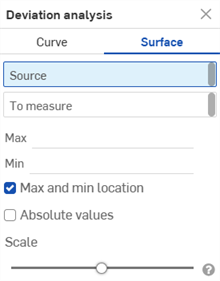
표면 선택:
-
대화상자에서 원본을 선택한 후 그래픽 영역에서 표면을 선택합니다.
-
그래픽 영역에서 측정할 표면을 선택합니다.
-
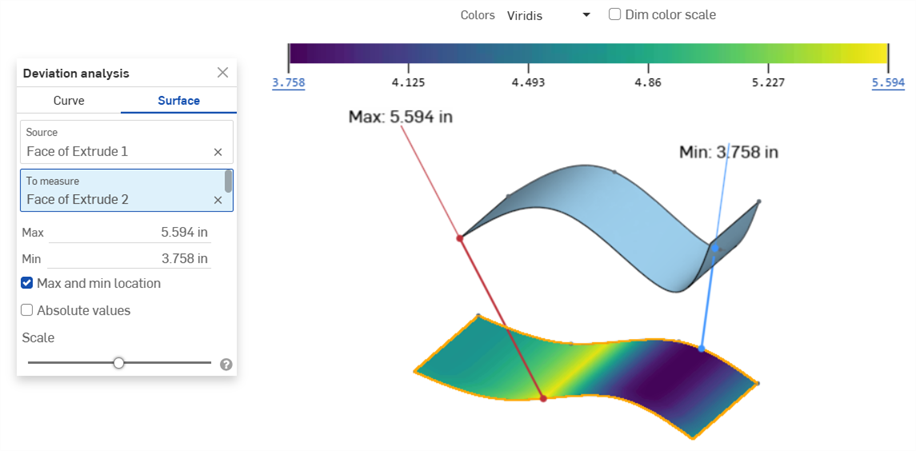
최소 편차(파란선)와 최대 편차(빨간선)는 해당 극점과 함께 그래프 영역에 표시됩니다. 측정 대상 표면은 또한 진한 파란색(최소 편차)에서 밝은 노란색(최대 편차)까지의 컬러 스케일로 표시됩니다.
-
선택적으로, 최소값 또는 최대값 중 하나라도 음수이면 절댓값을 클릭하여 양수로 만듭니다. 표면 편차 계산을 참조하세요.
-
선택적으로, 배율 슬라이더를 조정하여 그래픽 영역의 최소 및 최대 측정 라벨을 이동할 수 있습니다. 슬라이더를 왼쪽으로 이동하면 라벨이 선택한 표면 쪽으로 안쪽으로 이동합니다. 슬라이더를 오른쪽으로 이동하면 라벨이 선택한 표면에서 바깥쪽으로 멀어집니다.
표면 컬러 스케일 및 범례
표면 편차 분석 결과가 로드되면 그래픽 영역 상단에 컬러 스케일과 결과가 나타납니다. 색상 밴드 하단의 6개 틱은 각기 다른 색조에서의 편차 규모를 나타냅니다.

범례 위에 마우스 커서를 올려놓습니다. 커서가 손 모양 아이콘( )으로 바뀌면, 스케일을 드래그 앤 드롭하여 그래픽 영역의 어느 쪽에든 고정할 수 있습니다.
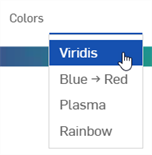
색상 필드를 클릭하여 편차 색상 범례를 선택합니다.
-
비리디스 - 진한 파란색(최소 편차)부터 밝은 노란색(최대 편차)까지 범위가 있으며, 청록색과 녹색은 중간 범위에 있습니다. 이것이 기본 스케일입니다.
-
블루 → 레드 - 밝은 파란색(최소 편차)부터 진한 빨간색(최대 편차)까지 범위입니다.
-
플라즈마 - 진한 파란색(최소 편차)부터 밝은 노란색(최대 편차)까지 범위이며, 보라색과 분홍색은 중간 범위에 있습니다.
-
레인보우 - 색상 스펙트럼의 모든 값을 사용합니다. 파란색(최소 편차)부터 빨간색(최대 편차)까지 범위입니다.
하한(최소) 편차 값과 상한(최대) 편차 값은 사용자가 조정하여 최솟값을 높이거나 최댓값을 낮출 수 있습니다. 값을 클릭하면 새 값을 입력할 수 있는 입력란이 열립니다. 또는 최솟값을 위로 드래그하거나 최댓값을 아래로 드래그할 수도 있습니다.
별표(*)는 원래 값이 수정되었음을 나타냅니다. 재설정 버튼( )을 클릭하면 원래 값으로 돌아갑니다.

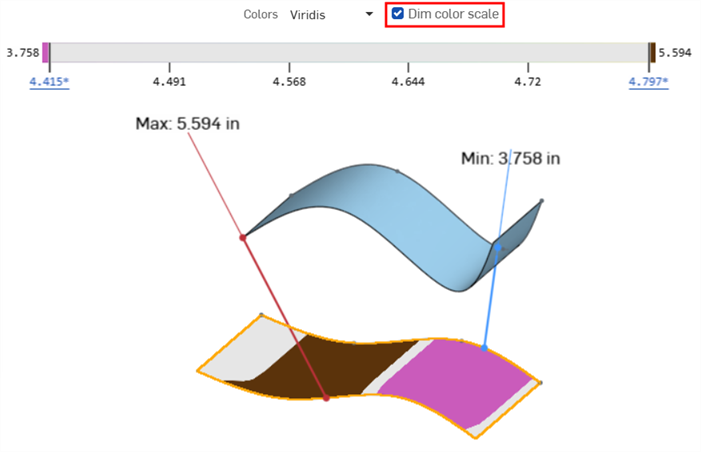
최소 편차 값이 3.758(첫 번째 이미지)에서 4.45(두 번째 이미지)로 상향 조정되었습니다. 하한값을 클릭한 다음 재설정 아이콘(세 번째 이미지)을 클릭하면 최소 편차 값이 3.758(네 번째 이미지)로 되돌아갑니다.
최솟/최댓값을 조정한 후 컬러 스케일 흐리게 하기를 클릭하면 측정 대상 표면의 상한(갈색) 및 하한(분홍색) 값만 색상이 지정됩니다.
표면 편차 계산
표면 편차 계산은 곡선 계산과 유사하지만 다음과 같은 차이점이 있습니다.
-
편차는 두 표면, 즉 (원본)과 (측정 대상) 사이에서만 측정됩니다. 여러 표면 또는 표면 체인은 계산할 수 없습니다.
-
표면 계산은 단측면입니다. 원본 표면을 기준으로 한 측정 대상 표면의 위치에 따라 최솟/최댓값이 음수가 될 수 있습니다. 이 값을 양수로 조정하려면 절댓값 확인란을 활성화하십시오.
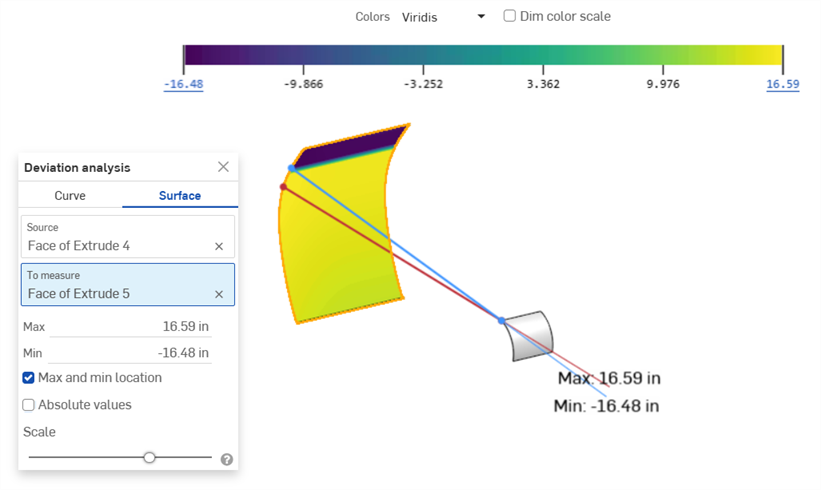
음수 최솟값(-16.48인치)을 보여주는 예
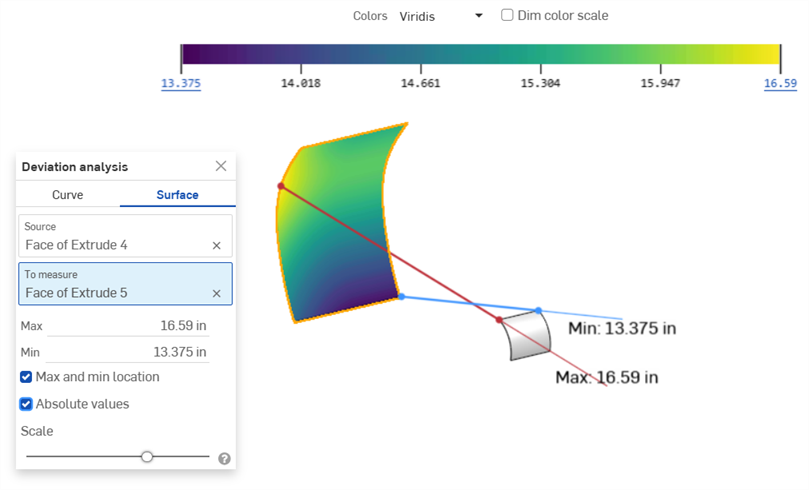
절댓값 사용을 활성화하면 음수 최솟값이 양수(13.375인치)로 조정됩니다.