곡률 컬러 맵

이용 가능 플랫폼: 스케치, Part Studio
곡률 컬러 맵을 이용하면 선택한 컬러의 그라데이션을 Part Studio의 면 또는 표면에 적용해서 곡률을 보다 심층적으로 조사할 수 있습니다. 컬러 그라데이션의 스케일을 조정하고 다른 유형의 컬러 맵에서 선택하여 최적으로 시각적 표현을 구현해 모서리 간의 표면 연속성과 전환을 명확히 파악할 수 있습니다.
 단계
단계
-
인터페이스 오른쪽 아래 모서리에 있는 분석 도구 표시 아이콘(
 )을 클릭합니다. 메뉴에서 곡률 컬러 맵을 선택합니다.
스케일 전체에서 곡률을 표시하기 위한 컬러 그라데이션을 사용하여 그래픽 영역의 면과 표면에 컬러 맵을 적용합니다.
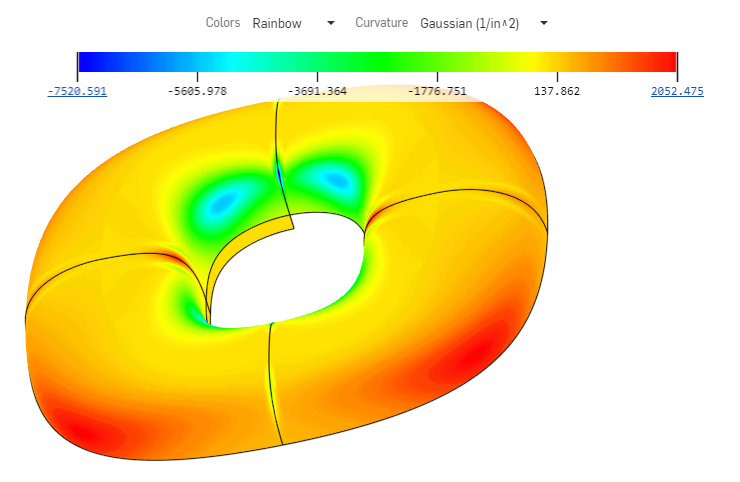
컬러 맵을 사용해 곡률을 시각화하기 위한 옵션에는 다음이 포함됩니다.
-
맵의 컬러 설정. 드롭다운 메뉴를 클릭하여 필요 및 시각화 기본 설정에 가장 적합한 색 구성표를 선택합니다.
-
Viridis - 딥 퍼플에서 라이트 그린까지 스케일
-
블루 -> 레드 - 블루에서 레드까지 스케일
-
플라즈마 - 딥블루에서 라이트 옐로우까지 스케일
-
레인보우 - 레인보우 컬러 스케일
-
-
맵의 그래프를 선택합니다. 드롭다운 메뉴를 클릭하여 특정 그래프를 선택합니다.
-
가우스 - 주어진 점에서 최대 및 최소 반경의 결과물을 토대로 컬러가 지정됩니다. 곡률은 반경의 반비례로 표시됩니다.
-
평균값 - 주어진 점에서 최대 및 최소 반경의 평균값을 토대로 컬러가 지정됩니다.
-
최대 반경 - 주어진 점에서 최대 반경 값을 토대로 컬러가 지정됩니다.
-
최소 반경 - 주어진 점에서 최소 반경 값을 토대로 컬러가 지정됩니다.
-
모델과 맵의 뷰를 개선하기 위해 그래픽 영역의 어느 위치에나 컬러 맵을 재배치할 수 있습니다. 마우스 포인터가 십자형으로 나타날 때까지 그래픽 위로 마우스를 가져갑니다. 그래프를 클릭해서 새로운 위치로 드래그합니다. 일부 위치의 경우, 그래프가 세로 위치로 방향이 재지정됩니다. 컬러 및 곡률 드롭다운은 그래프의 위치와 상관없이 그래픽 영역의 맨 위에 유지됩니다.
노트
-
표면 또는 면의 곡률이 없을 경우, 반경 계산이 없기 때문에 Onshape에서 컬러 맵 스케일에 값을 지정하지 않습니다. 컬러 맵이 여전히 표시되며 맵과 컬러 중에서 선택할 수 있습니다. 계산된 값이 없을 경우, 곡률 컬러가 적용되지 않습니다. 모델은 곡률 분석 도구를 열기 전과 동일한 컬러로 유지됩니다.
-
서로에게 더 가까운 스케일의 끝점을 클릭하고 드래그해서 스케일을 변경할 수 있습니다. 스케일의 점이 재계산되고 새로운 스케일에 따라 면과 표면의 컬러가 새로 고침됩니다. 또한 값을 클릭하고 필드에 입력해서 스케일을 조정할 수도 있습니다. 작은 새로 고침 아이콘을 클릭하도록 하십시오.