 Volume (Render Studio Advanced)

다음 용도로만 사용 가능.
이용 가능 플랫폼: Render Studio
A volume is a cubic region in which the volumetric portion of an appearance exists and is rendered. The volume can optionally be an OpenVDB 3D texture. Non-advanced users can open a scene that contains Volumes, but their properties are non-editable.
For an alternate method to create a volumetric effect, see Creating volumetric effects with the OpenVDB volume appearance.
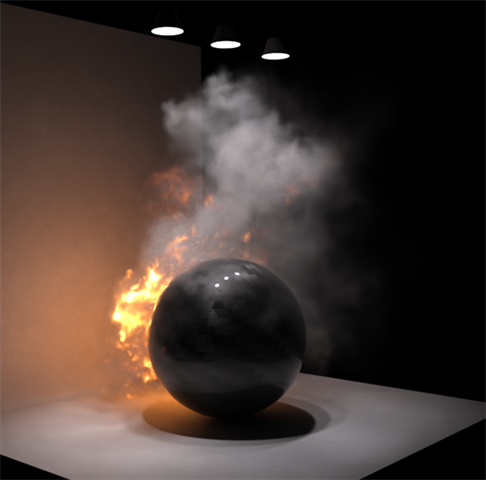
Example output using a Volume to display smoke and fire
 단계
단계
부피를 생성하고 편집하려면 다음 단계를 따르십시오.
-
Click the Volume icon (
 ) on the toolbar:
-
부피 대화상자가 열립니다. 필요에 따라 다음 옵션 중에서 선택합니다(모든 부피 유형에 모든 옵션을 사용할 수 있는 것은 아닙니다).
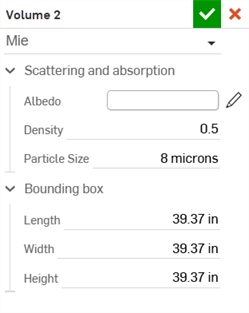
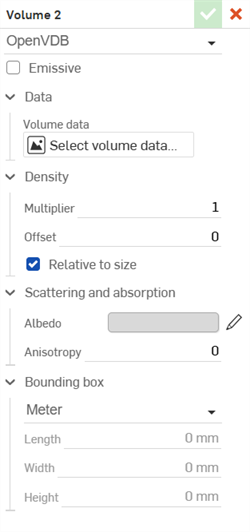
Mie 부피 유형(왼쪽)과 OpenVDB 부피 유형(오른쪽)의 예
-
부피 유형 - Mie, Anistotropic, OpenVDB라는 3가지 부피 유형 중에서 선택합니다.
-
이미시브 - 볼륨의 온도에 해당하는 채널을 선택하여 볼륨이 빛을 방출할 수 있도록 합니다.
-
데이터
-
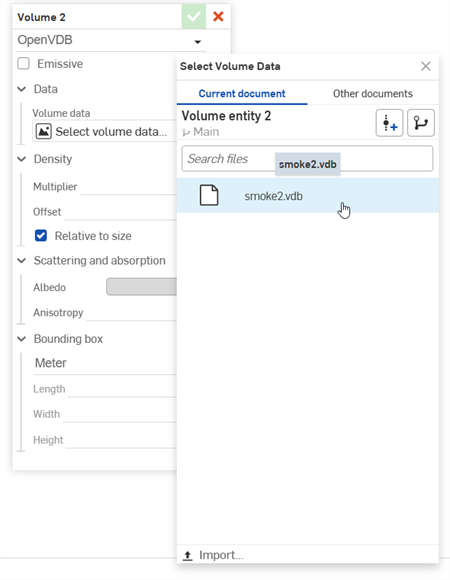
부피 데이터 - OpenVDB 부피 데이터입니다. 이 필드를 클릭하면 부피 데이터 선택 대화상자가 열리고, 여기에서 현재 통합문서 또는 다른 통합문서에서 OpenVDB 데이터를 찾을 수 있습니다. 대화상자 하단의 가져오기 버튼을 클릭하여 장치에서 OpenVDB 데이터를 찾아 엽니다. 이 데이터를 가져온 후에는 Render Studio에서 해당 부피에 대해 선택하고 사용할 수 있습니다.
-
밀도 채널 - 부피 채널의 데이터로, 불투명도를 제어합니다. 값이 낮을수록 투명한 부피가 얇아지고, 값이 높을수록 불투명한 부피가 두꺼워집니다.
-
온도 채널 - 이미시브가 활성화된 경우에만 사용 가능합니다. 이 채널의 흑체 온도(켈빈)는 방출 색상과 밝기를 설정하며, 온도가 증가함에 따라 어두운 빨간색에서 밝은 파란색으로 변합니다. 소스 데이터를 켈빈으로 변환하려면 온도 승수 및 오프셋 매개변수를 사용합니다.
-
-
밀도
-
승수 - 부피 밀도를 조정합니다.
-
오프셋 - 전체 부피에서 밀도를 더하거나 뺍니다.
-
크기에 상대적 - 활성화되면 부피 밀도는 부피의 물리적 크기에 따라 조정됩니다.
-
-
산란 및 흡수
-
Albedo - The color of light scattered by the volume. Click the Select albedo icon (
 ) to open the Select albedocolor picker dialog. Select a color for the albedo, and then click the checkmark icon (
 ).
). -
밀도 - 부피의 불투명도를 조절합니다. 값이 낮을수록 부피가 얇고 투명해집니다. 값이 높을수록 부피가 두껍고 불투명해집니다.
-
입자 크기 - 부피 내 입자의 평균 지름.
-
이방성 - 빛의 방향이 산란에 미치는 영향. 값의 범위는 -1은 후방 산란, 0은 등방성 산란, 1은 전방 산란을 나타냅니다.
-
-
온도 (이미시브 기능이 활성화된 경우에만 매개변수를 사용할 수 있습니다.)
-
승수 - 온도를 켈빈으로 변환하기 위한 배율을 지정합니다. 예를 들어, 볼륨의 온도 채널이 킬로켈빈을 사용하는 경우 승수를 1000으로 설정하여 켈빈으로 변환합니다.
-
오프셋 - 켈빈으로 변환하려면 온도를 더하거나 뺍니다. 예를 들어, 볼륨의 온도 채널이 섭씨를 사용하는 경우 오프셋을 273.15로 설정하여 켈빈으로 변환합니다.
-
Tint - Tint of the emission color. Click the Tint icon (
) to open the Select tintcolor picker dialog. Select a color for the tint, and then click the checkmark icon (). -
사용 밀도 - 방출뿐만 아니라 산란 및 흡수에도 밀도를 적용합니다.
-
-
경계 상자
-
측정 - 센티미터, 피트, 인치, 미터(기본값), 밀리미터, 야드 또는 사용자 지정 중에서 선택합니다.
-
배율 - 측정에 대해 사용자 지정을 선택하면 부피 경계 상자의 물리적 크기가 모든 방향으로 균일하게 확대/축소됩니다.
-
-
길이 - 경계 상자 길이.
-
폭 - 경계 상자 폭.
-
높이 - 경계 상자 높이.
-
-
-
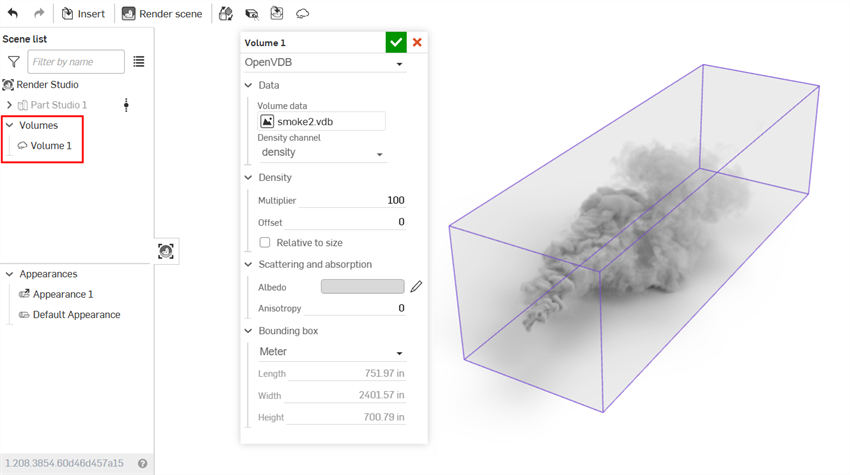
편집하는 동안, 그래픽 영역에 경계 상자가 표시되어 부피를 보라색 윤곽선으로 둘러쌉니다. 또한 부피는 부피 드롭다운 목록 아래 왼쪽의 장면 목록에 추가됩니다.
-
편집이 완료되면 체크표시(
)를 클릭하여 부피를 적용합니다. 경계 상자가 사라지고 그래픽 영역에 부피가 남습니다.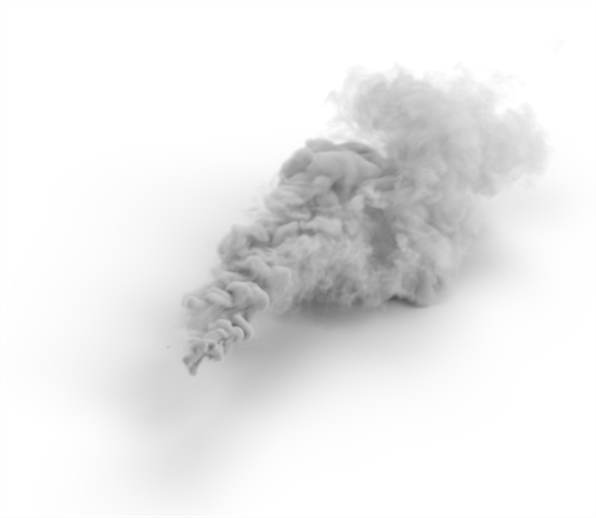
-
부피를 적용한 후 언제든지 부피를 편집하려면 장면 목록에서 부피를 두 번 클릭하여 대화상자를 엽니다.