 Render Studio 인터페이스 - 환경 패널

다음 용도로만 사용 가능
이용 가능 플랫폼: Render Studio
페이지 오른쪽에 있는 환경 패널에는 씬 환경에 대한 편집 가능한 매개변수 목록이 표시됩니다.사용 가능한 패널 매개변수는 선택한 환경에 따라 달라집니다.
환경 패널 아이콘( )을 클릭하여 패널을 엽니다.
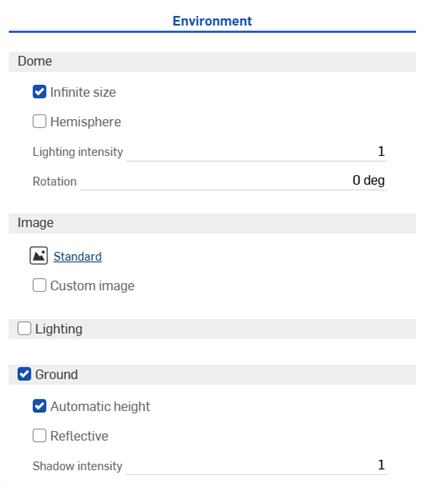
 환경 패널 매개변수
환경 매개변수는 아래에 요약되어 있습니다.
-
돔
-
무한 크기 - 환경을 무한 크기 돔으로 설정합니다. 이 환경에서는 수평선이 멀리 떨어져 있어 장면에서 카메라의 위치가 아무런 효과가 없으며 카메라가 보는 방향만 관련이 있습니다. 무한 환경을 사용하지 않을 경우, 수평선까지 거리(시야 거리)를 제공해야 합니다. 이 기능은 실내 장면 또는 카메라 방향만이 아닌 카메라 위치가 환경의 뷰에 영향을 주는 실외 장면에서 더욱 알맞습니다.
-
시야 거리 - 환경의 중심으로부터 수평선까지 거리.
-
-
반구체 - 환경을 반구체로 설정합니다. 반구체 환경에는 조명 환경에서 투사된 반구의 밑면에 바닥이 있습니다. 이는 장면을 환경 내에 떠 있게 하지 않고 바닥에 고정시키려고 할 때 유용할 수 있습니다. 활성화하면 삼각대 높이를 사양에 맞게 설정하십시오.
-
삼각대 높이 - 환경 이미지가 캡처되었을 대 지면 위로 카메라의 높이. 환경 돔의 낮은 부분을 평평한 접지면에 투영할 때 사용됩니다.
-
-
조명 강도 - 환경 이미지 내에 포함된 조명의 강도 승수. 1보다 작은 값은 환경으로부터 나오는 빛의 밝기가 줄어들고, 1보다 큰 값은 밝기가 증가합니다.
-
회전 - 세로축을 기준으로 환경 돔을 회전.
-
-
이미지
-
라이브러리 환경(
 ) - 사용자 지정 이미지로 재정의되지 않은 경우 장면을 비추는 데 사용되는 라이브러리 환경입니다. 표준은 기본 환경입니다.
 -
사용자 지정 이미지 - 사용자가 제공한 HDRI 환경 이미지로 환경 돔을 재지정합니다. 이미지는 360/180도 위도/경도에 있어야 하고 .hdr 또는 .exr 형식이 바람직합니다. 자세한 내용은 장면에 사용자 지정 환경 추가를 참조하십시오.
-
이미지 - 사용자 지정 HDRI 조명 환경 이미지.
-
-
-
조명(Render Studio 고급에만 해당)
-
다양한 모양의 영역 광원을 환경에 직접 배치 및 이동하고 크기 조절할 수 있습니다.
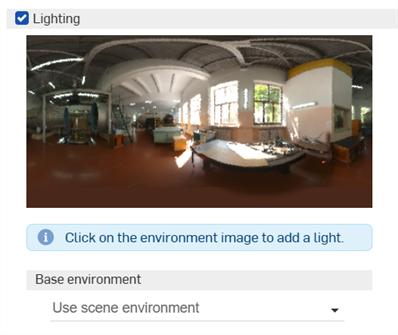
조명을 배치한 후, 중심점을 선택합니다. 선택한 후에는 조명 모양을 변경할 수 있습니다. 클릭하고 드래그하여 환경 내 원하는 위치로 조명을 이동하십시오. 필요한 만큼 조명을 추가할 수 있습니다.
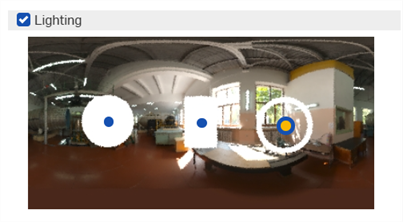
세 가지 조명 모양의 예: 디스크(왼쪽), 직사각형(가운데), 링(오른쪽)
-
속성
-
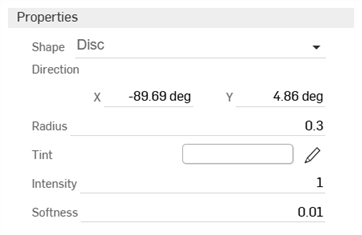
모양 - 조명의 물리적 모양: 디스크, 직사각형, 링. 조명을 배치할 환경을 클릭하십시오.
-
방향 - 환경 내 조명의 위치. 지평선과 장면의 오른쪽은 0도입니다. X 및 Y 값을 도 단위로 입력합니다.
-
반지름(디스크 또는 링 모양에만 해당) - 링 조명의 디스크 또는 중심선의 반지름.
-
폭(직사각형 모양에만 해당) - 직사각형 조명의 폭.
-
높이(직사각형 모양에만 해당) - 직사각형 조명의 높이.
-
두께(링 모양에만 해당) - 반지름을 중심으로 한 링 조명의 폭.
-
색조 - 방출되는 조명의 컬러. 연필 아이콘을 클릭하여 컬러 선택기에서 사용되는 컬러를 편집할 수 있습니다. 컬러 영역을 클릭하거나, 16진수 또는 RGB 값을 입력하거나, 선택기 하단의 견본을 선택하여 컬러를 시각적으로 선택할 수 있습니다.
-
강도 - 방출되는 조명의 단위 없는 강도.
-
부드러움 - 조명의 가장자리가 부드러운지 또는 날카로운지를 결정합니다. 값이 높을수록 조명의 가장자리가 부드러워지고, 값이 낮을수록 조명의 가장자리가 날카로워집니다.
-
-
기본 환경
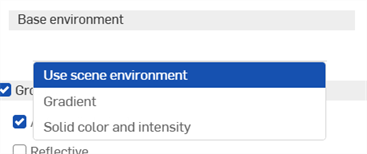
-
장면 환경 사용 - 일반적으로 환경 라이브러리에서 선택한 장면 환경을 사용하며, 그 위에 조명이 추가됩니다.
-
그라디언트 - 단계적인 조명을 추가합니다. 조명은 배경 환경에 추가됩니다.
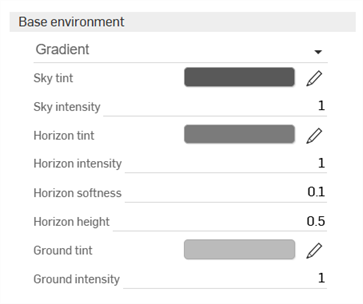
-
하늘색 - 하늘에서 나오는 조명의 색상입니다. 연필 아이콘을 클릭하여 컬러 선택기에서 사용할 컬러를 편집할 수 있습니다. 컬러 영역을 클릭하거나, 16진수 또는 RGB 값을 입력하거나, 선택기 하단의 견본을 선택하여 컬러를 시각적으로 선택할 수 있습니다.
-
하늘 강도 - 하늘에서 방출되는 빛의 단위 없는 강도.
-
지평선 색조 - 지평선에서 방출되는 빛의 색상입니다. 연필 아이콘을 클릭하여 컬러 선택기에서 사용할 컬러를 편집할 수 있습니다. 컬러 영역을 클릭하거나, 16진수 또는 RGB 값을 입력하거나, 선택기 하단의 견본을 선택하여 컬러를 시각적으로 선택할 수 있습니다.
-
지평선 강도 - 지평선에서 방출되는 빛의 단위 없는 강도.
-
지평선 부드러움 - 지평선의 가장자리를 부드럽게 할지, 선명하게 할지를 결정합니다. 값이 높을수록 지평선의 가장자리가 부드러워지고, 값이 낮을수록 선명해집니다. 값이 0이면 지평선이 사라집니다.
-
지평선 높이 - 환경에서 지평선의 위치. 0.5는 지평선을 중앙에 위치시킵니다. 값이 높을수록 지평선은 하늘 높이 올라가고, 값이 낮을수록 지평선은 지면 가까이 내려갑니다.
-
지면 색조 - 지면에서 방출되는 빛의 색상입니다. 연필 아이콘을 클릭하여 컬러 선택기에서 사용되는 컬러를 편집할 수 있습니다. 컬러 영역을 클릭하거나, 16진수 또는 RGB 값을 입력하거나, 선택기 하단의 견본을 선택하여 컬러를 시각적으로 선택할 수 있습니다.
-
지면 강도 - 지면에서 방출되는 빛의 단위 없는 강도.
-
-
단색 및 강도 - 빛에 단색 색조와 조절 가능한 강도를 추가합니다. 조명은 배경 환경에 추가됩니다.
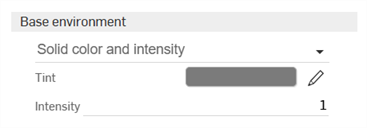
-
색조 - 환경에서 방출되는 조명의 색상입니다. 연필 아이콘을 클릭하여 컬러 선택기에서 사용되는 컬러를 편집할 수 있습니다. 컬러 영역을 클릭하거나, 16진수 또는 RGB 값을 입력하거나, 선택기 하단의 견본을 선택하여 컬러를 시각적으로 선택할 수 있습니다.
-
강도 - 환경에서 방출되는 빛의 단위 없는 강도
-
-
-
-
지면 - 위치 및 반사도를 제어할 수 있는 가상 지면입니다.
-
자동 높이 - 가장 낮은 물체를 기준으로 지면 높이를 자동으로 설정합니다.
-
반사 - 지면도가 씬을 반사할 수 있도록 합니다.
-
반사율 - 접지면에서의 반사 크기.
-
거칠기 - 지면면의 거칠기.값이 작을수록 거울과 같은 반사가 되고 숫자가 높을수록 반사가 흐려집니다.
-
-
음영 강도 - 지면에서 그림자의 강도. 값 1은 물ㄹ지적으로 올바른 결과를 제공합니다. 1보다 작은 값은 더 옅은 그림자를 제공하고, 1보다 큰 값은 더 짙은 그림자를 제공합니다.
-
-
데이라이트 - 다음 데이라이트 매개변수를 편집합니다 (Preetham과 같은 일부 환경에서 사용 가능).
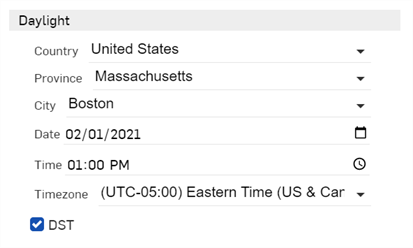
-
국가 - 국가 목록에서 선택
-
주 - 선택한 국가의 도 목록에서 선택
-
도시 - 주요 세계 도시 목록에서 선택합니다.
-
날짜 - 월, 일, 년을 직접 클릭해서 연도와 날짜를 숫자로 선택하거나 달력 아이콘을 클릭하여 선택 목록에서 날짜를 선택합니다.
-
시간 - 시간, 분, 오전/오후 지정을 클릭하여 숫자로 시간을 서택하거나 시계 아이콘을 클릭하여 시간 선택 목록 중에서 선택합니다.
-
시간대 - UTC 시간대 목록에서 선택합니다.
-
DST - 선택하면 일광절약시간에 맞게 조정이 이루어집니다.
-
일광 매개변수는 특정 환경에만 사용할 수 있습니다(예: Perez 및 Preetham). 위치 및 시간을 사용해 환경 편집을 참조하십시오.
패널 너비를 조정하려면 커서를 패널 가장자리 위로 가져갑니다.커서가 양면 화살표로 바뀌면 클릭하고 드래그하여 패널 크기를 조정합니다.
자세한 내용은 Render Studio 예시 및 리소스를 참조하십시오.