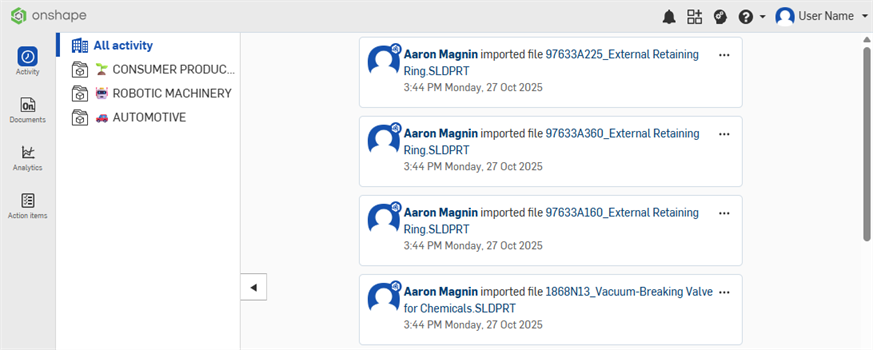
엔터프라이즈에 로그인하면 활동 페이지가 즉시 로드됩니다. 여기에서 엔터프라이즈 사용자의 모든 Onshape 활동을 살펴볼 수 있습니다. 통합문서에 대한 간단한 변경부터 댓글 보기 및 답변, 심지어 통합문서 버전 간의 차이점까지 확인할 수 있습니다. Company 회원계정의 관리자가 아닌 경우, 액세스 권한이 있는 모든 통합문서의 활동을 볼 수 있습니다.
다음은 액세스할 수 있는 정보와 수행할 수 있는 작업에 대한 정보입니다.
 활동 스트림 필터링
왼쪽 패널에 필터가 나열됩니다. 이들 항목은 한 번에 한 프로젝트에 대한 모든 활동을 볼 수 있도록 주로 프로젝트 이름에 해당합니다. 필터 목록 경계에 있는 폴더 아이콘을 사용하여 목록을 확장하고 축소할 수 있습니다. 또한 경계를 클릭해서 드래그하여 목록의 폭 크기를 조정할 수 있습니다.
- 모든 활동 - 엔터프라이즈의 모든 통합문서에 수행된 모든 활동을 표시합니다.
- 프로젝트별 - 해당 프로젝트에 포함된 통합문서에 대한 활동만 보려면 프로젝트를 클릭합니다. 선택한 프로젝트가 이름 왼쪽에 파란색 막대로 나타나고, 이름 또한 파란색의 굵은 서체로 표시됩니다.
각 활동 스트림 내에서 각 사용자 작업에 대한 타일을 볼 수 있습니다. 타일에는 다음과 같은 정보가 포함됩니다.
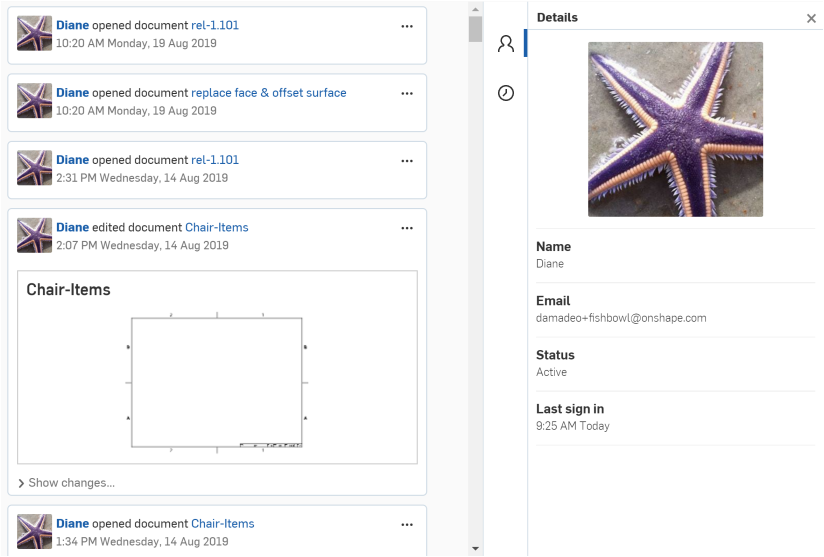
- 사용자 이름 - 이메일 주소, 상태, 마지막 로그인 시간, 사용자의 최근 활동에 대한 스크롤 목록 등 사용자별 정보를 포함한 정보 창을 표시하려면 클릭합니다.
- 날짜 및 시간에 작업이 수행된 통합문서 - 썸네일, 통합문서 설명, 통합문서 라벨, 공유 사양, 폴더 위치와 같은 통합문서별 정보를 포함한 정보 창을 표시하려면 통합문서 이름을 클릭합니다(폴더를 열고 통합문서 리스트의 내용을 표시하려면 이 링크를 클릭(이 작업을 수행하면 페이지가 리디렉션됨)). 또한 통합문서를 생성한 사용자 이름과 마지막으로 수정된 시기, 수정한 사람이 표시됩니다. 기본 작업공간을 비롯하여 최근 활동 목록도 나타납니다.
- 오버플로 메뉴(타일의 상단 오른쪽) - 통합문서를 새 탭에서 열려면 이 메뉴를 사용합니다.
- (단순히 연 경우와 달리) 통합문서가 편집된 경우, 썸네일 아래에 변경 내용 표시 옵션이 나타납니다. 이 옵션을 클릭하면 편집 세션 중 적용된 변경 내용 목록을 포함한 타일이 확장됩니다.
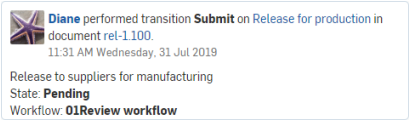
- 릴리스 관리 작업이 존재할 경우, 노트 및 사용된 워크플로의 이름과 함께 릴리스의 상태가 표시됩니다.
사용자 세부사항 보기
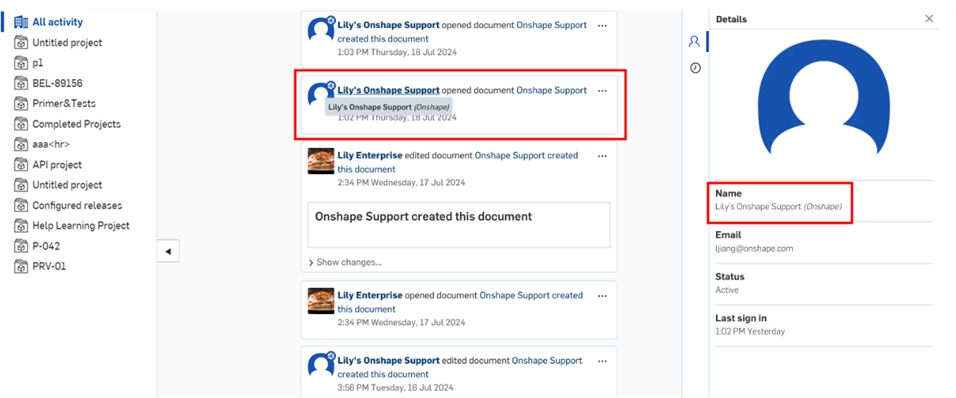
타일에서 사용자 이름을 클릭하여 정보 창을 엽니다(오른쪽).
이 채널에는 일반 사용자 세부사항을 비롯하여 모든 통합문서에서 모든 사용자별 활동 목록이 표시됩니다. 설명이 표시되면 이 패널에서 직접 답글을 달 수 있습니다.
통합문서 이름이 사용자 활동에 나열되면 해당 통합문서 이름을 클릭하여 다른 탭에서 열 수 있습니다.
사용자 세부사항 아이콘  및 최근 작업 아이콘
  (위의 파란색으로 표시된 항목 참조)을 주목하십시오. 사용자의 최근 작업을 보려면 아이콘을 클릭하십시오.
사용자가 Onshape 직원인 경우 아이콘에 Onshape 로고가 포함되며, 아이콘 위로 마우스를 가져가면 타일 툴팁과 디테일 패널 모두에서 이름 오른쪽에 (Onshape)가 기울임꼴로 표시됩니다.
통합문서 세부사항 보기
타일에서 사용자 이름을 클릭하여 통합문서별 정보 창을 엽니다(오른쪽).
이 창에는 통합문서 세부사항과 여러 사용자가 해당 통합문서에서 수행한 모든 활동이 표시됩니다. 통합문서 썸네일  아래에 있는 링크를 사용하면 통합문서가 새 탭에서 열립니다. 설명이 표시되면 이 패널에서 직접 답글을 달 수 있습니다. 또한 메인 활동 스트림의 오버플로 메뉴에서 통합문서를 열 수도 있습니다.
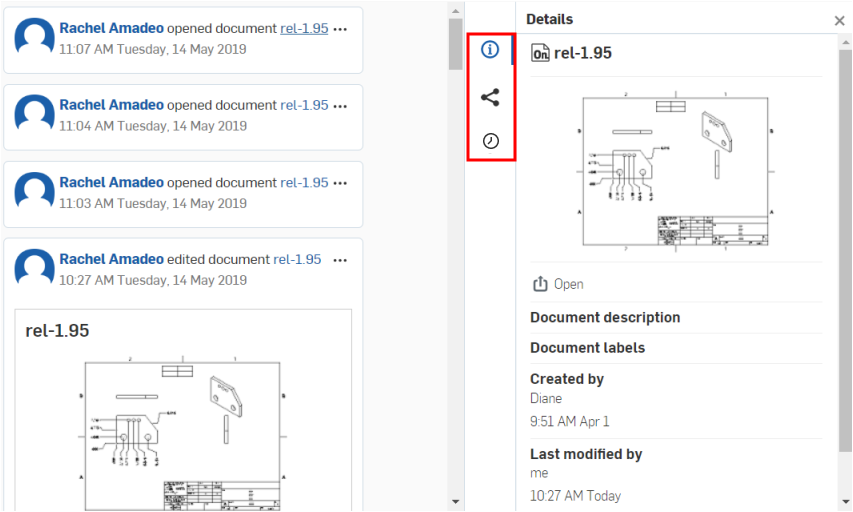
위의 파란색으로 표시된 아이콘을 주목하십시오. 통합문서에 대해 보다 자세한 정보를 표시하려면 세부사항 아이콘  을 클릭하십시오. 통합문서 및 해당 문서가 상주하는 폴더나 프로젝트(있는 경우)의 권한을 표시하려면 공유 세부사항 아이콘
  을 클릭하십시오. 통합문서에 대한 최근 작업을 표시하려면 최근 작업 아이콘 을 클릭하십시오.
설명 보기 및 회신
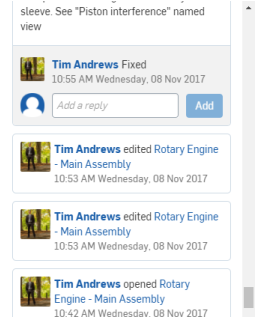
통합문서에 수행된 작업이 설명일 경우, 설명에 대한 모든 답글 표시 링크와 함께 해당 설명이 표시됩니다. 타일에서 직접 답글을 달 수 있습니다. 상자에 답글을 입력하고 추가를 클릭하십시오.
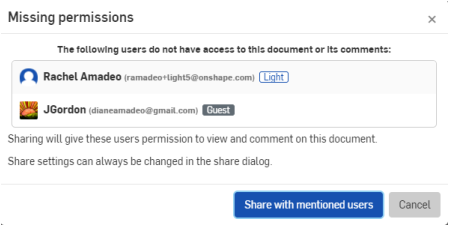
댓글에 대한 답변에서 @<이메일 주소>을(를) 사용하여 사용자를 언급하고, 해당 사용자에게 통합문서에 대한 권한이 없는 경우 알림이 열립니다.
길이가 긴 설명은 활동 스트림에서 잘릴 수 있지만, 설명을 전문으로 확장할 수 있는 옵션으로 아래에 자세히 표시 링크가 있습니다.
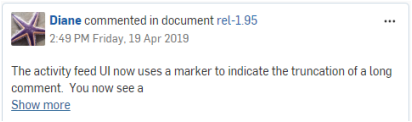
'자세히 표시'를 클릭하기 전 잘린 설명(위)
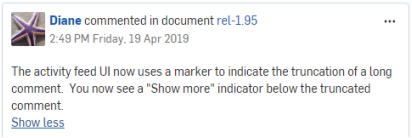
확장된 설명, 설명을 축소하기 위한 '간단히 표시' 링크 포함(위)
변경 내용 보기
통합문서에 수행된 작업이 모델링 작업일 경우(스케치, 피처, 어셈블리 등 생성 또는 편집), 통합문서 썸네일 아래에 변경 내용 표시 링크가 나타납니다.
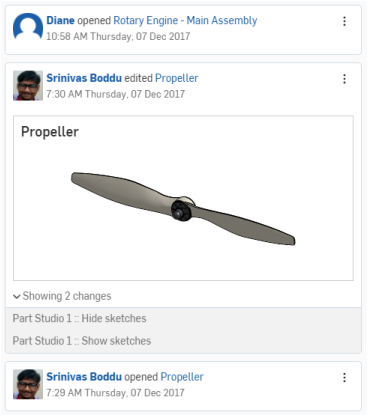
차이 보기
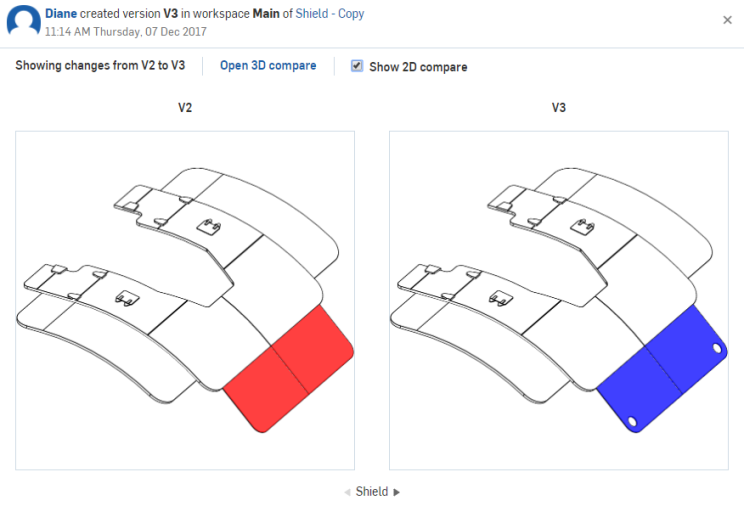
통합문서에 수행된 작업이 통합문서 버전에 영향을 줄 경우, 썸네일 아래에 차이 표시 링크가 나타납니다. 차이 표시를 클릭하면 차이 표시 팝업이 열립니다. 여기서 통합문서 탭을 차례로 전환하여 버전 썸네일 간의 차이를 확인할 수 있습니다. 3D 비교를 클릭하면 비교 창에서 새 탭에 통합문서가 열립니다.
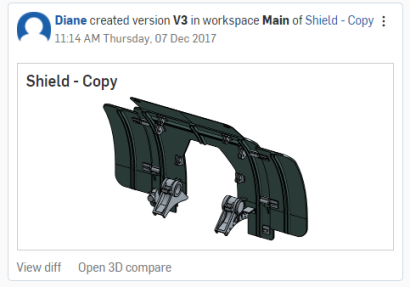
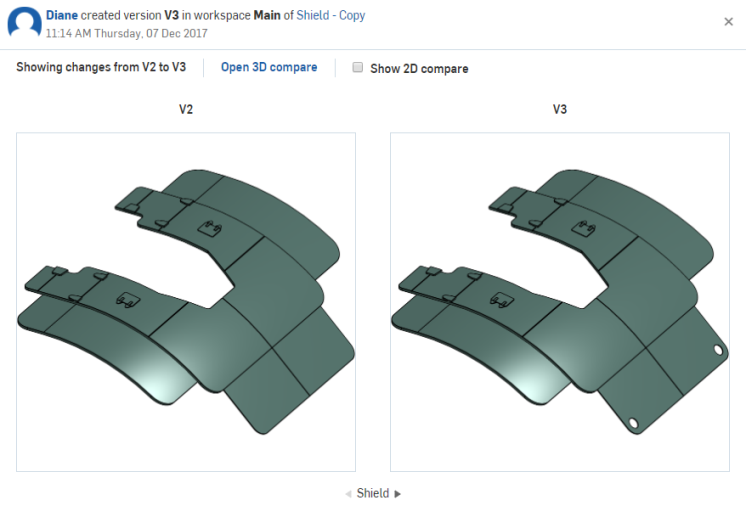
3D 비교 열기
3D 비교를 사용해 통합문서를 비교할 경우, 선택한 Part Studio의 3D 뷰 사이의 차이를 볼 수 있습니다. 자세한 내용은 비교를 참조하십시오.
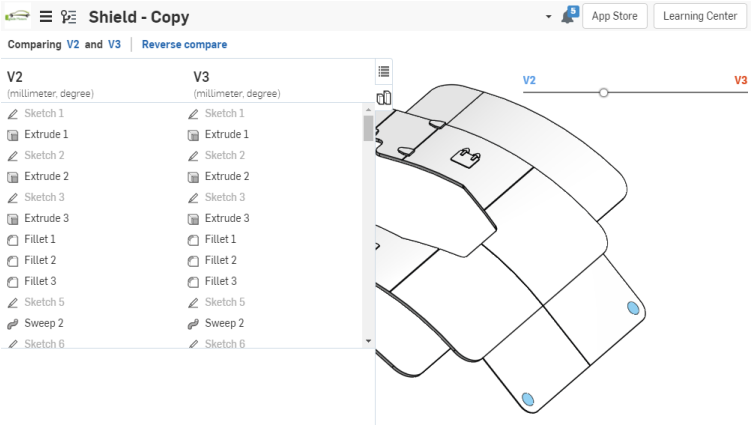
또는 버전(또는 작업공간과 버전)에 대한 변경 내용을 색상 코드(빨간색=이전, 파란색=신규)로 표시하여 모델을 흑백으로 표시하는 2D 비교를 표시하도록 선택할 수 있습니다.