엔터프라이즈 관리자로 시작하기


엔터프라이즈 관리자는 사용자의 권한을 정의할 책임이 있습니다. 기본적으로 Company 리소스에 대한 전체 액세스와 전체 권한을 갖습니다. 필요에 따라 전역 권한을 사용하여 다른 사용자에게도 유사한 권한을 부여할 수 있습니다. 자세한 내용은 전역 권한을 참조하십시오.
 엔터프라이즈 관리자로 시작하기: 데스크톱
1단계: 사용자 추가
프로페셔널 회원계정에서 업그레이드하는 경우, 기존의 모든 사용자가 엔터프라이즈 계정에 자동으로 속하기 때문에 이 단계를 건너뛸 수 있습니다.
이 엔터프라이즈 계정이 첫 번째 Onshape 계정이거나 기존 계정에 더 많은 사용자를 추가해야 하는 경우, 사용자 추가에 대한 지침은 Company/클래스룸/엔터프라이즈 설정 - 사용자를 참조하십시오.
2단계: 프로젝트 생성
프로젝트를 사용하면 특정 사용자 그룹에 특정 권한을 할당하기 위해 사용자를 그룹화할 수 있습니다. 프로젝트가 생성되면 프로젝트 내에서 통합문서를 만들거나 통합문서를 프로젝트로 이동할 수 있습니다.
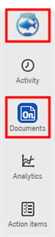
- 계정에 로그인한 후 통합문서 리스트로 이동합니다. 창의 왼쪽 상단 모서리에 있는 로고를 클릭하거나, 그 아래에 있는 통합문서 버튼을 클릭합니다.
- 생성 > 프로젝트를 선택합니다.
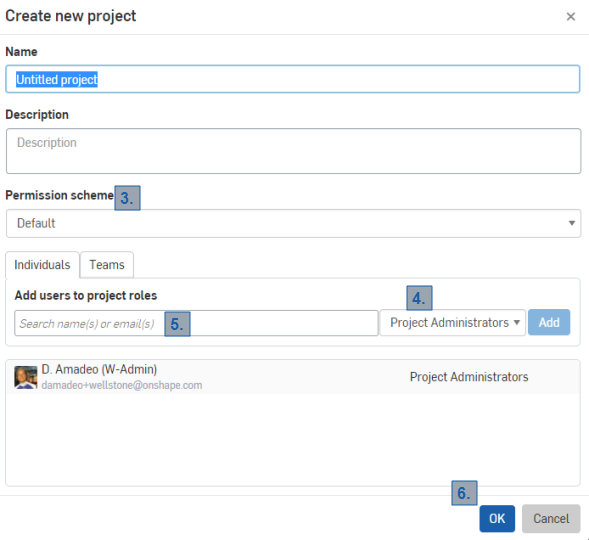
- 프로젝트의 이름을 입력합니다. 설명을 포함한 이름을 사용하는 것이 좋습니다.
- 프로젝트의 설명을 입력합니다.
- 드롭다운 목록에서 기본 권한 구성을 선택합니다.
- 계정 관리자 역할을 하는 선택된 사용자 그룹에 모든 권한을 부여하려면 프로젝트 역할로 프로젝트 관리자를 선택합니다.
- 이메일 목록에서 계정의 관리자 역할을 담당할 사용자를 선택합니다.
- 추가를 클릭합니다.
- 확인을 클릭합니다(변경 내용을 저장하지 않고 이 대화상자를 닫으려면 취소를 클릭합니다).
엔터프라이즈 설정 관리
관리자는 사용자 메뉴를 통해 엔터프라이즈 설정을 관리할 수 있는 권한을 갖습니다. 자세한 내용은 Company/엔터프라이즈 설정을 참조하십시오.
사용자 및 권한 매트릭스
Onshape에서는 다음과 같은 유형의 사용자를 생성할 수 있습니다.
| 구성원 상태 | 게스트 상태 | |
|---|---|---|
|
정식 사용자 |
프로젝트, 통합문서 및 폴더에 대한 전체 편집 권한까지 포함. Company 관리자 액세스.
|
Company 데이터에 대한 제한된 액세스(전체 편집 권한까지 포함). 관리자 액세스는 없습니다.
|
| 라이트 사용자 |
프로젝트, 통합문서 및 폴더에 대해 보기, 내보내기 및 댓글 작성 권한까지 허용. 관리자 액세스는 없습니다.
|
Company 데이터에 대한 제한된 액세스(보기, 내보내기 및 댓글 작성 권한까지 허용). 관리자 액세스는 없습니다.
|
엔터프라이즈 관리자로 시작하기: iOS 및 Android
엔터프라이즈 관리자는 사용자의 권한을 정의할 책임이 있습니다. 기본적으로 Company 리소스에 대한 모든 전체 액세스 및 전체 권한을 갖습니다. 관리 전역 권한에 추가된 다른 사용자도 Company 리소스에 대한 전체 액세스 및 전체 권한을 갖습니다. 전역 권한은 사용자가 Company 리소스에 얼마나 액세스할 수 있는지를 정의합니다. 자세한 내용은 전역 권한을 참조하십시오.
프로페셔널 회원계정에서 업그레이드하면, 회원계정에 포함된 모든 사용자가 엔터프라이즈 플랜으로 이전되므로 사용자를 즉시 추가할 필요는 없습니다. 하지만 Onshape에 새 계정을 만드는 경우에는 사용자를 추가해야 합니다.
브라우저에서 Onshape 계정에 액세스하여 사용자를 추가합니다. 이 기능은 현재 모바일 플랫폼에서는 사용할 수 없습니다.
브라우저에서 관리 설정을 보는 방법에 대한 자세한 내용은 다음 항목을 참조하십시오.
2채널 인증 설정 또는 ID 제공업체와의 통합 구성 방법에 대한 자세한 내용은 다음 항목을 참조하십시오.
추가 학습 센터 리소스를 보려면 Onshape 엔터프라이즈 관리(Onshape 계정 필요)에서 자율 학습 과정을 따르십시오.