EDU Enterprise 클래스 관리

관리자 또는 교육자 팀 구성원으로 지정된 사용자는 EDU 엔터프라이즈에서 클래스를 생성하고 관리할 수 있는 유일한 사용자입니다.
 클래스 생성
클래스를 생성하고 구성원을 (학생 명단에) 추가하고 강의와 함께 진행할 과제를 생성합니다. Onshape EDU 엔터프라이즈 계정의 통합문서 리스트에서 클래스가 생성되었습니다.
-
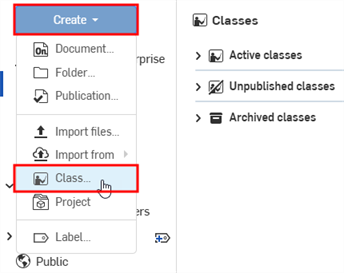
통합문서 리스트에서 생성 버튼을 클릭하고 클래스를 선택합니다.
-
열리는 대화상자에서 클래스의 이름과 클래스 설명을 입력합니다. 이 이름이 사용자에게 제공되며, 등록될 때 클래스로 인식 가능한 것이어야 한다는 점을 유념하십시오.
-
생성을 클릭합니다.
-
과제 생성 페이지가 열립니다. 과제 생성에 대한 자세한 내용은 과제 관리를 참조하십시오.
클래스에 학생/교육 담당자 추가
클래스를 생성했으면 해당 클래스에 사용자(학생 또는 교육 담당자)를 추가할 수 있습니다. 이렇게 하면 추가한 사용자에게 클래스에 대한 액세스가 부여됩니다.
초대하는 사용자는 반드시 만 13세 이상이어야 합니다. 교육자는 COPPA에 따라 확인 가능한 부모 동의를 얻은 경우 만 10세 미만 학생을 초대할 수 있습니다. 개인정보 보호정책을 참조하십시오.
-
위의 클래스 페이지(클래스 추가 절차에서 마지막 단계로 액세스)에서 구성원을 클릭합니다.
통합문서 리스트에서 클래스 페이지에 액세스하려면 왼쪽 창에서 클래스 필터를 클릭한 다음, 클래스 페이지에서 특정 클래스를 클릭합니다.
특정 클래스의 구성원 페이지가 열립니다.

학생의 상단 및 하단 목록 사이에 있는 구분 기호를 클릭하고 드래그해서 하단 보기 영역을 확대/축소합니다. 학생이 제출한 통합문서 링크를 클릭하여 통합문서를 열고 작업물을 검토합니다.
열 제목(학생, 이메일, 상태, 시작일, 통합문서 또는 제출일)을 클릭하여 오름차순 또는 내림차순으로 정렬을 변경합니다. (클릭하면 제목 옆에 화살표 표시기가 나타납니다.)
-
사용자 초대 아이콘
 을 클릭합니다.
CSV(이름이 쉼표로 구분된 파일)를 사용해 구성원 목록을 채우려면 CSV를 통해 관리 버튼
 을 클릭합니다. 아래의 추가 지침을 참조하십시오.
 -
사용자 추가 대화상자에서:
-
추가하려는 사용자 이메일을 입력합니다.
-
사용자가 학생 또는 교육 담당자인지 여부를 선택합니다.
-
초대를 클릭합니다.
-
-
끝나면 닫기를 클릭합니다.
학생과 교육 담당자를 모두 클래스에 초대할 경우, 먼저 위의 3단계 절차를 사용해 모든 학생을 추가한 다음, 동일한 절차를 사용하여 모든 교육 담당자를 추가하십시오.
CSV 파일로 학생/교육자 추가
If you have a comma-separated file with student emails and/or educator emails, you can use that to invite users into the class.
If you are an Administrator and have students and/or educators that you want to add to both the Enterprise and Teams/Classes, you can format a CSV file to import them all at once. See Adding users to the Enterprise and Teams/Classes via CSV file import.
-
CSV를 통해 관리 아이콘
을 클릭합니다. -
사용자 추가 대화상자에는 두 가지 옵션이 있습니다.
-
파일 선택을 클릭한 다음, 컴퓨터에서 CSV 파일(스프레드시트 형식)을 선택합니다
-
템플릿 다운로드를 클릭하여 필요한 열과 함께 스프레드시트를 엽니다.
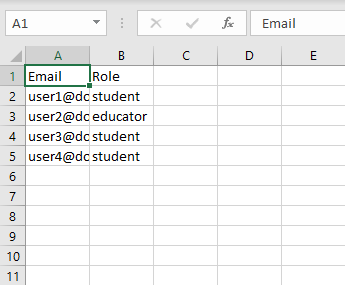
행 1을 그대로 유지합니다.
열 A에서 학생 및/또는 교육 담당자의 이메일, 열 B에서 각 사용자에 대해 적절한 역할과 함께 남은 행을 편집합니다. 역할은 “학생” 또는 “교육 담당자” 중 하나여야 합니다.
-
-
프로세스 업로드를 클릭합니다.
처리가 완료되면 추가된 사용자의 상태와 함께 알림 팝업이 나타납니다. 구성원 목록이 해당 사용자 유형(교육 담당자 또는 학생)을 비롯해 추가된 날짜, 마지막으로 로그인한 날짜와 함께 새 구성원의 이름 및 이메일로 채워집니다.
클래스를 게시하려면
클래스를 게시하면 클래스에 추가된 사용자(학생 및 교육 담당자)가 클래스를 볼 수 있게 됩니다. 클래스가 게시되기 전에는 교육 담당자에게는 클래스 목록 페이지에서 미게시 범주에 해당 클래스가 나타나며 학생에게는 어디서도 나타나지 않습니다.
-
클래스 목록에서 클래스를 선택하고 다음 중 하나를 수행합니다.
-
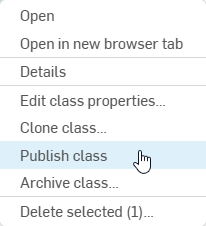
클래스를 마우스 오른쪽 버튼으로 클릭하고 클래스 게시를 선택합니다.
-
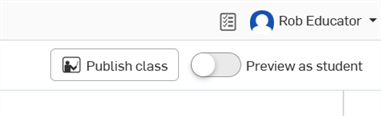
해당 과제 할당 페이지에서 오른쪽 상단에 있는 클래스 게시 버튼을 클릭합니다.
-
클래스 대시보드 보기
대시보드는 각 클래스에 대한 분석을 보여줍니다. 클래스 대시보드를 보려면:
-
클래스 목록에서 클래스를 선택합니다.
-
대시보드를 클릭합니다.
다음에 대한 데이터 범주와 함께 대시보드가 표시됩니다.
-
구성원 수
-
과제
-
제출
-
활동 중인 학생
-
총 학생
-
모든 학생 전체에서 할당된 작업공간에서 소비한 총 시간
-
총 모델링 시간을 포함한 모든 학생 목록
목록에서 학생(또는 교육 담당자)을 클릭한 다음, 학생(또는 교육 담당자) 대시보드를 클릭해서 세부 내용을 분석할 수 있는 유사 정보가 들어 있는 사용자별 대시보드를 확인할 수 있습니다.
학생 제거
사용자(학생 또는 교육 담당자)를 클래스에서 제거하려면:
-
특정 클래스의 구성원 탭으로 이동합니다.
-
제거하려는 사용자 행의 맨 오른쪽에 있는 X를 클릭합니다.
클래스에서 학생을 제거해도 엔터프라이즈에서 삭제되지 않습니다. 제거된 모든 학생은 Onshape 통합문서에 대한 액세스 권한을 그대로 보유합니다.
클래스 복제
클래스를 복제하면 클래스와 과제 사본이 생성됩니다. 원래 클래스 구성원은 복제된 클래스의 구성원이 될 수 없습니다.
클래스를 복제하려면:
-
클래스 목록에서 클래스를 선택합니다. 여러 개의 클래스를 선택할 수 있습니다.
-
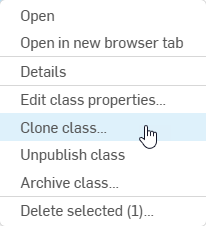
클래스를 마우스 오른쪽 버튼으로 클릭하고 컨텍스트 메뉴에서 클래스 복제를 선택합니다.
-
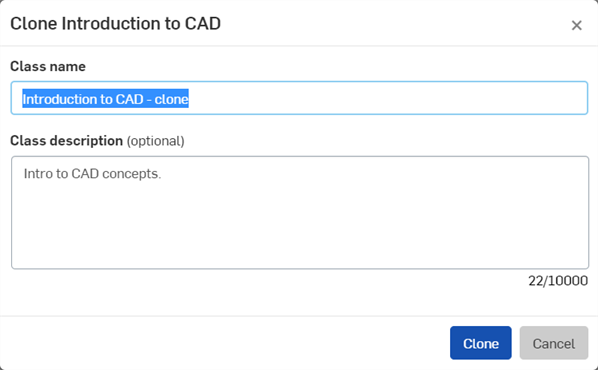
복제 대화상자에서 클래스 이름과 선택적인 클래스 설명을 입력한 다음, 복제 버튼을 클릭합니다.
클래스 게시 취소
클래스 게시를 취소하면 클래스에 추가되어 이전에 클래스를 볼 수 있었던 사용자(학생과 교육 담당자)에게 해당 클래스가 보이지 않게 됩니다. 게시가 취소되면 해당 클래스가 교육 담당자의 클래스 목록 페이지에서 게시 취소 범주에 나타나며 학생에게는 어디서도 나타나지 않습니다. 게시 취소된 클래스는 위의 클래스 게시 지침을 따라 다시 게시할 수 있습니다.
클래스 게시를 취소하려면:
-
클래스 목록에서 클래스를 선택합니다.
-
과제가 나열된 클래스 페이지에서 상단 오른쪽에 있는 클래스 게시 취소를 클릭합니다.

-
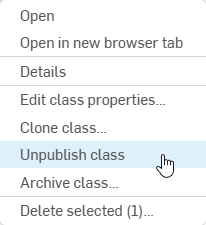
또는 클래스 페이지에서 클래스를 마우스 오른쪽 버튼을 클릭하고 컨텍스트 메뉴에서 클래스 게시 취소를 선택합니다.
클래스 보관
클래스를 아카이브하면 클래스와 클래스룸의 모든 과제가 완전히 삭제되지 않고 전환됩니다. 학생은 보관 시 자동으로 수업에서 제외되지만 제출 문서에 대한 기존 액세스 권한과 클래스 시작 문서에 대한 복사/보기 액세스는 그대로 유지됩니다. 클래스를 보관하면 클래스가 보기 전용이 되어 편집할 수 없게 되지만 보관된 클래스는 계속 복제할 수 있습니다.
클래스를 보관하려면:
-
클래스 목록에서 클래스를 선택하고 다음 중 하나를 수행합니다.
-
오른쪽 상단의 클래스 보관 버튼(
 )을 클릭합니다.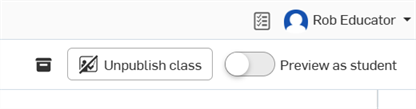
-
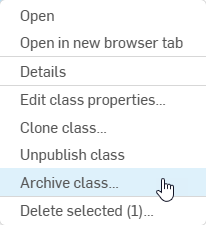
클래스를 마우스 오른쪽 버튼으로 클릭하고 컨텍스트 메뉴에서 Archive class를 선택합니다.
-
-
그러면 클래스 아카이빙에 대한 세부 정보를 경고하는 아카이브 대화상자가 열립니다.

-
아카이브 클래스를 선택하여 아카이브 프로세스를 완료합니다. 클래스는 클래스 페이지의 보관된 클래스 섹션 아래에 표시됩니다.
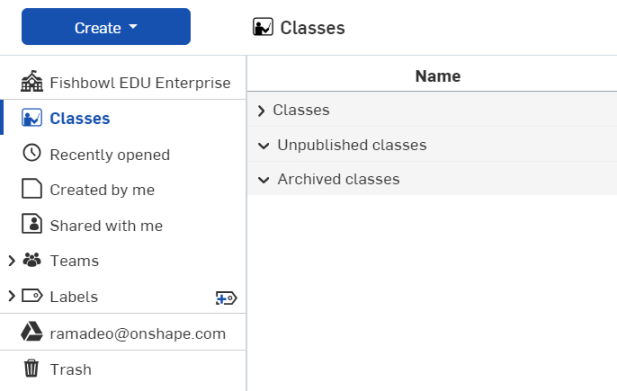
사용자는 클래스 페이지 내에서 게시된 클래스를 보관할 수도 있습니다.
클래스 삭제
클래스를 삭제하면 해당 클래스와 모든 과제 할당이 삭제됩니다. 클래스는 삭제 권한이 있는 사용자만 삭제할 수 있습니다. 클래스 관련 통합문서와 모든 관련 권한은 교육자와 학생의 계정에 그대로 유지되며 삭제되지 않습니다.
클래스를 삭제하려면:
-
클래스 목록에서 클래스를 선택합니다. 여러 개의 클래스를 선택할 수 있습니다.
-
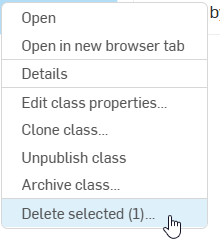
클래스를 마우스 오른쪽 버튼으로 클릭하고 컨텍스트 메뉴에서 선택 항목 삭제를 선택합니다.
-
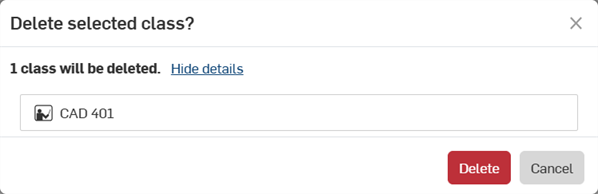
선택한 클래스 삭제 대화상자가 열립니다. 삭제 버튼을 클릭하여 삭제를 확인하거나 취소 버튼을 클릭하여 대화상자를 닫고 클래스를 유지합니다.
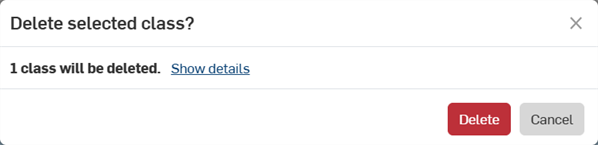
삭제되는 클래스의 이름을 보려면 세부사항 표시 링크를 클릭하십시오.
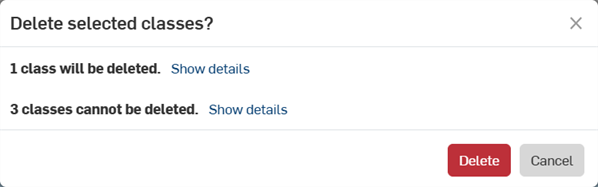
여러 클래스가 선택되었고 사용자가 선택한 클래스 중 일부에 대한 권한만 있는 경우 선택한 클래스 삭제 대화상자에서 삭제할 수 있는 클래스와 삭제할 수 없는 클래스가 설명됩니다.
클래스 컨텍스트 메뉴
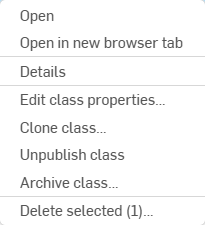
클래스 페이지에서 해당 클래스를 마우스 오른쪽 버튼으로 클릭하면 다음과 같은 옵션이 포함된 컨텍스트 메뉴가 나타납니다.
-
열기 - 선택한 클래스를 현재 브라우저 탭에서 엽니다.
-
새 브라우저 탭에서 열기 - 선택한 클래스를 새 브라우저 탭에서 엽니다.
-
세부사항 - 선택한 클래스의 세부사항 패널을 표시합니다.
-
클래스 속성 편집 - 클래스의 이름과 설명을 변경할 수 있는 클래스 편집 대화상자를 엽니다.
-
클래스 복제 - 클래스의 복제본을 만듭니다. 클래스 복제를 참조하십시오.
-
클래스 게시 취소 - 사용자가 클래스를 볼 수 없지만 클래스 담당자는 계속 액세스 및 편집할 수 있게 합니다. 클래스 게시 취소를 참조하십시오.
-
클래스 보관 - 게시 및 배포에서 클래스를 제거합니다. 단, 클래스 자체는 삭제되지 않습니다.
-
선택한 클래스 삭제 - 클래스 및 모든 관련 할당을 영구적으로 삭제합니다. 클래스 삭제를 참조하십시오.