EDU Enterprise 할당 관리

과제는 클래스 내의 학생에 할당할 작업 단위에 따라 1:1로 매치합니다. 과제는 클래스마다 고유합니다.
 과제 생성
과제 생성
특정 클래스의 과제 페이지에서:
-
과제 생성을 클릭합니다.
-
새 과제 대화상자에서 과제의 이름을 입력하고 과제를 완료하기 위해 학생들에게 제공할 지침을 포함시킵니다.
-
생성을 클릭합니다.
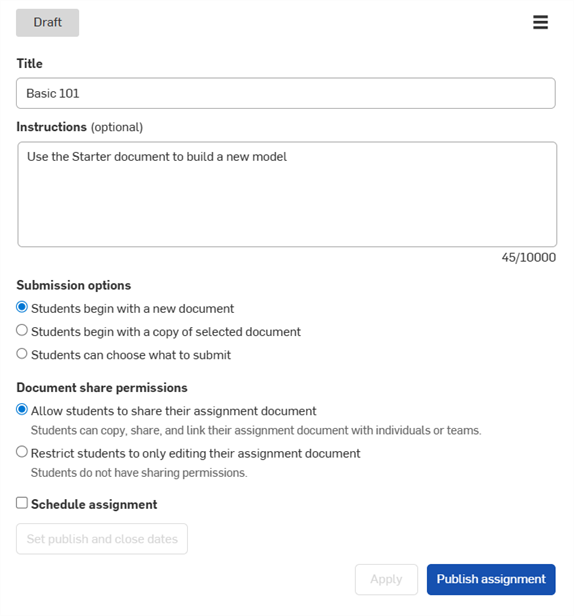
과제 초안이 표시됩니다.
-
과제의 세부 사항을 지정합니다.
-
학생이 새 통합문서로 시작 - 학생이 할당된 작업을 수행할 자신의 통합문서를 만들어야 합니다.
-
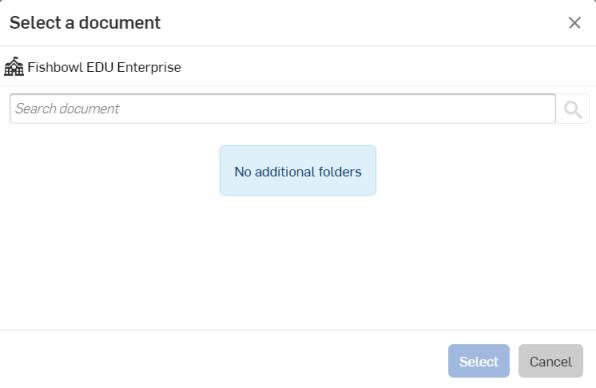
학생이 선택한 통합문서 사본으로 시작 - 이 옵션을 선택하면 학생이 귀하가 선택한 통합문서 사본으로 작업을 시작합니다(작업에 대한 기존 통합문서를 선택하려면 열린 대화상자에서 통합문서 선택을 클릭하거나 검색 필드를 사용하여 특정 통합문서를 찾으십시오).
-
학생이 제출할 항목을 선택할 수 있음 - 학생이 제출할 통합문서를 선택할 수 있습니다.
-
문서 공유 권한
-
학생이 과제 문서를 공유할 수 있도록 허용 - 이 옵션을 선택하면 학생이 이 과제 문서를 다른 학생 또는 팀과 공유할 수 있습니다.
-
학생이 과제 문서만 편집하도록 제한 - 이 옵션을 선택하면 학생이 이 과제 문서를 다른 학생 또는 팀과 공유할 수 없습니다.
-
-
과제 할당 예약 - 선택에 따라, 이 확인란을 클릭하여 과제 할당이 게시되고 마감되는 시간을 설정할 수 있습니다.
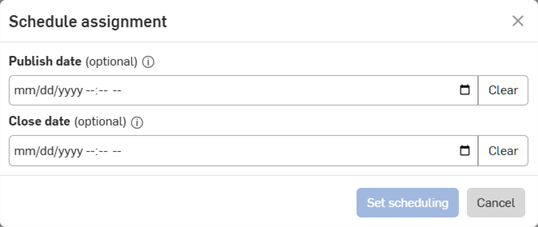
게시일과 마감일을 입력합니다. 두 날짜 모두 선택 사항입니다. 날짜는 숫자로 입력하거나 달력 아이콘(
 )을 클릭하여 날짜 및 시간을 선택할 수 있습니다(아래 참조). 지우기 버튼을 클릭하면 날짜를 삭제할 수 있습니다.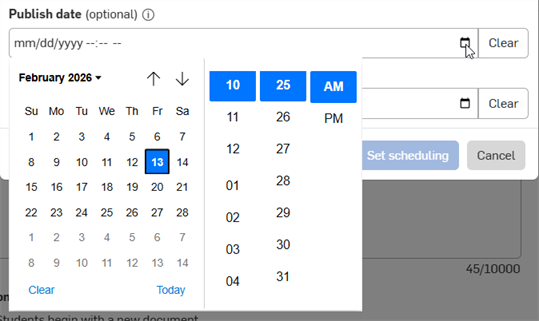
-
게시일 - 게시되면 과제는 진행 중 상태로 전환됩니다.
-
마감일 - 마감일이 지나면 과제는 마감됨 상태로 변경됩니다. 학생들은 더 이상 과제 목록에서 이 과제를 제출하거나 볼 수 없습니다.
날짜가 입력되면, 예약 설정을 클릭합니다.
이 과제 할당을 예약할 준비가 되면, 과제 할당 예약을 클릭합니다. 과제는 설정된 게시일에 게시되어 학생들에게 표시됩니다. 게시일을 입력하지 않으면 과제는 즉시 학생들에게 표시됩니다.
-
-
-
과제 할당이 예약되어 있지 않은 경우, 과제 할당 게시를 클릭합니다. 과제는 즉시 학생들에게 공개됩니다.
학생이 과제를 시작하면 해당 학생을 위한 통합문서가 클래스의 모든 제출 통합문서가 있는 루트 폴더 아래에 생성됩니다(학생이 제출할 항목을 선택할 수 있음이 선택되지 않은 경우). 이 통합문서는 교육 담당자와 공유됩니다.
클래스가 게시된 경우에만 클래스에 대한 과제를 게시할 수 있습니다. 클래스가 게시되지 않았으면 과제 게시 버튼이 비활성 상태이고 과제가 초안 형태로 저장됩니다. 과제로 돌아가기를 클릭하여 클래스 과제 목록으로 돌아갑니다. 초안 상태와 함께 미게시 과제가 나열됩니다.
과제 시작(학생)
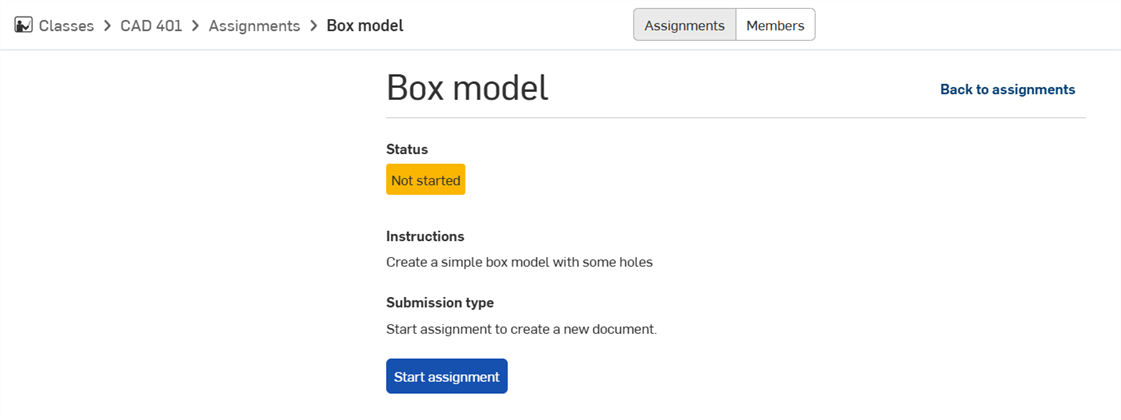
학생이 스타터 통합문서에 있지만 아직 과제를 시작하지 않은 경우, 인터페이스 하단에 과제 할당 시작 버튼이 표시됩니다. 이 버튼을 클릭하면 교육 담당자가 과제를 설정한 방식에 따라 다음 중 하나가 수행됩니다.
-
학생이 새로운 통합문서로 시작합니다 - 제출 유형 텍스트에는 과제 할당을 시작하여 새 통합문서 생성이라고 표시됩니다. 과제 할당 시작을 클릭하면 학생이 과제를 시작할 수 있는 새 통합문서가 열립니다.
-
학생이 선택한 통합문서의 복사본으로 시작합니다 - 제출 유형 텍스트에는 과제 할당을 시작하여 스타터 통합문서의 복사본 생성이라고 표시됩니다. 과제 할당 시작을 클릭하면 학생은 스타터 통합문서의 복사본으로 이동합니다.
-
학생들은 제출할 항목을 선택할 수 있습니다 - 제출 유형 텍스트에는 과제 할당을 시작하고 기존 통합문서 선택이라고 표시됩니다. 과제 할당 시작을 클릭한 다음 통합문서 선택을 클릭하고 과제를 시작할 통합문서를 찾으십시오.
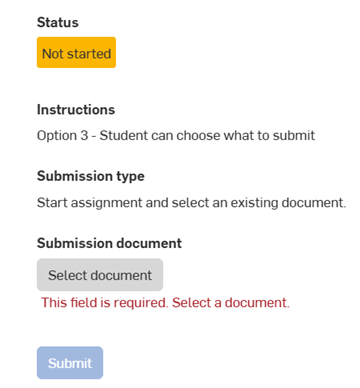
학생은 과제를 완료한 후, 통합문서 상단의 제출 버튼을 클릭하여 교육 담당자에게 검토를 위해 통합문서를 보낼 수 있습니다.

과제 할당 복제
기존 과제 할당을 하나 이상의 다른 게시된 클래스나 초안 클래스에 복제하려면:
-
다음 중 하나를 수행합니다.
-
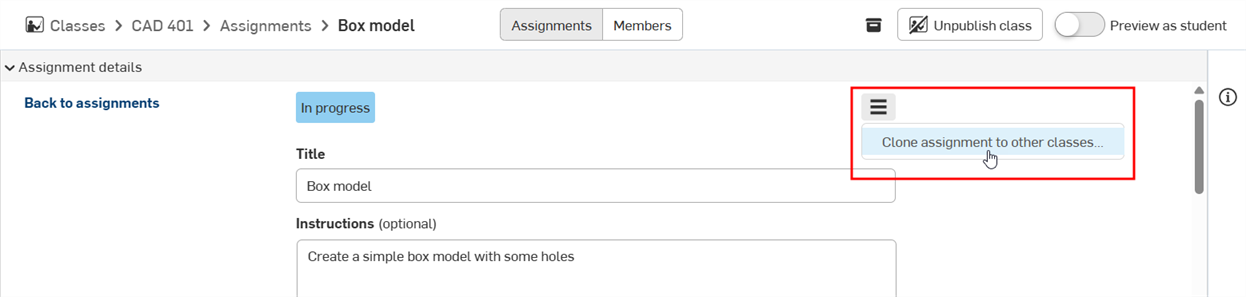
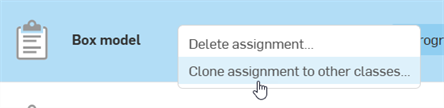
과제 할당 세부 정보 페이지로 이동하여 메뉴 아이콘을 클릭한 다음 다른 클래스에 과제 할당 복제를 선택합니다.
-
클래스 > 과제 할당 페이지로 이동하여 복제할 과제 할당을 선택한 다음, 과제 할당을 마우스 오른쪽 버튼으로 클릭하고 다른 클래스에 과제 할당 복제를 선택합니다.
-
-
다른 클래스에 과제 할당 복제 대화상자가 열립니다. 다음 옵션 중에서 선택합니다.
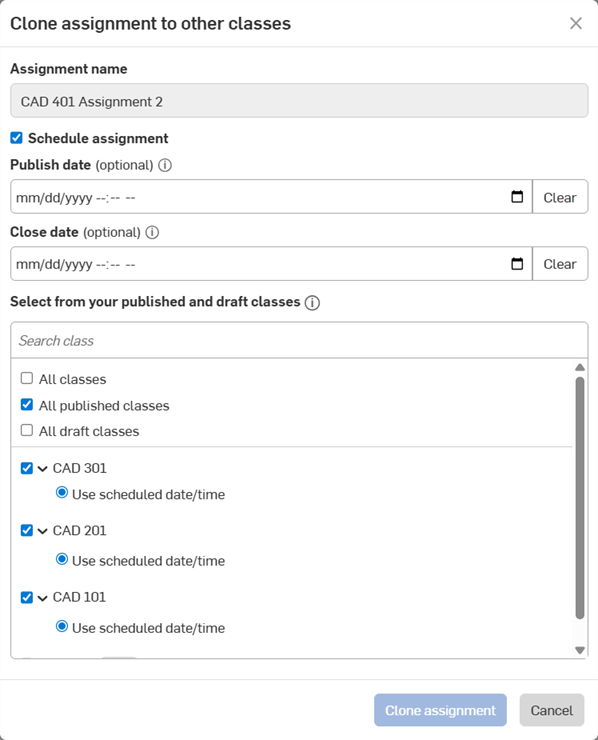
- 과제 할당 예약 - 선택적으로, 이 확인란을 클릭하여 과제 할당 게시 및 마감 시간을 설정할 수 있습니다.
게시일과 마감일을 입력하십시오. 두 날짜 모두 선택 사항입니다. 날짜는 숫자로 입력하거나 달력 아이콘(
)을 클릭하여 날짜와 시간을 선택할 수 있습니다(아래 참조). 지우기 버튼을 클릭하여 날짜를 삭제하십시오.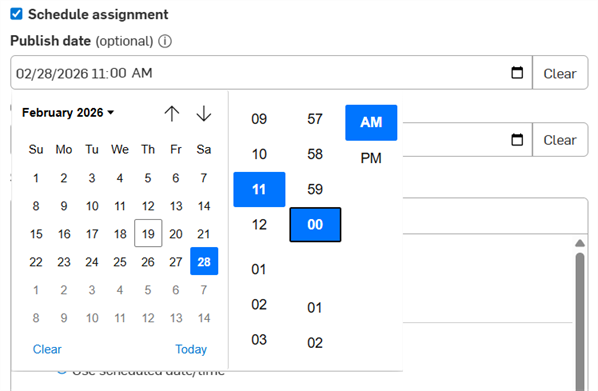
게시일 - 게시되면 과제는 진행 중 상태가 됩니다.
마감일 - 마감일이 지나면 과제는 마감됨 상태로 전환됩니다. 학생들은 더 이상 과제 목록에서 이 과제를 제출하거나 볼 수 없습니다.
-
모든 클래스 - 이 할당을 모든 클래스에 복제하려면 선택합니다. 이를 선택하면 모든 옵션과 모든 클래스가 자동으로 검사됩니다.
-
게시된 모든 클래스 - 게시된 모든 클래스에만이 할당을 복제하려면 선택합니다.
-
모든 드래프트 클래스 - 이 할당을 모든 드래프트 클래스에만 복제하려면 이 옵션을 선택합니다.
이 세 가지 선택 옵션 아래에는 사용 가능한 모든 수업이 있습니다. 이 목록에서 개별 클래스를 선택합니다. 클래스가 게시된 경우 다음 옵션 중 하나를 선택할 수도 있습니다.
-
자동 게시 - 과제 할당을 복제하고 게시합니다.
-
초안 생성 - 과제 할당을 복제하지만 게시하지는 않습니다. 과제 할당은 초안으로 보관됩니다.
초안 과제 할당을 복제할 때 복제된 과제 할당은 초안으로만 복제할 수 있습니다. 작성 중에는 게시할 수 없습니다.
- 과제 할당 예약 - 선택적으로, 이 확인란을 클릭하여 과제 할당 게시 및 마감 시간을 설정할 수 있습니다.
-
클론 할당 버튼을 클릭합니다. 또는취소 버튼을 클릭하여 할당의 복제본을 생성하지 않고 대화상자를 종료할 수 있습니다.
과제 검토
과제를 검토하려면:
-
클래스 목록에서 클래스를 클릭합니다. 과제 목록이 나타납니다.
-
과제 목록은 대부분의 열을 기준으로 정렬할 수 있습니다. 열 제목을 클릭하면 해당 열을 기준으로 목록이 오름차순으로 정렬됩니다. 목록을 내림차순으로 정렬하려면 다시 클릭합니다.
-
선택한 과제에 대한 세부사항을 보려면 맨 오른쪽에 있는 세부사항 아이콘
 을 클릭합니다.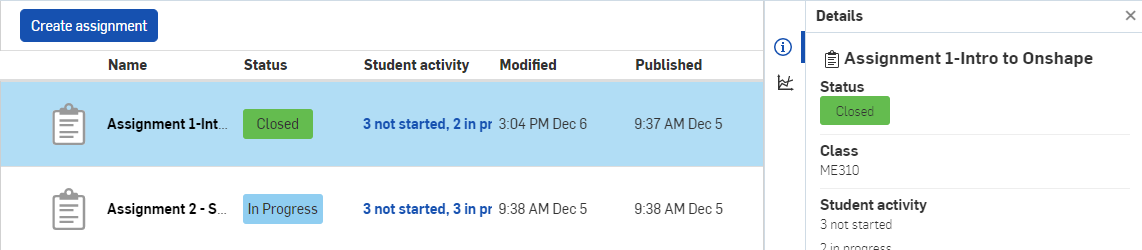
-
To see the Analytics of the selected assignment, click the Analytic icon
 on the far right.
 -
과제 이름을 클릭하면 이 과제의 모든 학생에 대한 세부 정보가 열립니다.
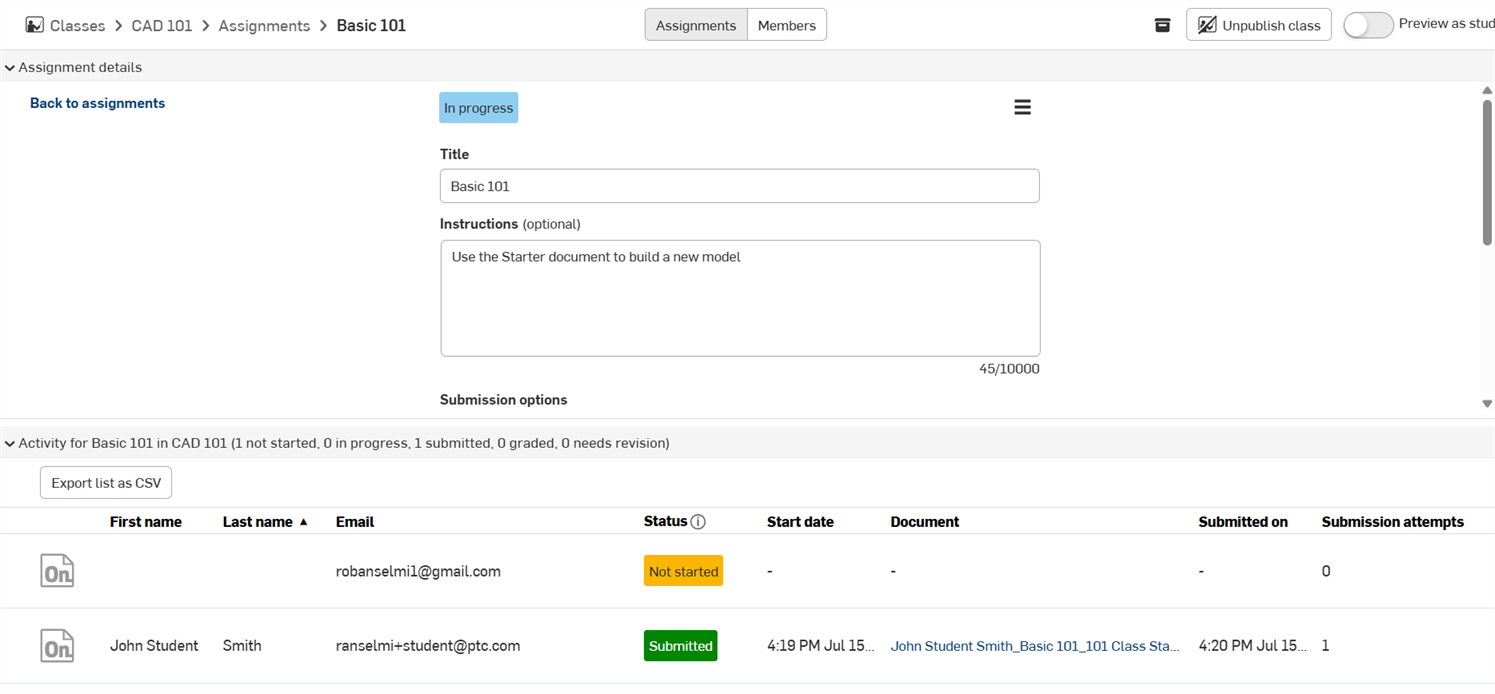
과제 세부 사항(위쪽)과 학생 활동 목록(아래쪽) 사이의 구분선을 클릭하고 드래그하여 이러한 섹션의 크기를 조정할 수 있습니다. 각 섹션 왼쪽에 있는 드롭다운 화살표(
 )를 사용하여 해당 섹션을 확장/축소할 수도 있습니다. 학생들의 작업은 활동 목록에서 찾을 수 있습니다. 통합문서 링크를 클릭하여 학생이 제출한 통합문서를 열고 작업을 검토합니다.
활동 목록은 대부분의 열을 기준으로 정렬할 수 있습니다. 열 제목을 클릭하면 해당 열을 기준으로 목록이 오름차순으로 정렬됩니다. 목록을 내림차순으로 정렬하려면 다시 클릭합니다.
과제 할당 상태 왼쪽에 있는 아이콘은 과제 할당 작업공간이나 버전에 댓글이 있는지 여부를 나타냅니다. 댓글 아이콘 위로 마우스를 가져간 후 댓글 보기 를 클릭하면 댓글 세부정보에 액세스할 수 있습니다.
-
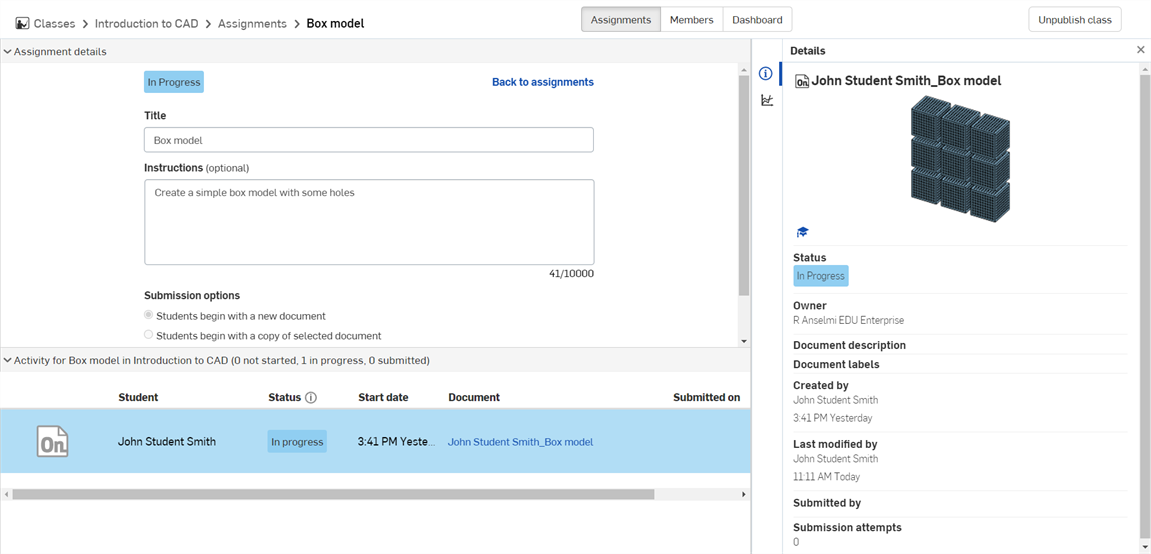
화면의 하반부에 있는 분석 목록에서 학생을 선택합니다. 학생이 과제를 시작하지 않은 경우, 세부사항
및 분석 패널에 아래와 같이 아무 정보도 나오지 않습니다. -
If the student has started the assignment, the Details panel displays general information about the assignment, and the Analytics panel displays the student's assignment data:
-
-
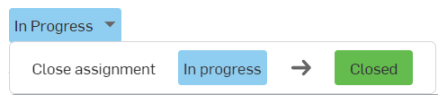
과제의 상태가진행 중이면 상태를 마우스로 가리켜 드롭다운 메뉴를 활성화한 다음 클릭하여 메뉴를 엽니다. 마감됨 버튼을 클릭하여 상태를 진행 중에서 마감됨으로 변경합니다.
-
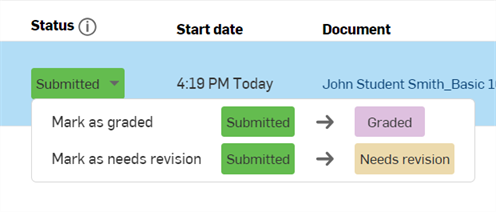
학생 과제의 상태가제출됨인 경우 상태를 마우스로 가리켜 드롭다운 메뉴를 활성화한 후 다음 옵션 중 하나를 클릭합니다.
-
상태를 채점됨으로 변경하려면 채점을 클릭합니다. 학생은 제출물이 채점된 것으로 표시되었다는 알림을 받습니다.
-
학생이 수정해야 하는 제출물인 경우 수정 필요를 클릭합니다. 학생은 제출물에 수정이 필요하다는 알림을 받습니다.
-
-
-
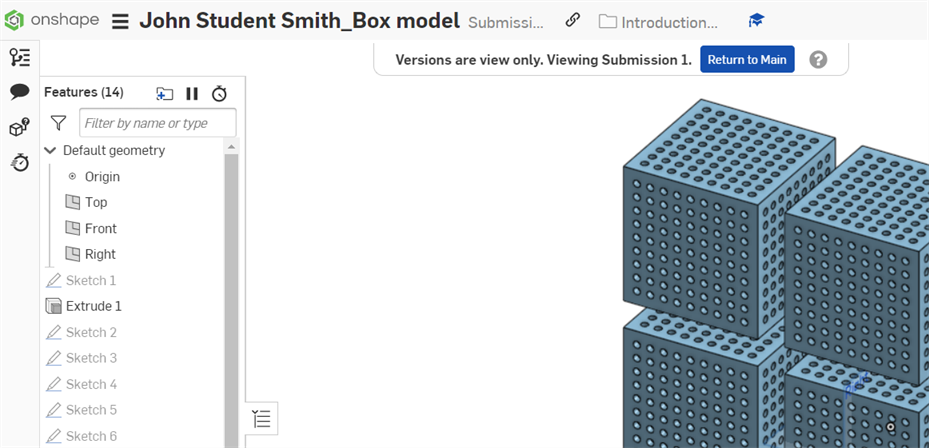
학생 과제 상태가 진행 중이거나 제출 완료일 경우, 선택적으로 통합문서 링크를 클릭하여 새 탭에서 통합문서의 보기 전용(학생) 버전을 엽니다. 메인으로 돌아가기 링크를 클릭하면 통합문서의 작업공간이 열립니다.
활동 목록을 CSV로 내보내기
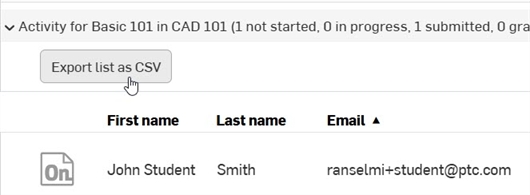
활동 목록을 Google Sheets 또는 Microsoft Excel과 같은 스프레드시트 애플리케이션에서 열 수 있는 CSV(쉼표로 구분된 값 파일)로 내보내려면 rhkwp gkfekd 페이지의 활동 목록 왼쪽 상단에 있는 CSV로 목록 내보내기 버튼을 클릭합니다. 목록은 자동으로 rlrl로 내보내집니다.
과제 제거
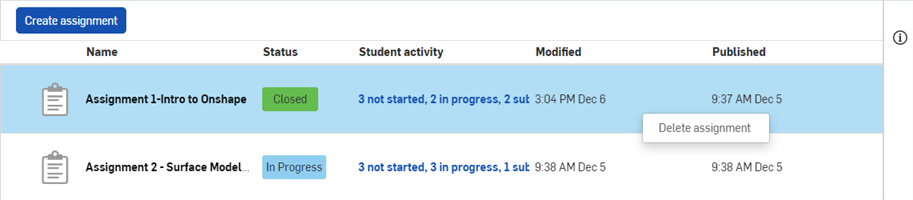
게시된 과제를 제거하려면 클래스 페이지에서 해당 과제 이름을 클릭하고 과제 삭제를 선택합니다.