변형
변형


이용 가능 플랫폼: Part Studio
파트를 제 위치에 복사하는 옵션을 사용해 3D 공간에서 파트(및 필요한 경우 해당 메이트 커넥터 또는 축)의 위치와 방향을 조정합니다. 파트를 변형할 경우, 메이트 커넥터가 파트에 유지되도록 해당 메이트 커넥트(암시적 또는 명시적) 또는 축도 선택할 수 있습니다.

 동영상 예시: 선을 따라 선형 이동
동영상 트랜스크립트
변형 피처 도구를 사용하면 제자리에 파트를 복사하는 옵션과 함께 3D 공간에서 하나 이상의 파트 위치와 방향을 조정할 수 있습니다. 파트를 변형할 때 파트와 함께 유지할 메이트 커넥터를 선택합니다. 툴바에서 변형 피처 도구를 클릭합니다. 변형 또는 복사할 파트를 선택합니다. 선, 거리, XYZ 축, 메이트 커넥터, 회전, 제자리에 복사, 스케일링 등 다양한 방식으로 변형을 수행할 수 있습니다. 지금은 기본값인 선을 따라 선형 이동이 사용됩니다. 다음으로, 대화상자에서 선 또는 점 필드를 클릭하고 그래픽 영역에서 변형의 기준으로 사용되는 선 또는 점을 선택합니다. 선을 선택한 경우, 선이 하나가 필요합니다. 점을 선택한 경우, 점이 두 개 필요합니다. 파트 복사를 선택하여 선택한 파트의 사본을 만듭니다. 그런 다음, 녹색 체크마크를 클릭하여 변형을 수락합니다.
동영상 예시: 추가 변형 옵션
동영상 트랜스크립트
이 동영상에서는 다양한 변형 옵션을 살펴봅니다. 툴바에서 변형 피처 도구를 클릭합니다. 변형시키거나 복사할 파트를 선택합니다. 거리별로 변형을 선택합니다. 방향을 선택한 다음, 대화상자에 거리를 입력하거나 화살표를 사용하여 거리를 지정합니다. 또는 XYZ에 따라 선형 이동을 선택합니다. 변형 매니퓰레이터가 나타납니다. 그래픽 영역의 화살표를 사용하거나 X, Y, Z축에 선형 이동 값을 입력합니다. 메이트 커넥터별로 변형을 선택한 다음, 파트 변형의 시작 및 끝 메이트 커넥터를 선택합니다. 파트를 회전하려면 회전을 선택합니다. 축을 선택하고 대화상자에 각도를 입력하거나, 화살표를 사용해 그래픽 영역에서 각도를 조절합니다. 원본과 동일한 위치에 파트 사본을 만들려면 제자리에 복사를 선택합니다. 마지막으로 축척을 선택한 다음, 균일하게 확장할지 여부를 결정합니다. 축척 값을 입력하고 확대/축소할 점 또는 메이트 커넥터를 선택합니다. 녹색 체크마크를 클릭하여 변형을 수락합니다.
단계
-
 을(를) 클릭합니다.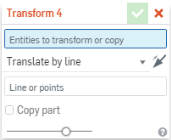
- 이동하고자 하는 파트(및 원하는 경우 그 메이트 커넥터 또는 축)를 선택합니다.
- Select the method of moving the part (transform type):
- Translate by line - Move the part along a selected line: such as a part edge.
- Translate by distance - Move the part by a specified value and in a direction indicated by the selection of an entity or Mate connector.
- Translate by XYZ - Move the part along an axis by a specified value. Optionally, use the drag manipulator that appears to position the part along axis.
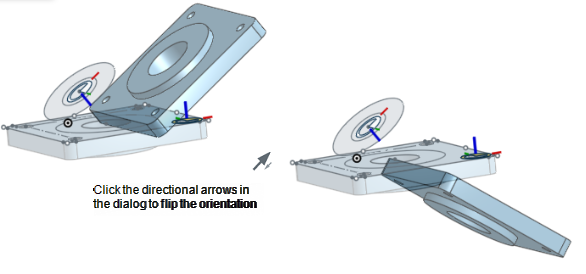
- Transform by Mate connectors - Specify two Mate connectors (implicit or explicit), or axis, by which to reorient the placement of the part. Use the directional arrows to flip the orientation:
- Rotate - Move the part about an axis or Mate connector (implicit or explicit) specified by selecting an entity.
- Copy in place - Make a copy of the part at the same location; this creates a separate and independent part enabling you to:
- Make changes to one part and use both to create different parts during a later operation.
- Make a copy of a part prior to a series of operations enabling you to reference the original state for ancillary operations.
- Create multiple copies of a part in order to create multiple variants.
If you need to create multiple copies of a part at once, use the Pattern feature with a distance of 0 (zero).
- Scale - Scale a part by a specific factor and select a point to scale about; selecting Scale presents a Scale Uniformly checkbox. Uncheck this box to specify your own scale for X, Y, and Z axes, and also select a point or Mate connector (implicit or explicit) to scale about. Using a Mate connector (implicit or explicit), or axis, to scale about changes the coordinate system to be relative to the Mate connector or axis.
- Optionally, select Copy part to duplicate the part.
-
 을(를) 클릭합니다.
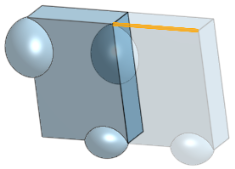
선을 따라 선형 이동
선을 따라 선형 이동 이전:
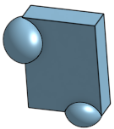
파트 모서리로 지정된 선택한 선을 따라 선형 이동한 후:
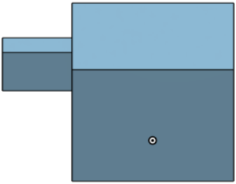
거리에 따라 선형 이동
거리에 따라 선형 이동 이전:
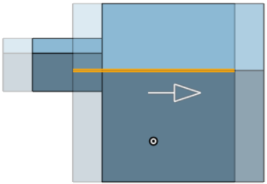
값과 방향을 지정하여 선형 이동한 후:
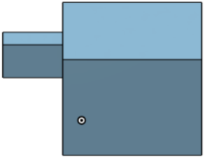
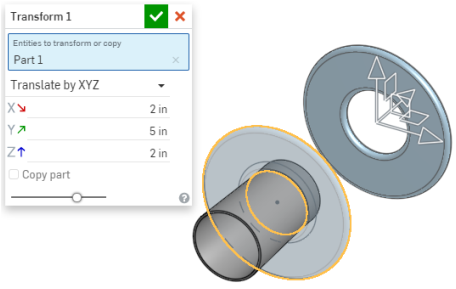
XYZ에 따라 선형 이동
파트 복사 옵션을 선택한 상태로 지정된 거리로 축을 따라 선형 이동한 후:
메이트 커넥터 또는 축으로 변환
메이트 커넥터 또는 축으로 변형 이전
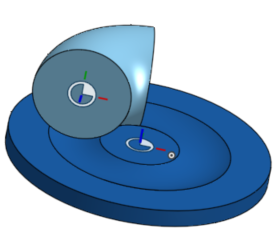
한 메이트 커넥터에서 다른 메이트 커넥터로 변형한 후:
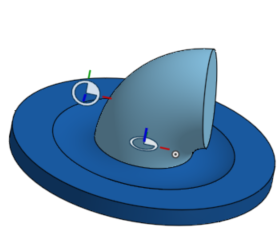
회전
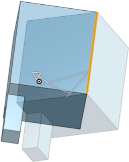
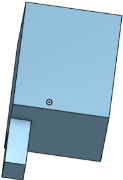
회전 이전:
회전 이후:
제자리에 복사
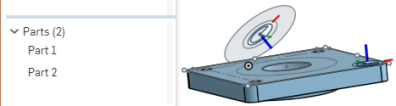
원래 파트가 위치한 곳에 사본이 배치됩니다. 파트 리스트에 새로운 파트와 파트 개수가 반영됩니다.
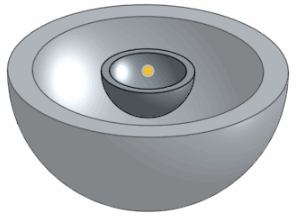
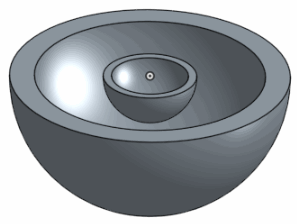
균일하게 크기 조정
균일하게 크기 조정 이전:
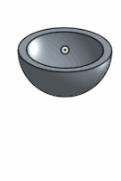
균일하게 크기 조정 이후:
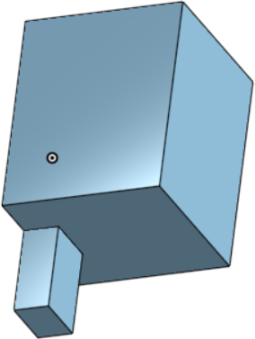
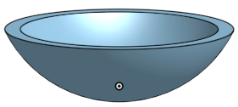
비균일 크기 조정
크기 조정 이전:
크기 조정 이후: