스윕
스윕


이용 가능 플랫폼: Part Studio
(경로를 따라 스케치 영역, 평면, 선 또는 곡선을 스위핑하여) 파트 및 면을 또는 (경로를 따라 스케치 영역, 평면, 선 또는 곡선을 스위핑하여) 얇은 파트를 생성 또는 교차하거나 파트, 면, 얇은 파트에 추가하거나 파트, 면, 얇은 파트에서 제거할 수 있습니다. 선택적으로 프로파일 컨트롤(방향, 면 잠금 또는 방향 잠금), 비틀림(회전, 각도 또는 피치) 및 배율을 추가할 수 있습니다.

 동영상 예
동영상 예
동영상 트랜스크립트
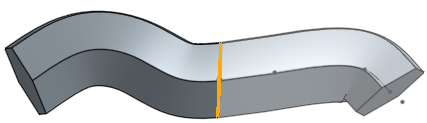
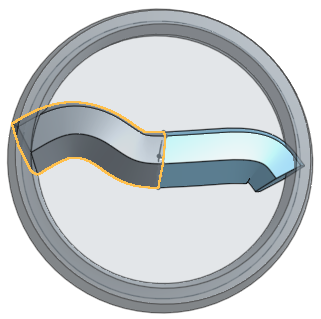
스윕피처는 경로를 따라 프로파일을 스윕하여 스윕 솔리드, 면 또는 얇은 솔리드를 만듭니다.
스윕을 만들려면 경로와 프로파일이 모두 필요합니다.
경로는 하나 이상의 스케치 요소, 전체 스케치, 곡선 또는 모델 모서리로 구성될 수 있습니다.
프로파일을 닫거나 열 수 있습니다. 닫힌 프로파일 스케치나 파트 면을 사용하여 솔리드 스윕을 작성합니다.
열린 프로파일을 사용하는 경우 표면이나 얇은 솔리드를 스윕할 수 있습니다. 얇은 솔리드의 경우 두께 1과 두께 2는 양쪽 방향의 두께를 정의합니다. 또한 미드플레인을 선택하여 2개의 개별 두께 값을 대칭 두께 값으로 바꾸고 스케치된 프로파일이 얇은 스윕 내의 중심에 유지되도록 하십시오.
얇게 옵션을 사용하여 닫힌 프로파일을 스윕할 수도 있습니다. 그 결과 속이 빈 스윕 솔리드가 만들어집니다.
스윕 표면을 생성하려면 표면 옵션을 선택하고 닫힌 스케치나 열린 스케치를 스윕 프로파일로 선택합니다.
여기서는 U-볼트를 예로 들어 보겠습니다.
먼저 스케치 경로를 만들고 완전히 제한합니다. 그런 다음 경로를 따라 스윕할 프로파일의 스케치를 작성합니다.
프로파일 스케치를 작성할 때는 경로 끝에 수직인 스케치 평면을 선택하는 것이 가장 좋습니다. 이 예제에서는 경로 스케치가 전면 평면에서 끝나므로 구성평면이 필요하지 않습니다. 다른 경우에는 경로 끝에 수직인 곡선 점 구성평면을 만들면 프로파일을 정렬하는 데 도움이 됩니다..
스윕 프로파일을 스케치합니다. 이 U-볼트 예제에서는 원이 경로를 따라 스윕됩니다. 원을 스케치하고 치수를 추가합니다.
스윕의 또 다른 모범 사례는 일치 또는 관통 구속조건을 정의하여 프로파일 스케치를 경로 스케치에 구속하는 것입니다.예를 들어, 원의 중심과 경로 스케치의 끝점 사이의 일치 구속 조건을 사용하여 이 스케치를 구속합니다.
이제 경로와 프로파일 스케치가 완성되었으니 스윕 피처를 생성하십시오. 스케치를 적용하고 툴바에서 스윕 도구를 선택합니다. 원형 스케치 영역을 프로파일로 선택하고 U자형 스케치를 경로로 선택합니다.
경로를 선택할 때 경로의 개별 부분을 마우스 왼쪽 버튼으로 클릭하여 하나씩 선택하거나 피처 리스트에서 전체 스케치를 선택하여 선택할 수 있습니다.
프로파일 스케치가 경로의 끝이 아닌 경로를 따라 어딘가에 있는 경우 스윕 기능은 선택한 경로의 전체 길이를 따라 양방향으로 프로파일을 스윕합니다.
솔리드를 생성하기 위한 단계
-
 을(를) 클릭하여 스윕 대화상자를 엽니다.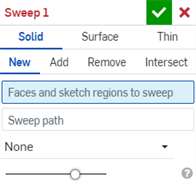
- 솔리드 생성 유형을 선택합니다.
- 결과 작업 유형을 선택합니다.
- 새로 만들기 - 새로운 솔리드를 생성합니다.
- 추가- 기존 솔리드에 추가
- 제거- 기존 솔리드에서 제거
- 교차- 두 개(또는 그 이상)의 솔리드가 교차하는 부분 유지
- 스윕할 면 및/또는 스케치 영역을 선택합니다.
- 스윕 경로 필드를 활성화하려면 클릭합니다. 파트의 스케치 또는 모서리에서 선분이나 곡선을 선택합니다.
- 프로파일 제어 유형 선택:
Onshape는 선택 항목(솔리드, 면 또는 얇게)을 기억하고 이후 작업에서 마지막으로 선택한 옵션으로 대화상자를 엽니다.
- 없음 - 프로파일 제어 없음 (글로벌 면과의 프로파일 릴레이션 유지).
- 프로파일 방향 유지 - 스윕 경로를 따라 프로파일 릴레이션을 유지합니다.
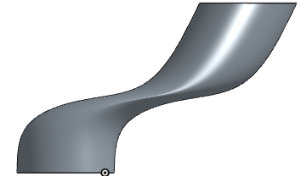
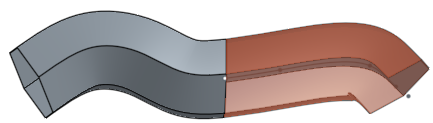
프로파일 방향 유지를 선택한 스윕의 예 (위).
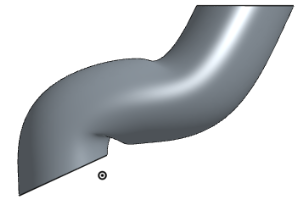
프로파일 방향 유지를 선택하지 않은 스윕의 예(위).
-
프로파일 면 잠금 - 선택한 프로파일 면 또는 스윕 면을 제자리에 잠급니다.
-
프로파일 방향 잠금 - 스윕의 프로파일 방향을 제자리에 고정합니다. (잠금 방향을 선택하십시오.)
- 선택적으로, 비틀림 확인란을 선택하고 드롭다운 메뉴에서 비틀림 유형을 선택합니다.
- 회전수 - 스윕 경로가 끝나기 전에 프로파일이 회전해야 하는 총 횟수를 지정할 수 있습니다.
- 각도 - 스윕 경로 끝에서 프로파일이 회전해야 하는 각도를 지정할 수 있습니다.
- 피치 - 프로파일이 경로를 따라 한 바퀴 완전히 회전하는 빈도를 지정할 수 있습니다.
- 선택적으로, 배율 확인란을 선택하고 배율 값을 입력할 수 있습니다. 이렇게 하면 스윕이 끝날 때 스윕 프로파일의 전체 크기를 비례적으로 변형할 수 있습니다.
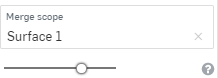
- 필요하면, 병합 범위(또는 모두 병합)를 선택하여 새 (추가) 파트를 병합하려는 파트를 선택하십시오.
-
 을(를) 클릭합니다.
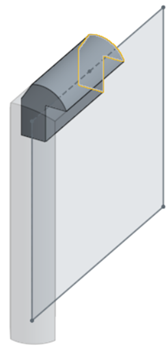
스윕 피처가 스윕 경로를 따라가는(끝에서 아님) 면 또는 스케치 영역을 참조할 경우, 해당 프로파일 면에 접촉하는 지점에서 경로가 깨지고 스윕 경로의 길이에 해당하는 양쪽 방향으로 스윕이 생성됩니다.
최상의 결과를 얻으려면 프로파일과 경로가 접촉해야 합니다.
면을 생성하기 위한 단계
-
을(를) 클릭하여 스윕 대화상자를 엽니다.
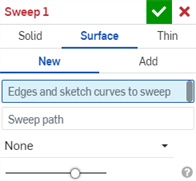
- 면 생성 유형을 선택합니다.
- 결과 작업 유형을 선택합니다.
- 새로 만들기 - 새로운 면을 생성합니다.
- 추가 - 기존 면에 추가합니다.
- 스윕할 모서리와 스케치 곡선을 선택합니다.
- 스윕 경로 필드를 활성화하려면 클릭합니다. 스케치 또는 모서리에서 선분이나 곡선을 선택합니다.
- 프로파일 제어 유형 선택:
Onshape는 선택 항목(솔리드, 면 또는 얇게)을 기억하고 이후 작업에서 마지막으로 선택한 옵션으로 대화상자를 엽니다.
- 없음 - 프로파일 제어 없음 (글로벌 면과의 프로파일 릴레이션 유지).
- 프로파일 방향 유지 - 스윕 경로를 따라 프로파일 릴레이션을 유지합니다.
-
프로파일 면 잠금 - 선택한 프로파일 면 또는 스윕 면을 제자리에 잠급니다.
-
프로파일 방향 잠금 - 스윕의 프로파일 방향을 제자리에 고정합니다. (잠금 방향을 선택하십시오.)
프로파일 방향 유지를 선택한 스윕의 예 (위).
프로파일 방향 유지를 선택하지 않은 스윕의 예(위).
- 선택적으로, 비틀림 확인란을 선택하고 드롭다운 메뉴에서 비틀림 유형을 선택합니다.
- 회전수 - 스윕 경로가 끝나기 전에 프로파일이 회전해야 하는 총 횟수를 지정할 수 있습니다.
- 각도 - 스윕 경로 끝에서 프로파일이 회전해야 하는 각도를 지정할 수 있습니다.
- 피치 - 프로파일이 경로를 따라 한 바퀴 완전히 회전하는 빈도를 지정할 수 있습니다.
- 선택적으로, 배율 확인란을 선택하고 배율 값을 입력할 수 있습니다. 이렇게 하면 스윕이 끝날 때 스윕 프로파일의 전체 크기를 비례적으로 변형할 수 있습니다.
- 필요하면, 병합 범위(또는 모두 병합)를 선택하여 새 (추가) 파트를 병합하려는 파트를 선택하십시오.
-
을(를) 클릭합니다.
스윕 피처가 스윕 경로를 따라가는(끝에서 아님) 면 또는 스케치 영역을 참조할 경우, 해당 프로파일 면에 접촉하는 지점에서 경로가 깨지고 스윕 경로의 길이에 해당하는 양쪽 방향으로 스윕이 생성됩니다.
최상의 결과를 얻으려면 프로파일과 경로가 접촉해야 합니다.
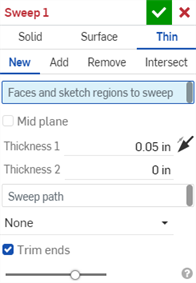
얇은 스윕 생성 단계
-
을(를) 클릭하여 스윕 대화상자를 엽니다.
- 얇게 생성 유형을 선택합니다.
- 결과 작업 유형을 선택합니다.
- 신규 - 새로운씬 스윕 생성
- 추가- 기존 솔리드에 추가
- 제거- 기존 솔리드에서 제거
- 교차- 두 개(또는 그 이상)의 솔리드가 교차하는 부분 유지
- 스윕할 면, 단일 선, 스케치 영역 및/또는 스케치 프로파일을 선택합니다.
- 다음 중 하나를 수행합니다.
- 두께가 대칭인 스윕을 생성하려면중간 평면옵션을 선택한 다음두께값을 입력합니다.
- 개별 벽 두께를 지정하려면 중간 평면 옵션을 선택 취소합니다. 그런 다음 두께 1 벽 값과 두께 2 벽 값을 입력합니다. 벽 뒤집기 화살표를 클릭하여 두께 1을 두께 2로 뒤집습니다.
- 스윕 경로 필드를 활성화하려면 클릭합니다. 파트의 스케치 또는 모서리에서 선분이나 곡선을 선택합니다.
- 프로파일 제어 유형 선택:
- 없음 - 프로파일 제어 없음 (글로벌 면과의 프로파일 릴레이션 유지).
- 프로파일 방향 유지 - 스윕 경로를 따라 프로파일 릴레이션을 유지합니다.
프로파일 면 잠금 - 선택한 프로파일 면 또는 스윕 면을 제자리에 잠급니다.
프로파일 방향 잠금 - 스윕의 프로파일 방향을 제자리에 고정합니다. (잠금 방향을 선택하십시오.)
프로파일 방향 유지를 선택한 스윕의 예 (위).
프로파일 방향 유지를 선택하지 않은 스윕의 예(위).
- 선택적으로, 비틀림 확인란을 선택하고 드롭다운 메뉴에서 비틀림 유형을 선택합니다.
- 회전수 - 스윕 경로가 끝나기 전에 프로파일이 회전해야 하는 총 횟수를 지정할 수 있습니다.
- 각도 - 스윕 경로 끝에서 프로파일이 회전해야 하는 각도를 지정할 수 있습니다.
- 피치 - 프로파일이 경로를 따라 한 바퀴 완전히 회전하는 빈도를 지정할 수 있습니다.
- 선택적으로, 배율 확인란을 선택하고 배율 값을 입력할 수 있습니다. 이렇게 하면 스윕이 끝날 때 스윕 프로파일의 전체 크기를 비례적으로 변형할 수 있습니다.
- 스윕 경로의 끝점에서 스윕을 시작하고 종료하려면 끝 잘라내기 옵션을 선택합니다. 스윕 경로에 접하는 끝면을 생성하려면 이 옵션을 선택 해제합니다.
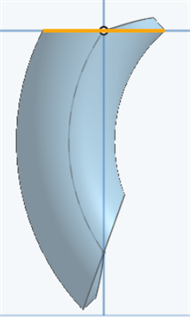
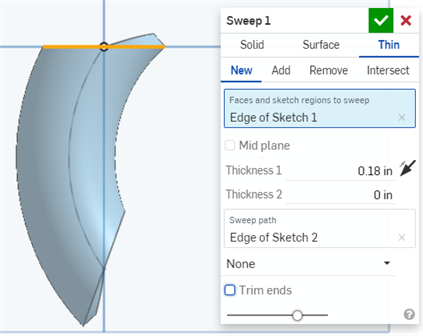
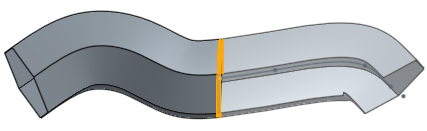
끝 잘라내기 옵션을 선택하지 않은 스윕의 예.
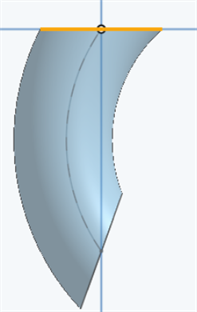
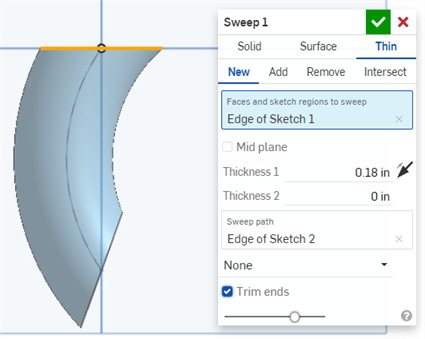
끝 잘라내기 옵션을 선택한 스윕의 예.
- 필요하면, 병합 범위(또는 모두 병합)를 선택하여 새 (추가) 파트를 병합하려는 파트를 선택하십시오.
-
을(를) 클릭합니다.
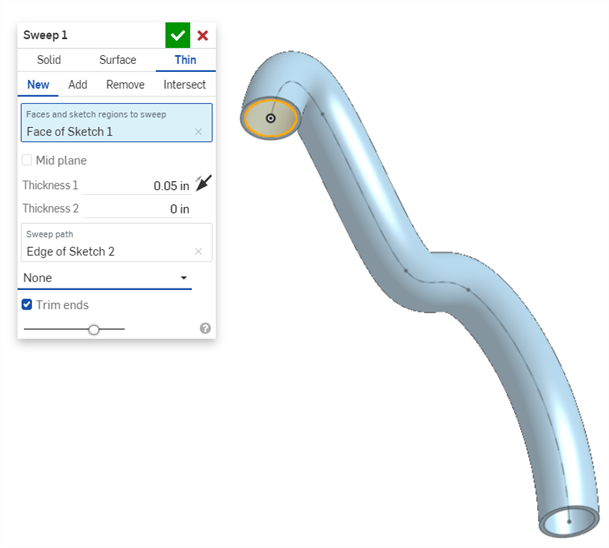
Onshape는 선택 항목(솔리드, 면 또는 얇게)을 기억하고 이후 작업에서 마지막으로 선택한 옵션으로 대화상자를 엽니다.
스윕 피처가 스윕 경로를 따라가는(끝에서 아님) 면 또는 스케치 영역을 참조할 경우, 해당 프로파일 면에 접촉하는 지점에서 경로가 깨지고 스윕 경로의 길이에 해당하는 양쪽 방향으로 스윕이 생성됩니다.
최상의 결과를 얻으려면 프로파일과 경로가 접촉해야 합니다.
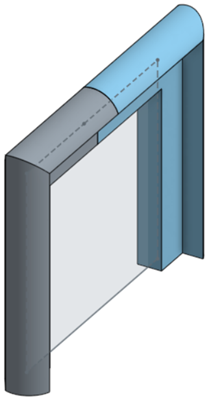
스윕: 새로 만들기/추가(새 재질)
새로 만들기 - 새 파트를 만드는 새로운 재질을 생성합니다.
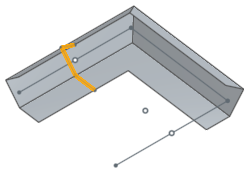
추가 - 기존 재질에 재질을 추가합니다.
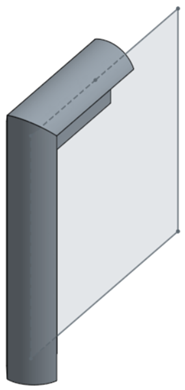
재질을 추가할 때, 해당 재질의 형상과 접촉하거나 교차하는 다른 파트를 병합하는 옵션이 있습니다.
- 형상이 한 파트만 접촉하거나 교차하는 경우, 해당 파트가 자동으로 병합 범위에 추가됩니다.
- 여러 파트가 형상 구조에 접하거나 교차하는 경우, 모호성이 발생하므로, 어떤 파트와 병합할지(병합 범위)를 선택해야 합니다.
- 여러 개의 접촉 또는 교차 파트를 선택하기 위한 단축키입니다. 모든 파트 병합을 선택하여 병합 범위에 모든 접촉 또는 교차 파트를 추가할 수 있습니다.
부울이 더하기, 제거 또는 교차로 설정되어 있고 병합 범위에 아무것도 설정되지 않은 경우, 피처에서 오류가 발생합니다. 새로 만들기의 경우, 결과를 합치지 않으므로 병합 범위를 사용할 수 없습니다.
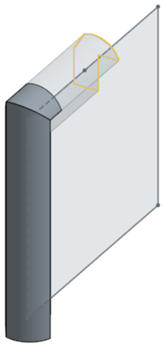
스윕: 제거(재질 절단)
기존 재질에서 재질을 제거합니다. 면에는 사용할 수 없습니다.
스윕: 교차
형상이 교차하는 경우에만 재질을 그대로 둡니다. 면에는 사용할 수 없습니다.