


이용 가능 플랫폼: Part Studio, 어셈블리
모바일 플랫폼에서는 성능을 보존하기 위해 브라우저 플랫폼과 같이 메쉬의 폴리선이 표시되지 않습니다.
메쉬를 Onshape 통합문서로 가져온 다음, 해당 메쉬와 관련해서 솔리드 (분석) 바디를 모델링해서 혼합 모델을 제작합니다. 메쉬, 혼합 모델 및 분석 모델을 사용하여 어셈블리를 제작할 수 있습니다. 혼합 모델 내보내기는 Parasolid 형식에서 가장 효과적입니다.
하지만 일부 피처 및 어셈블리 도구도 혼합 모델에 사용할 수 있습니다. 예를 들면 다음과 같습니다.
-
면 삭제
-
리브
-
쉘
-
둘러싸기
-
합치기
-
분할
-
오프셋 면
-
면 이동
-
홀
-
메이트 커넥터
-
컨텍스트 내 모델링
 Onshape로 가져오기
Parasolid 메쉬 또는 Parasolid 혼합 모델을 Onshape Part Studio로 가져올 수 있습니다.
- Parasolid 메쉬(x_t 및 xmm_txt를 포함한 zip 파일, x_b 및 xmm_bin을 포함한 zip 파일 또는 x_b 파일), v28.0 ~ v34.0(뷰 및 참조 메쉬만 해당, 메쉬 편집 불가)
- Parasolid 혼합 모델, 메쉬 및 B-rep을 나타냄, x_t 및 an xmm_txt를 포함한 zip 파일 또는 x_b 및 an xmm_bin을 포함한 zip 파일 형태 또는 v32.0의 x_b 파일
또는 이러한 형식으로 메쉬를 가져올 수 있습니다.
- STL 파일
- OBJ 파일
- GLTF
- 3MF
혼합 모델링의 예
이 이미지는 Part Studio에 표준 Onshape 피처를 추가한 상태로 가져온 메쉬 바디를 보여줍니다.
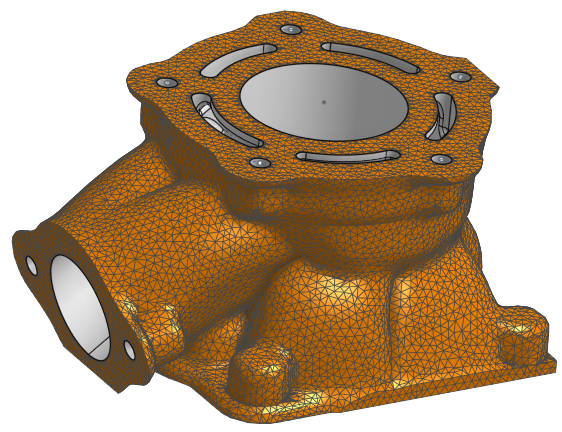
이를 달성하기 위해 다음 단계의 순서를 따랐습니다.
-
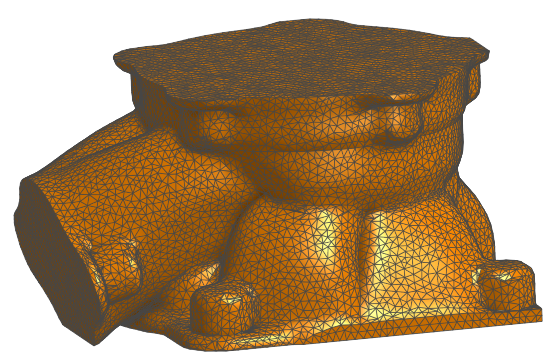
Onshape Part Studio로 메쉬 파일을 가져옵니다.
메쉬 파일(및 혼합 모델 파일)은 x_t 및 xmm_txt를 포함한 zip 파일, x_b 및 xmm_bin을 포함한 zip 파일 또는 x_b 파일을 비롯하여 STL, OBJ, Rhino 파일로 가져올 수 있습니다.
-
합치기 작업, 돌울 또는 홀과 같은 추가 모델링 작업을 수행하여 아래 모델의 회색 인테리어로 표시된 것처럼 정밀한 b-rep 형상을 제작합니다.
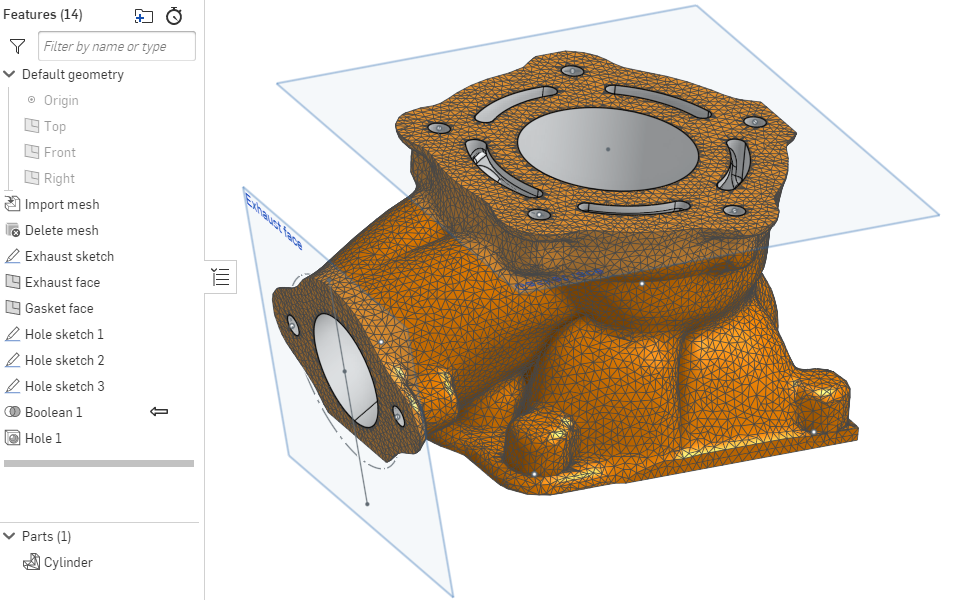
위의 이미지에서와 같이 컨텍스트 내 모델링을 사용할 수도 있습니다(합치기 피처 주의).
파트 목록에서 이 아이콘은 해당 파트가 혼합 모델을 나타냄을 알 수 있습니다. 
메쉬 면이 해당 아이콘과 함께 나열됩니다. 
어셈블리에 삽입
어셈블리에 삽입할 때 파트 및 어셈블리 삽입 대화상자의 파트 필터 및 면 필터 내에 메쉬와 혼합 모델링 파트가 나열됩니다. 메시 또는 혼합 모델에 대한 특수 필터는 없습니다.
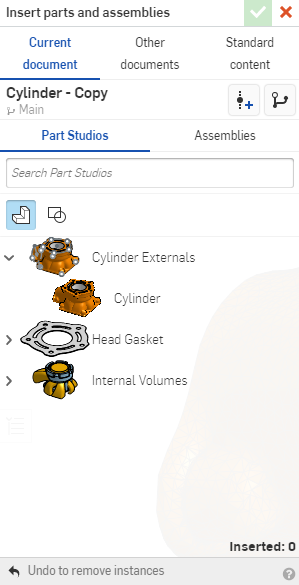
위와 같이 파트 필터를 선택하면 메쉬 원통형이 나열된 것을 볼 수 있습니다.
혼합 모델 내보내기
혼합 모델은 COLLADA, STL 및 Parasolid 형식으로만 내보낼 수 있습니다. Parasolid로 내보낼 경우, 파트 또는 Part Studio가 x_t 파일과 xmm_txt 파일이 들어 있는 zip 파일을 내보냅니다. 내보낸 어셈블리는 x_t 파일과 xmm_txt 파일이 포함된 zip 파일 또는 x_t 파일과 x_b 파일이 포함된 zip 파일입니다.
어셈블리를 다음으로 내보낼 경우:
-
OBJ 형식 - 내보내기 파일은 .mtl 파일과 .obj 파일을 포함하는 zip 파일입니다.
-
STL 형식 - 내보내기 파일은 .stl 파일입니다.
-
GLTF 형식 - 내보내기 파일은 .gltf 파일입니다.
-
COLLADA 형식 - 내보내기 파일은 .dae 파일입니다.
-
PVZ, IGES, ACIS, - 내보내기 파일에는 메시 형식이 제외됩니다.
-
JT - 내보내기 파일은 .jt 파일입니다.
-
단계 - 혼합 요소는 STEP 버전 AP242 이상에서도 동일하게 유지되며 이전 버전에서는 제외됩니다. 내보내기 파일은 .step 파일입니다.