Apple Vision Pro로 모델 보기

애플 비전 프로로 모델을 보면 동일한 WiFi 연결을 통해 Onshape iOS 기기를 블루투스를 통해 하나 이상의 애플 비전 프로 기기와 페어링할 수 있습니다.그런 다음 공간 컴퓨팅을 사용하여 Onshape 모델 (파트, 출판물 또는 어셈블리) 을 iOS 기기에서 Apple Vision Pro 기기로 캐스팅합니다.
페어링 장치는 Onshape 설정 화면 또는 Onshape 문서에서 설정합니다.Onshape 문서의 어느 곳에서나 캐스팅을 시작할 수 있지만 Part Studio 또는 어셈블리 탭에서만 모델을 캐스팅할 수 있습니다.
Apple Vision Pro에서 모델을 볼 수는 있지만 편집할 수는 없습니다.
페어링 시:
-
iOS 기기, 애플 비전 프로에서 Onshape 문서를 편집하는 경우:
-
기능 조작 및 댓글을 볼 수 있습니다.
-
Apple Vision Pro에서 CAD 재료를 활성화한 경우 재료가 적용된 모든 부품/인스턴스에 해당 재료가 표시됩니다.
-
스케치, 곡면 처리, 그래픽 조작, 카메라 및 렌더 옵션(예: 명명된 뷰 및 분해된 뷰)은 볼 수 없습니다.
-
Onshape 문서에서 Part Studio와 어셈블리 탭 간의 전환이 동기화됩니다.
-
패닝과 회전은 동기화되지 않습니다.
-
Part Studio/어셈블리에서 주석을 선택하면 태그가 지정된 경우 그래픽 영역에서 파트/부품이 강조 표시되지만 파트/부품에는 주석 아이콘이 표시되지 않습니다.
-
-
애플 비전 프로의 iOS 기기에서 Onshape 문서를 편집하는 경우:
-
Part Studio/어셈블리에서는 추가된 주석과 주석 태그가 지정된 파트/부품을 볼 수 있습니다.
브라우저에서 볼 때 파트 목록/부품 목록에서 태그가 지정된 파트/부품 오른쪽에 설명 아이콘 (
 )이 표시됩니다. 그래픽 영역의 파트/부품 위에도 설명 아이콘이 표시됩니다.
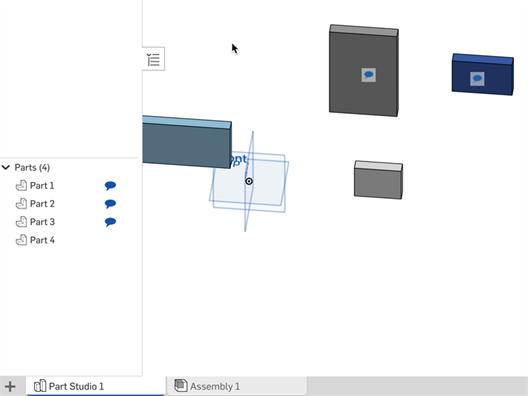
Part Studio에서 주석으로 태그가 지정된 파트
-
 iOS와 애플 비전 프로 기기 간의 페어링 설정하기
-
iOS 기기에서 Onshape를 엽니다.
-
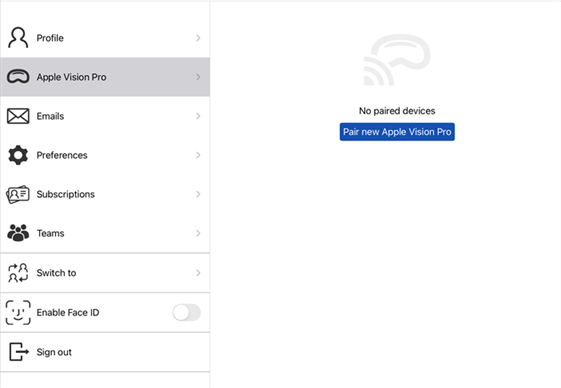
설정 페이지에서 애플 비전 프로를 선택합니다.
-
새 애플 비전 프로 페어링 버튼을 클릭한 다음, 페어링할 Apple Vision Pro 선택하기 제목을 클릭하십시오.
-
목록에서 페어링할 Apple Vision Pro 기기를 선택합니다(왼쪽 아래).페어링 프로세스가 시작됩니다(오른쪽 아래).
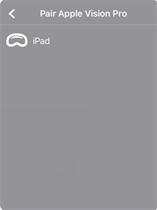
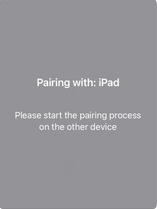
-
5자리 코드가 제공됩니다(왼쪽 아래). Apple Vision Pro 장치 프롬프트에 코드를 입력합니다.이제 기기가 페어링되었습니다(오른쪽 아래).
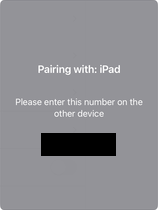
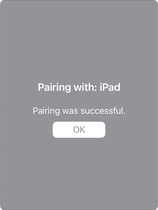
-
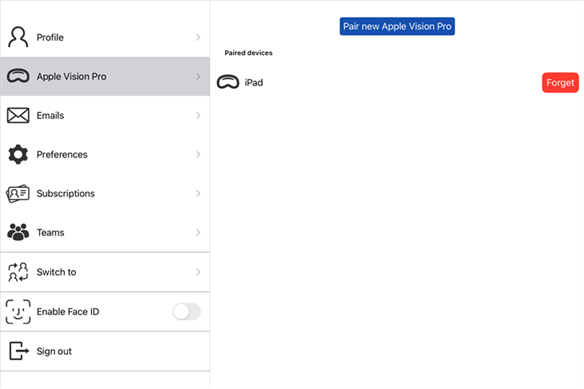
페어링되면 Onshape는 연결된 애플 비전 프로 기기를 페어링된 기기 목록에 표시합니다.
-
새 애플 비전 프로 페어링 버튼을 클릭하여 추가 애플 비전 프로 기기를 페어링할 수 있습니다. 삭제(Forget) 버튼을 클릭하여 iOS 기기와 관련 애플 비전 프로 기기 간의 페어링을 해제할 수 있습니다.
Onshape Part Studio 또는 어셈블리에서 애플 비전 프로 기기로 캐스팅
-
iOS 기기에서 Onshape를 엽니다.
-
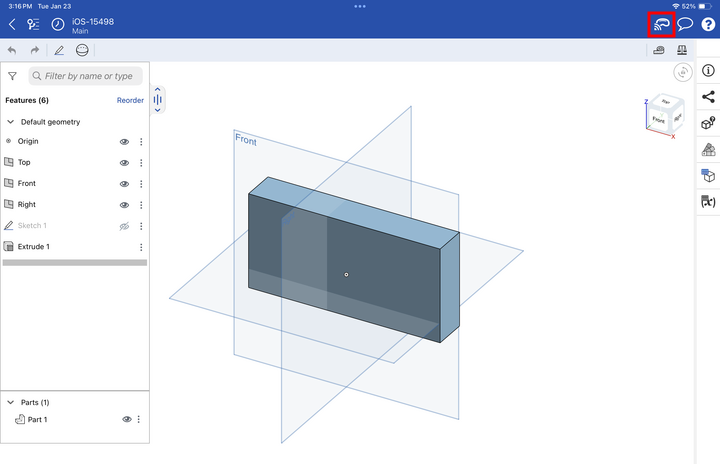
Part Studio 또는 어셈블리에서 화면 오른쪽 상단 코너에 있는 툴바의 Apple Vision Pro 아이콘을 클릭합니다(아래 빨간색 사각형 윤곽선 참조).
-
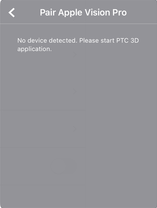
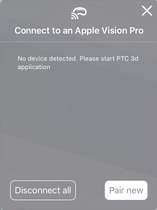
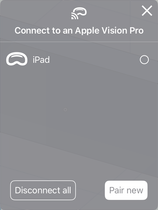
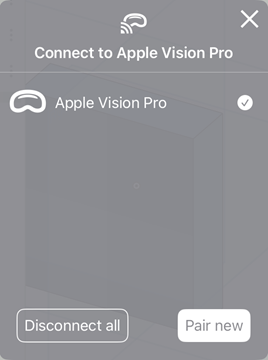
애플 비전 프로에 연결 화면이 열립니다(왼쪽 아래). 애플 비전 프로 디바이스에서 PTC 3D 애플리케이션을 시작합니다.찾으면 목록(오른쪽 아래)에 표시됩니다.기기를 선택합니다. 그런 다음 오른쪽 상단 코너에 있는 X를 클릭하여 대화상자를 닫습니다.
-
대화상자에서 Disconnect All(모든 연결 해제) 버튼을 눌러 모든 장치의 전송 연결을 끊거나 Pair new(새 장치 연결) 를 러 동일한 WiFi 연결을 통해 Bluetooth를 통해 새 장치를 페어링할 수 있습니다. 페어링 프로세스는 iOS와 애플 비전 프로 기기 간 페어링 설정하기 섹션에 설명된 것과 동일합니다.
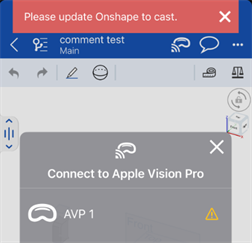
Onshape 최신 버전과 Apple Vision Pro가 일치하지 않으면, 페어링된 Apple Vision Pro 오른쪽에 경고 아이콘이 표시되고(아래 첫 번째 이미지) 캐스팅하기 전에 Onshape 앱의 최신 버전으로 업데이트하라는 알림이 열립니다(아래 두 번째 이미지).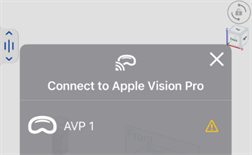
여러 통합문서 탭 연결
-
Onshape iOS 애플리케이션을 애플 비전 프로와 페어링합니다.
-
Onshape iOS 앱에서 첫 번째 통합문서의 Part Studio 또는 어셈블리 탭을 열고 애플 비전 프로 와 공유합니다.
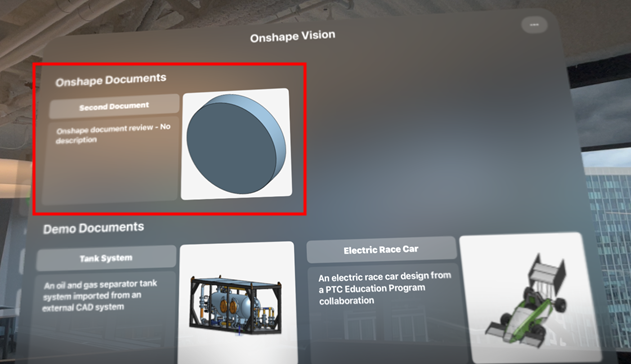
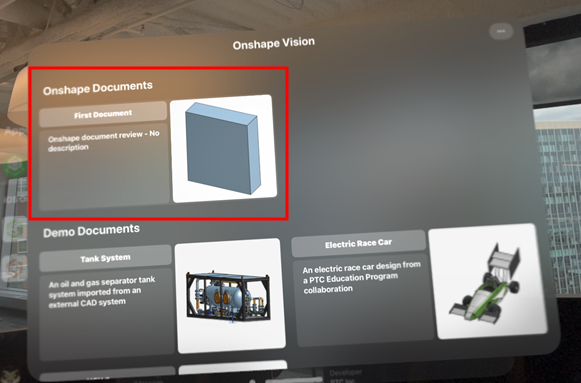
애플 비전 프로에서 통합문서가 표시됩니다(아래 예제의 첫 번째 통합문서).
-
Onshape iOS 애플리케이션에서 통합문서 페이지로 이동하여 애플 비전 프로 연결된 통합문서대화 상자에서 통합문서가 연결되었는지 확인합니다.
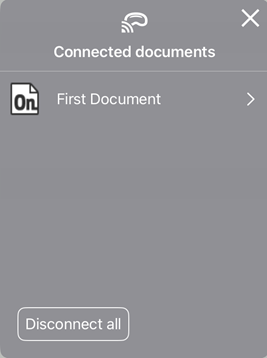
-
두 번째 통합문서의 Part Studio 또는 어셈블리 탭을 열고 애플 비전 프로에 연결합니다.
애플 비전 프로에서 두 번째 통합문서가 표시됩니다(아래 예의 두 번째 통합문서).
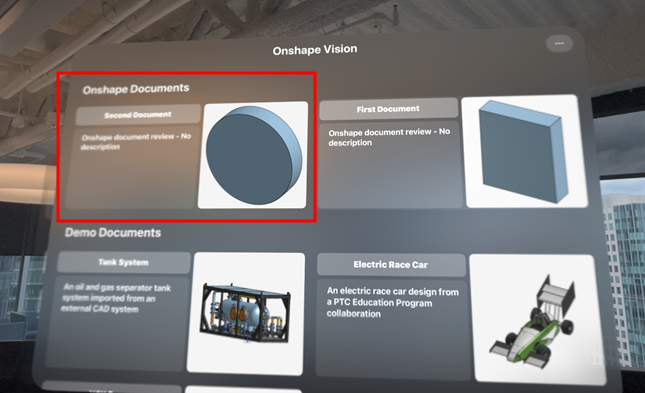
-
Onshape iOS 애플리케이션에서 통합문서 페이지로 이동하여 애플 비전 프로 연결된 통합문서대화 상자에서 통합문서가 연결되었는지 확인합니다.
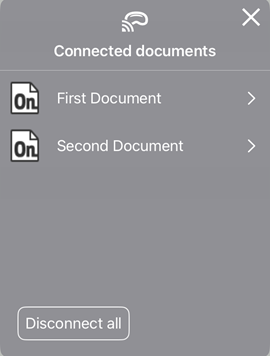
-
첫 번째 통합문서와의 연결을 끊고 두 번째 통합문서와 연결 상태를 유지하려면 Onshape iOS 애플리케이션에서 첫 번째 통합문서를 선택하여 연결을 확인하고애플 비전 프로 장치(아래 왼쪽 이미지에서 빨간색 윤곽선)를 선택 취소합니다. 장치 연결이 끊어졌습니다(아래 오른쪽 이미지). 대신 모든 통합문서와의 연결을 끊으려면 모두 연결 끊기 버튼을 클릭합니다.
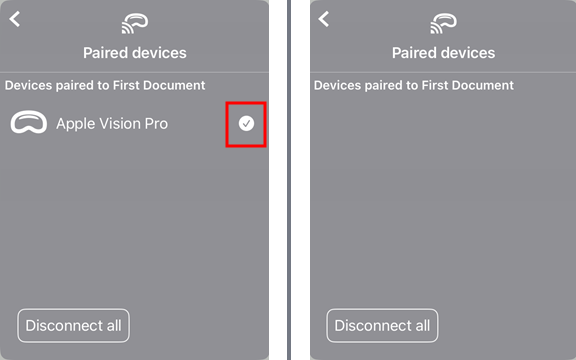
애플 비전 프로에서는 두 번째 통합문서만 표시됩니다.