 단면도 그리기


이용 가능 플랫폼: 도면
절단면 선을 배치하고 방향과 라벨을 지정하여 기존 뷰(단면도 포함)의 단면도, 꺾인 단면도 또는 부분 단면도를 생성합니다.
기본적으로 라벨은 표시되고 축척은 꺼져 있습니다. 축척을 보려면 뷰를 두 번 클릭합니다. 그러면 도면의 왼쪽 상단에 뷰 속성 대화상자가 열립니다.
 단계
단계
-
 을(를) 클릭합니다.
 - 대화상자에서 수직, 수평 또는 각도를 선택합니다.
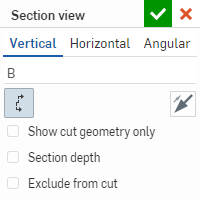
- 또는 뷰에 대한 라벨을 제공합니다(위의 예시 이미지에서 B).
라벨은 자동으로 적용되며(변경 가능), 기본적으로 I, O, Q, S, X, Z를 빼고 A부터 Y까지 진행됩니다.
- 다음 옵션 중에서 선택합니다.
- 절단 형상만 표시 - 절단 형상만 표시됩니다.
- 절단 각도(각도만) - 숫자로 정밀 각도를 입력합니다. 또한 반대 방향아이콘
 을 사용하여 한 쪽에서 다른 쪽으로 각도 방향을 뒤집을 수 있습니다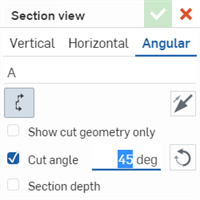
- 단면 깊이 - 다음 중에서 단면의 깊이를 제어합니다.
- 요소까지 - 다른 요소를 사용하여 깊이를 설정합니다(그런 다음, 도면에서 요소를 선택).
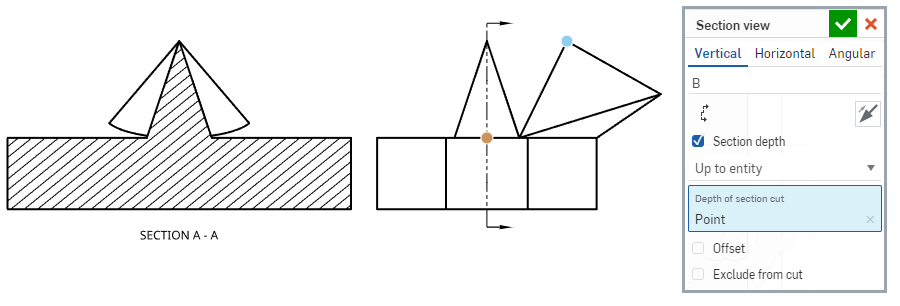
- 단방향 - 깊이 측정값을 지정합니다.
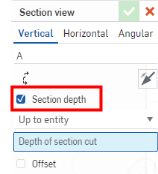
- 요소까지 - 다른 요소를 사용하여 깊이를 설정합니다(그런 다음, 도면에서 요소를 선택).
잘라내기에서 제외(어셈블리 뷰만 해당) - 잘라내기에 포함하지 않을 파트를 선택합니다.
단면 절단 선을 배치합니다.
대화상자에서 잘라내기에서 제외를 선택합니다.
도면에서 제외할 추가 파트를 클릭합니다.
- 보기를 생성할 파트 위로 커서를 이동합니다. 마우스를 가져가면 스냅 포인트가 표시됩니다.
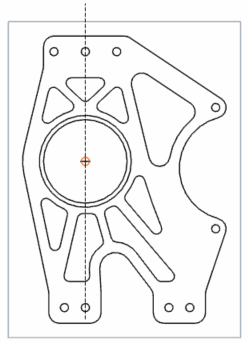
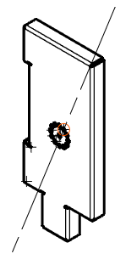
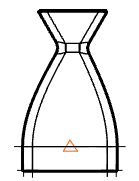
- When the dotted section cutting line is in the desired place, or the snap point is visible, click once to place the line. For angular section views, click a second snap point to set the angle.
- 원하는 경우, 추가 스냅 포인트를 선택하여 조그 단면도를 생성합니다(각진 조그 뷰의 경우 최대 4개 점 선택).
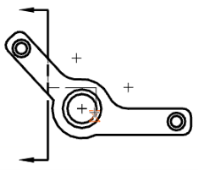
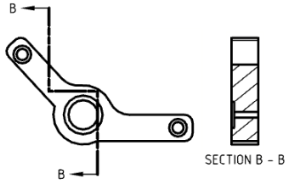
- 새 단면도를 드래그하여 절단선으로부터 치우고 클릭해서 배치합니다.
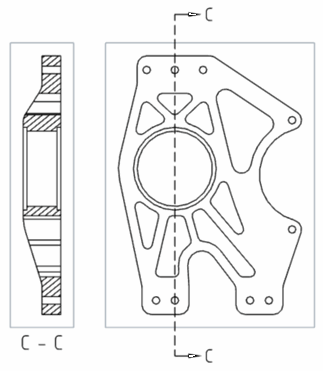
수직 단면도(위)
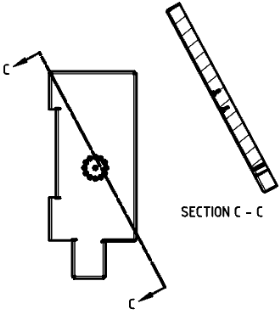
각이 진 단면도(위)
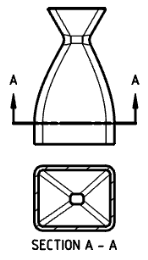
수평 단면도(위)
클릭해서 배치하기 전에 단면도를 한 변에서 다른 변으로 드래그하면 단면의 변이 대칭됩니다.
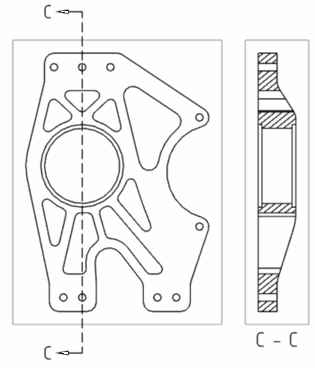
선을 드래그하여 짧게 줄이려면, 클릭하여 단면 선을 선택하고 화살표의 '팔꿈치' 부분에서 스냅 점을 사용하십시오.
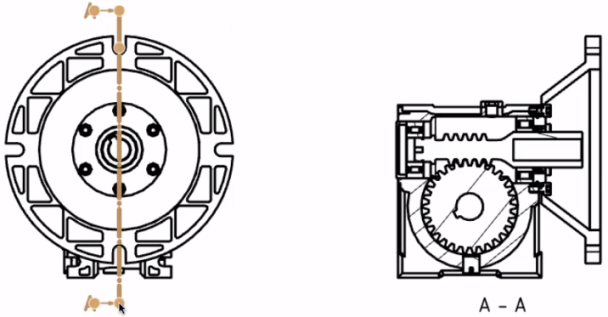
파트 내부에서 단면 선의 길이를 조정하여 부분 단면도를 생성합니다.
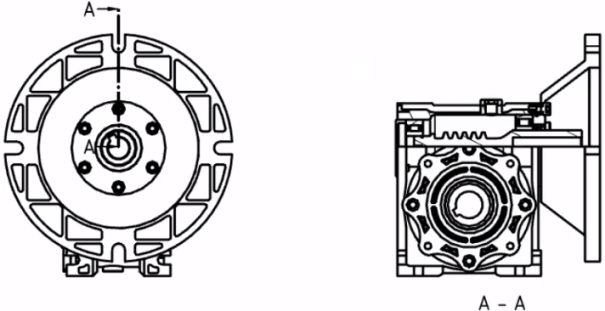
- 뷰를 두 번 클릭하여 뷰 속성 대화상자를 엽니다.
단면도를 선택하면 상위 뷰에서 절단선이 강조 표시됩니다.
축척 입력은 N:N 또는 N/N 형식으로 되어 있습니다. 사용자 입력 값의 경우 두 번째 자리 또는 분모가 언제나 1로 설정되며, 축척 라벨을 두 번 클릭하여 그 값을 편집할 수 있습니다. 기본값으로 단면도의 축척은 언제나 상위 항목으로 설정됩니다(상위 항목 보기와 동일한 축척).
배치된 후, 스냅 포인트를 클릭하고 도면 뷰의 다른 위치로 드래그해서 조그 단면도를 조정할 수 있습니다. 조그 단면도는 각각 조정됩니다.
To edit hatch marks: select Edit hatch from the view context menu, or open the Properties dialog for Drawings and select the Views tab. Hatching does not overlap annotations in a section view:
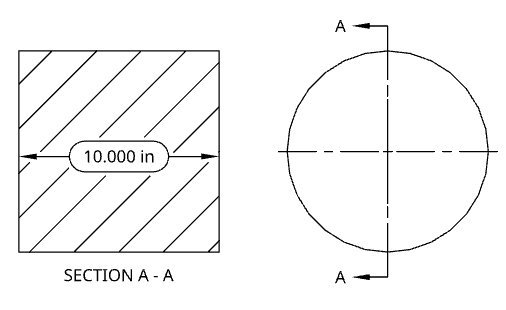
단면도의 단면도 생성
단면도를 사용하여 단면도로부터 단면도를 생성할 수 있습니다.
-
을(를) 클릭합니다.
- 대화상자에서 수직, 수평 또는 각도를 선택합니다.
- 또는 뷰의 라벨을 제공하십시오.
-
단면 형상(이미 생성된 단면도)에서 잘라내려면 단면에서 잘라내기를 선택하십시오.
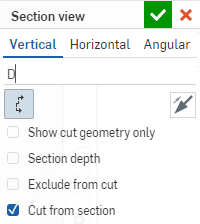
기본 형상에서 뷰를 만들려면 단면에서 잘라내기를 선택하지 않은 상태로 두십시오.
-
뷰를 생성하려면 체크마크를 클릭하고, 작업을 취소하려면 x를 클릭하십시오.
단면도 구분을 포함한 뷰에서 단면도 만들기
단면도 구분이 적용된 뷰에서 단면도를 생성할 수 있습니다. 그러나 새로운 단면 절단이 단면도가 구분된 형상이 아닌, 기본 형상에서 만들어집니다.
갈라서 보기에서 단면도 작성하기
단면이 기울어진 경우에도 수평 또는 수직 단면도에 갈라서 보기를 추가할 수 있습니다. 마찬가지로, 절단면이 있는 뷰에 수평 또는 수직 단면도를 추가할 수 있습니다. 한 뷰에서 분리 위치를 변경하면 모든 관련 뷰에서도 분리 위치가 변경됩니다.
분리가 있는 뷰에서는 각도 단면도를 생성할 수 없고, 각도 단면 절단선이 있는 뷰에서는 분리를 생성할 수 없습니다.
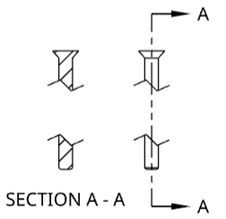
단면 선 이동
단면 선이 배치되었고 스냅 포인트에 배치된 경우, 새 배치로 이동할 수 있습니다.
- 선 선택:
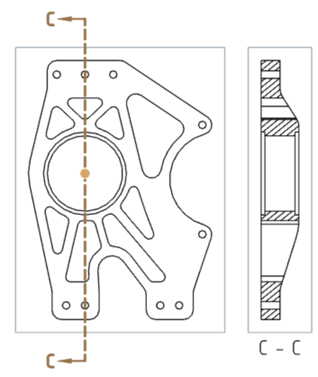
- 스냅 포인트를 클릭하여 새 위치로 드래그합니다.
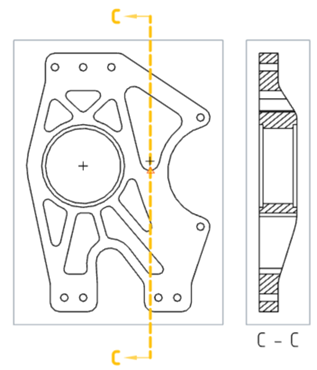
- 단면 선을 클릭하여 배치합니다.
- 해당하는 보기가 변경됩니다.
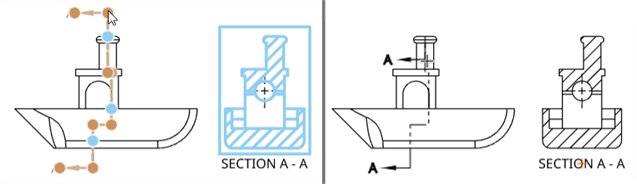
단면 선을 조정하여 절단을 연결 지점(파란색 점)보다 더 짧게 만들려면:
-
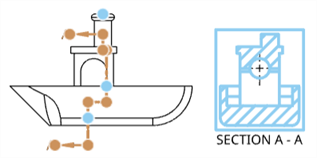
단면 선 또는 반대쪽을 선택하고 화살표의 '팔꿈치' 지점에서 스냅 포인트를 사용하여 연결 지점 아래로(또는 위로) 선을 드래그합니다.
-
해당하는 단면도가 변경됩니다.
단면 선 대칭 이동
단면 선을 배치한 후 좌우대칭시키려면:
- 단면 선을 선택합니다.
- 마우스 오른쪽 버튼으로 클릭하고 방향 뒤집기를 선택합니다.
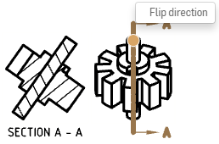
단면 선 라벨에 의해 변이 변경되고 그에 따라 보기가 재생성됩니다.
단면 선 편집
Onshape에서 단면 선을 편집하려면:
- 단면 선(조그 단면 선)을 클릭합니다.
- 마우스 오른쪽 버튼을 클릭하고 컨텍스트 메뉴에서 단면 편집을 선택합니다.
- 단면도 대화상자가 나타나면 기본 설정을 편집하고, 상단 오른쪽 모서리에 있는 체크마크를 클릭해서 편집 내용을 적용합니다. 편집 내용을 적용하지 않고 취소하려면 상단 오른쪽 모서리에서 빨간색 x를 클릭합니다.
세그먼트 추가 또는 제거
- 단면 선(조그 단면 선)을 선택합니다.
- 마우스 오른쪽 버튼을 클릭하고 컨텍스트 메뉴에서 단면 편집을 선택합니다.
- 세그먼트를 추가하려면:
- 스냅 점을 선택하고, 보기에서 원하는 위치로 드래그하십시오.
- 원하는 위치에서 새 스냅 점 위에 마우스를 올려 놓습니다. 클릭하여 거기에 선 세그먼트를 위치시킵니다.
- 세그먼트를 제거하려면,
- 제거하고자 하는 세그먼트의 스냅 점 위에 마우스를 올려 놓습니다. 스냅 점 주위에 오렌지색 상자가 나타납니다.
- 오렌지색 상자가 있는 스냅 점을 클릭합니다. 스냅 점이 사라집니다.
- 보기에서 먼 곳을 아무데나 클릭하여 작업을 종료합니다.
- 보기가 단면 선의 변경 내용을 반영하여 업데이트됩니다.
단면도 생성 테이블
이 테이블은 단면도를 생성할 수 있는 뷰 유형을 보여줍니다.
| 단면도 | |
| 다음에서 생성 가능: | 다음에서 생성할 수 없음: |
|
보조 투상도 갈라서 보기 뷰 자르기 상세 보기 기본 보기에서의 위치 등각 투상 뷰에서의 위치 투사된 직교 보기에서 위치 단면도 및 정렬된 단면도 단면도 구분을 포함한 뷰 평면 패턴 뷰 |
원통형 면의 접선 절단 |