 도면 속성 - 단위 및 정밀도

이용 가능 플랫폼: 도면
현재 도면의 기본 단위와 이중 단위, 그리고 앞뒤 0의 개수를 편집합니다. 메뉴 오른쪽에 있는 드롭다운 메뉴 화살표를 클릭하고 옵션을 선택하여 각 옵션을 변경할 수 있습니다.
 단위 및 정밀도 탭에 액세스하기
단위 및 정밀도 속성에 액세스하려면 도면 속성 툴바 상단의 단위 및 정밀도 아이콘( )을 클릭합니다.
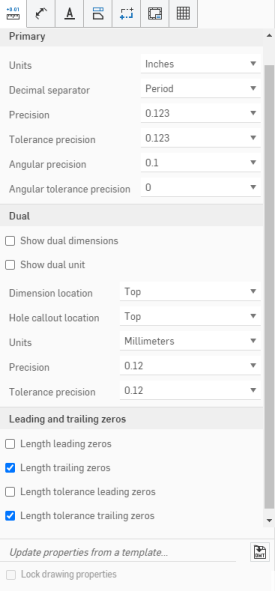
기본
도면의 기본 단위를 정의합니다. 다음의 형식을 편집합니다:
- 단위 - 도면의 기본 단위입니다. 밀리미터, 밀리미터(도면), 센티미터, 미터, 인치, 인치(소수점 이하), 피트 및 인치, 피트 또는 야드 중에서 선택하십시오.
- 도면 단위는 Part Studio 및 어셈블리의 작업공간 단위와 별도로 관리됩니다.
- 피트 및 인치는 도면에서만 사용할 수 있으며 작업공간 단위에서는 사용할 수 없습니다.
- 소수점 구분 기호 - 소수점 구분 기호를 사용하기 위한 기본 문자. 쉼표와 점 중에서 선택하십시오.
- 정밀도 - 속성 플라이아웃에 나열된 것을 제외한 모든 수치의 정밀도. 0에서 최대 소수점 6자리까지 또는 분수의 경우 0에서 1/256 사이의 값을 선택할 수 있습니다.
- 공차 정밀도 - 기하 공차의 정밀도. 0에서 최대 소수점 6자리까지 또는 분수의 경우 0에서 1/256 사이의 값을 선택할 수 있습니다.
- 각도 정밀도 - 각도 측정의 정밀도. 0에서 최대 소수점 6자리 사이에서 선택하십시오.
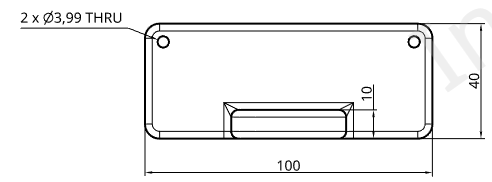
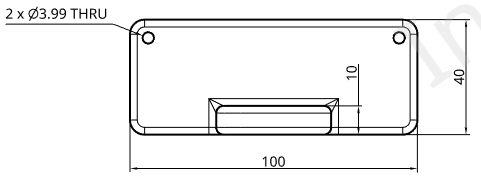
기본 속성(위)을 포함하고 소수점 구분기호가 '소수'로 설정된(아래) 최초 도면
- 각도 공차 정밀도 - 각도의 공차 정밀도. 0에서 최대 소수점 6자리 사이에서 선택하십시오.
- 클래스 공차 정밀도 맞춤 - 각도에 대한 맞춤 클래스 공차의 정밀도. 0에서 소수점 이하 최대 6자리까지 선택할 수 있습니다.
이중
도면에 이중 치수 및/또는 이중 단위를 표시할지 여부를 지정합니다. 뷰에 대한 참조에 치수 위치를 비롯하여 단위 유형, 소수 자리 정밀도, 공차 정밀도를 지정할 수 있습니다.
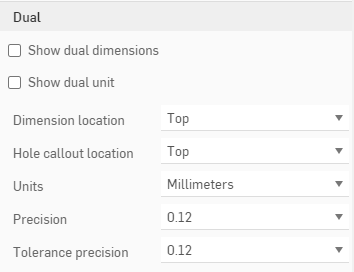
- 기본 통합문서 단위를 비롯하여 지정도니 보조 단위로 모든 도면 치수를 표시하려면 이중 치수 표시를 선택합니다. 보조 치수를 기본 단위의 위 또는 아래에 표시할지를 지정합니다.
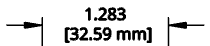
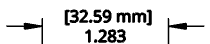
- 이중 치수의 단위를 표시하려면 이중 단위 표시를 선택합니다. 그렇지 않으면 측정 단위 없이 치수만 표시됩니다.
- 치수 위치 - 첫 번째 치수 위 또는 아래에 이중 치수를 배치할 위치를 지정합니다.
- 홀 설명선 위치 - 최초 치수의 위, 아래, 왼쪽, 오른쪽 중에서 홀 설명선 이중 치수를 배치할 위치를 선택합니다.
- 단위 - 이중 치수의 단위를 지정합니다. 이 목록에는 초기 치수 라벨에 대해 지정한 단위를 제외한 모든 측정 단위가 포함됩니다.
- 정밀도 - 이중 치수의 정밀도. 0에서 최대 소수점 6자리까지 또는 분수의 경우 0에서 1/256 사이의 값을 선택할 수 있습니다.
- 공차 정밀도 - 기하 공차의 정밀도. 0에서 최대 소수점 6자리까지 또는 분수의 경우 0에서 1/256 사이의 값을 선택할 수 있습니다.
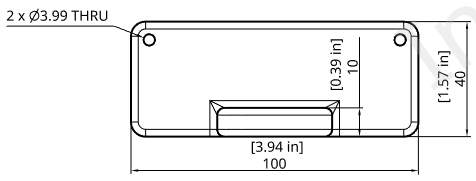
이중 치수 표시가 선택된 도면, 단위가 '인치'로 설정되고 정밀도가 '0.12'로 설정된 이중 단위 표시 선택(소수점 두 자리)
선행 및 후행 0
이러한 설정을 사용하여 길이의 선행 및 후행 0의 서식을 지정합니다.
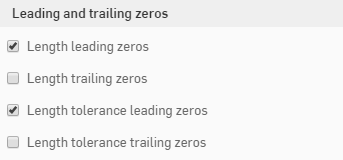
- 길이 선행 0 - 길이에 선행 0을 포함시키려면 선택합니다.
- 길이 후행 0 - 길이에 후행 0을 포함시키려면 선택합니다.
- 길이 공차 선행 0 - 공차에 대한 선행 0을 포함시키려면 선택합니다.
- 길이 공차 후행 0 - 공차에 대한 후행 0을 포함시키려면 선택합니다.
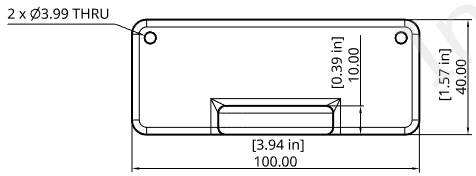
길이 후행 0이 설정된 상태의 도면