
단축키: d
이용 가능 플랫폼: 도면
도면에서 아무 곡선 유형에나 치수를 배치합니다.
 치수 기본 사항
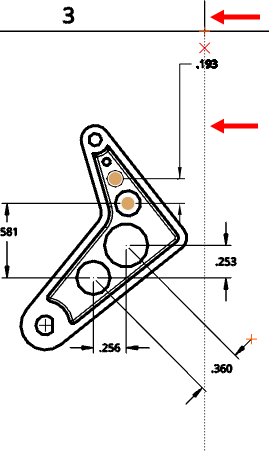
도면의 치수를 정의할 때, 마우스를 선 또는 점으로 가져가면 주황색 스냅 포인트가 나타납니다. 스냅 포인트 유형은 5가지가 있습니다.
- 사각형 스냅 포인트는 끝점을 나타냅니다.
- 삼각형 스냅 포인트는 중간점을 나타냅니다.
- 원 또는 호의 4점에 있는 스냅 사분점은 원의 사분면 중 하나를 나타냅니다.
- 원 스냅 점은 호 또는 원의 중심을 나타냅니다. 치수 스냅 점이 원 또는 호의 중심에 종재하면 해당 점을 클릭해서 사분면 점으로 드래그할 수 있습니다.
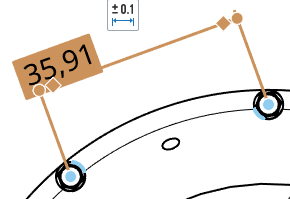
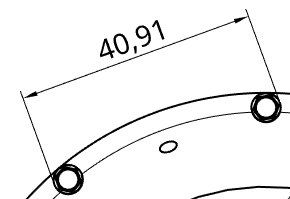
치수 기입 중에는 적절한 치수점을 쉽게 선택할 수 있도록 중간점과 4점이 비활성화되어 있습니다. 하지만 치수를 배치한 후에는 치수를 편집하여 중간점과 4점을 사용할 수 있습니다.
키보드 단축키 Shift+q를 누르면 현재 명령에 대해 중간점과 4점을 빠르게 켜고 끌 수 있습니다. Shift+q를 다시 누르면 비활성화됩니다.
스냅 점이 보이면 해당 점이 잠기고 클릭할 수 있게 됩니다. 점이 표시된 후에는 직접 클릭할 필요가 없습니다. 마우스를 이동해 치수를 배치하는 동안 커서가 다른 요소 근처를 통과할 때 얇은 파선이 나타납니다. 이들 선은 치수를 정렬할 수 있는 추론 선에 해당합니다. 선이 나타난 것을 확인했을 때 클릭하면 치수가 해당 선에 맞춰집니다.
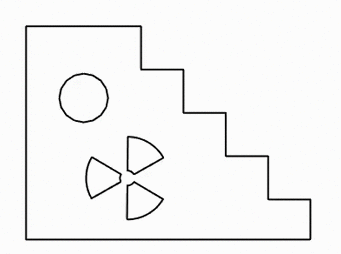
서로 아주 가까이에 있는 치수를 명확히 하기 위해 조그 치수 연장선을 사용할 수 있습니다. 연장선에 조그를 추가하려면 연장선을 마우스 오른쪽 버튼으로 클릭하고 컨텍스트 메뉴를 연 다음, 조그 추가를 클릭합니다.
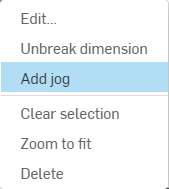
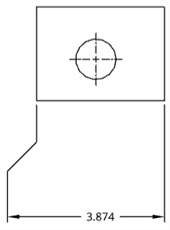
기본적으로 조그는 연장선의 중심점에 나타납니다. 치수선으로 마우스를 가져가 스냅 포인트를 강조 표시한 다음, 조그 연장선의 스냅 포인트를 클릭해서 드래그하여 원하는 대로 위치를 설정합니다.
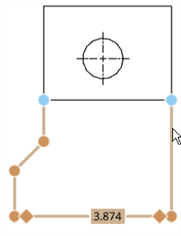
(은선 표시 명령을 사용한 후) 은선의 치수를 지정할 수 있습니다.
치수 값을 편집하면 해당 값이 재지정된 치수로 변환됩니다. 문제 해결 치수를 참조하십시오.
치수가 생성된 후, 마우스를 가져가면 해당 치수에 포함되는 요소를 확인할 수 있습니다. 마우스를 가져가면 요소가 파란색으로 바뀝니다.
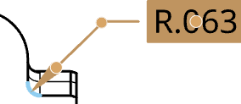
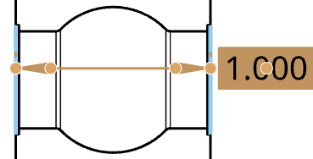
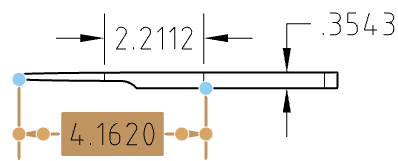
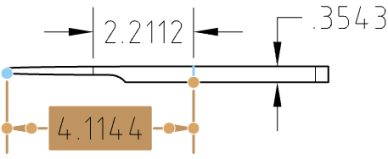
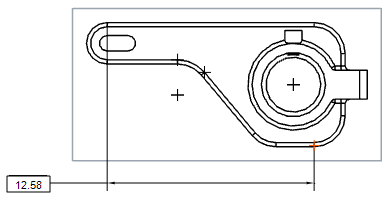
필요하면 기존 치수의 그립 점을 편집할 수 있습니다. 아무 그립 점을 클릭하고 다른 모서리, 점, 호, 원 또는 원 중심 등으로 드래그합니다. 나머지 그립 점에서의 연결이 유지됩니다. 예를 들어 아래 그림에서, 치수의 오른쪽 그립 점을 점에서 모서리로 드래그하였습니다.
클릭해서 드래그하는 방식으로 치수 텍스트를 드래그할 수 있습니다. 텍스트 위에 그립 점이 있을 필요가 없습니다.
모서리를 선택한 경우, (치수를 지정하는 도중에도) 다시 클릭해서 선택을 취소하고 다른 모서리를 선택할 수 있습니다.
교차 치수선이 표시되는 방식을 변경할 수 있습니다. 교차하는 경우 파선으로, 교차하지 않는 경우 실선으로 나타납니다.
치수를 마우스 오른쪽 버튼으로 클릭하고 컨텍스트 메뉴에서 치수 분리 또는 치수 분리 취소를 선택합니다. 교차선 중 하나만 분리될 수 있습니다. 교차하는 선 중 하나만 분리 취소할 수 있습니다.
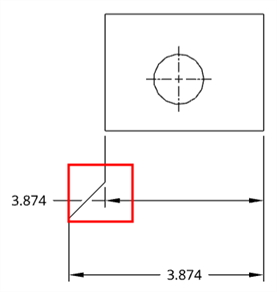
분리된 치수
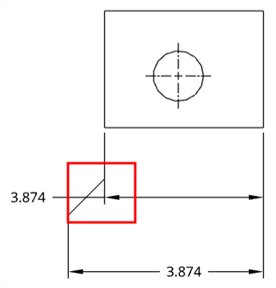
분리 취소된 치수
치수 스타일 지정 및 수정
치수 팔레트 
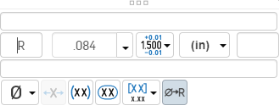
치수 팔레트를 사용하여 선택한 치수(고정 구동 치수 및 구동 치수 모두)의 모양을 사용자 지정할 수 있습니다. 치수를 선택하면 치수 팔레트 아이콘이 나타납니다.
- 도구를 선택하지 않은 상태로 치수를 선택합니다.
- 치수 팔레트 아이콘이 나타납니다
 .
. - 아이콘 위에 마우스를 올려 놓으면 팔레트가 열립니다.(차원을 두 번 클릭하여 팔레트를 열 수도 있습니다.)
- Set the following options in the palette:
- Above text - Enter the text or symbol to appear above the dimension value.
And then, for each of the primary dimension units and the dual dimension units, respectively:
- Prefix text - Enter the text to appear as a prefix to the dimension value.
- Count type - Use the dropdown to select a count type for the dimension.
- Precision - Select the depth of unit precision (zero to 8 decimal places).
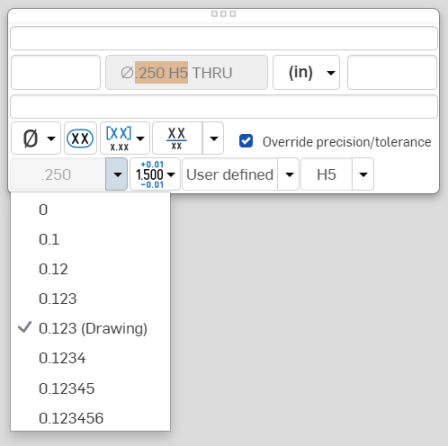
Precision defined on a drawing dimension may be linked to the Properties panel through this Dimension palette by selecting the tolerance with “(Drawing)” beside it. Whenever the Properties panel tolerance precisions are updated, any dimension with the “(Drawing)” tolerance selected will also be updated. You can choose to link these properties (and unlink them) on a dimension-by-dimension basis.
- Dimension units - Select the units of your choice. The currently selected unit is displayed in the dropdown label:
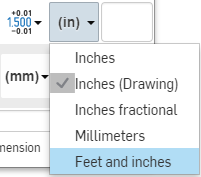
Choose from: Millimeters, Millimeters (Drawing), Centimeters, Meters, Inches, Inches fractional, Feet and inches, Feet, or Yards. This selection overrides the units for that dimension. If you later change the drawing units, the units for the dimension are not overridden. You can change the units back to (Drawing) if you want to inherit the drawing properties again.
When you choose units, you set two properties in the drawing or on a dimension - the Units property and the Fractional display property.
- Drawing units are managed separately from Workspace units for Part Studios and assemblies
- Feet and Inches is only available in drawings; it is not available for workspace units.
- Suffix text - Enter the text to appear as a suffix to the dimension value.
- Below text - Enter the text or symbol to appear below the dimension value.
- Symbol dropdown - Select a symbol to insert from the dropdown:
Symbol Name Shortcut ° Degree %%d ⌀ Diameter %%c ℄ Centerline ⌵ Countersink ↧ Depth ⌴ Counterbore □ Square ⌒ Arc length ± Plus/Minus %%p Ⓤ Unequally disposed profile Ⓘ Independency 
Continuous feature 
Spot face ▷ Translation - Inspection dimension - Toggle to add or remove an oval frame around the dimension to indicate this is an inspection dimension.
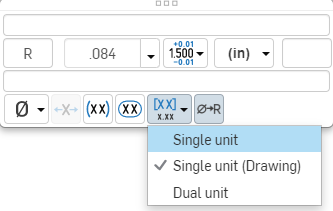
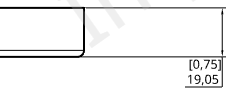
- Dual dimension - Toggle to specify whether to have a single unit dimension, single unit as specified for the drawing properties, or a dual unit dimension:
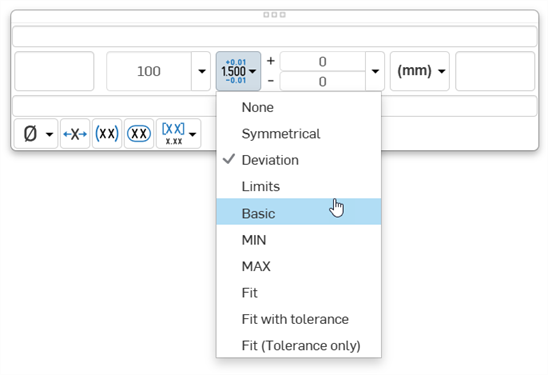
- Tolerance - Select None, Symmetrical, Deviation, Limits, Basic, MIN, MAX, Fit, Fit with tolerance, or Fit (Tolerance only).
- Set the upper and lower tolerance (available for Symmetrical, Deviation, or Limits)
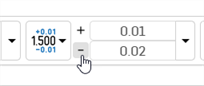
Optionally, to set a Deviation or Limits tolerance to plus/plus (+/+) or minus/minus (-/-), click the plus (+) or minus (-) button, as required:
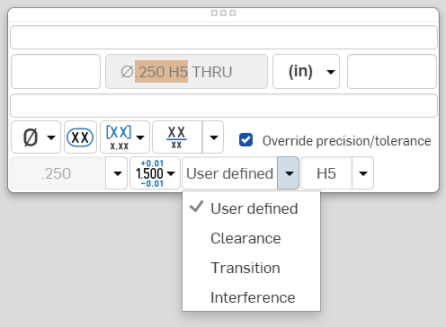
- Set the Fit type, Shaft class, and Hole class (available for Fit, Fit with tolerance, or Fit (Tolerance only))
- Set the precision depth of the Fit tolerance units, from 0 to 8 decimal places (available for Fit with tolerance or Fit (Tolerance only))
- Set the upper and lower tolerance (available for Symmetrical, Deviation, or Limits)
- Reset text position - Toggle to reset the text to the previous location.
- Parentheses - Toggle to add or remove parenthesis around the dimension field.
- Toggle hole class visibility - (Available for Fit and Fit with tolerance options) Use this to show or hide the hole class in the dimension. When shown, select one of the following options:
- Stacked without line
- Stacked diagonally
- Stacked with line
- Toggle Radius/Diameter dimension - Use this to change a radial dimension to diameter or vice versa.

또한 치수와 노트에서도 모든 텍스트 상자로 복사/붙여넣기할 수 있습니다.
또한 치수와 노트에서도 모든 텍스트 상자로 복사/붙여넣기할 수 있습니다.
두 요소를 선택하면 최종 배치를 위해 미리보기 모드에서 치수가 그려집니다.
- 두 요소를 선택하면 최종 배치를 위해 미리보기 모드에서 치수가 그려집니다.
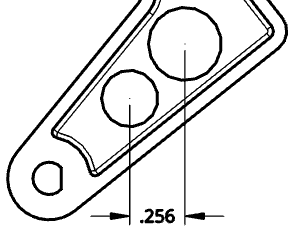
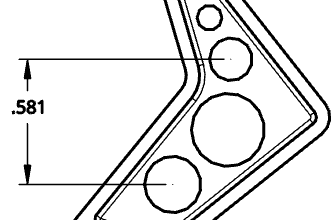
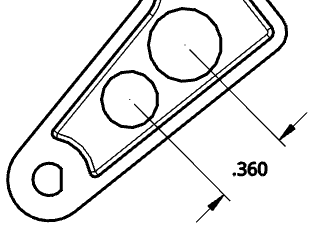
- 미리보기 동안 주위로 텍스트를 드래그해서 치수보조선 밖으로 텍스트를 이동할 수 있습니다. 또한 수평, 수직, 정렬 치수 모드 간에 전환할 수도 있습니다.
- 도면 위 또는 아래에서 선택한 두 개의 스냅 포인트로부터 텍스트를 드래그해서 치우면 수평 치수 선이 생성됩니다.
- 선택한 두 스냅 포인트에서 도면의 변을 향해 텍스트를 드래그해서 치우면 수직 치수 선이 생성됩니다.
- 선과 직교하는 방향으로 텍스트를 선택한 두 스냅 포인트까지 드래그해서 치우면 치수 선이 선택한 두 스냅 점과 평행하게 됩니다.
정렬을 깨우려면(wake up) 마우스를 마커 위에 올려놓습니다. 이는 미리보기 모드에서만 사용할 수 있습니다. 다른 보기의 요소와 같이 다른 도면 요소를 통과해도 정렬을 깨울 수 있습니다.
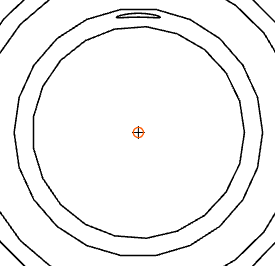
원형 모서리의 중심표식
치수 도구를 선택하면 둥근 모서리를 나타내는 모서리 위로 커서를 이동하여 중심 마크를 '깨울(wake up)' 수 있습니다. 이 마커는 한 번 보이면 계속 표시됩니다.
커서를 모서리 위로 이동하면 수직 중심 마커와 함께 주황색 원형 스냅 포인트가 나타납니다.
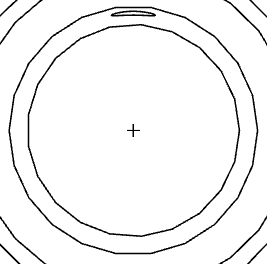
마우스를 올려놓은 후에, 주황색 스냅 포인트가 사라지지만 마커는 그대로 남아 있습니다.
치수 화살표 대칭
치수 화살표의 위치를 변경합니다. 화살표 또는 체크표시가 나타나는 모든 치수에서 사용합니다.
치수를 선택할 때 치수 화살표 또는 체크표시 근처에 노드가 표시됩니다. 노드를 클릭하면 치수의 화살표가 대칭됩니다.
치수 화살표를 대칭시키려면:
- 그래픽 영역에서 변경할 치수를 선택합니다.
- 값을 새 위치로 드래그합니다(그에 따라 화살표가 바뀜).
치수 컨텍스트 메뉴
어떤 치수에서든 해당 치수에 대한 명령 옵션 목록에 액세스할 수 있는 컨텍스트 메뉴를 열려면 오른쪽 마우스 클릭을 사용합니다. 이러한 명령 옵션은 다음에 나와 있습니다. 치수의 유형에 따라 여기에 나열된 일부 명령을 사용하지 못할 수 있습니다.
-
편집 - 치수를 편집하기 위한 치수 팔레트를 엽니다.
-
붙여넣기 - 뷰와 함께 치수를 현재 위치에 붙여 넣습니다.
-
선택 취소 - 선택한 치수의 선택을 취소합니다.
-
화면 맞춤 - 전체 도면을 뷰에 맞게 확대합니다.
-
삭제 - 선택한 치수를 삭제합니다.
치수 문제 해결
발생할 수 있는 몇 가지 문제는 다음과 같습니다.
- 댕글링 치수 - 연관성이 깨진 치수로, 빨간색으로 표시됩니다. 형상에 다시 연결시키려면 치수 스냅 점을 드래그하십시오. 자세한 내용은 댕글링 요소를 참조하십시오.
- 재지정된 치수 - 연관이 없는 주석으로 변환되는 텍스트 값을 가진 치수. 재지정된 치수의 텍스트는 항상 밑줄이 그어집니다. 이 치수의 치수 값을 편집하면 다음과 같이재지정된 치수로 변환됩니다.
- 치수를 재정의한 경우에도 치수 패널의 다른 필드를 편집할 수 있습니다.
- 치수 값 필드에서 문자를 삭제하고 패널을 종료하여 재지정된 치수를 연관된 치수로 다시 복원할 수 있습니다.
- 엔지니어링 도면에서 밑줄 친 치수 값은 해당 값이 늘어나지 않음을 의미합니다.