도면 - 지름 치수

이용 가능 플랫폼: 도면
단축키: Shift+d
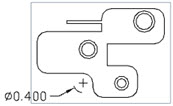
실루엣 모서리를 포함하여 원, 호의 지름 또는 원호 중심표식을 측정합니다.
 단계
단계
-
 을(를) 클릭합니다.
 - 호, 원 또는 중심표식을 선택합니다.
- 커서를 이동하고 치수를 클릭해서 배치합니다. 지름 기호가 배치에 포함됩니다.
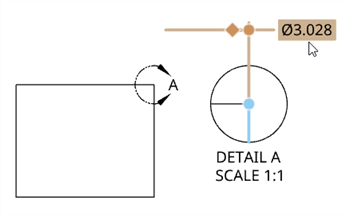
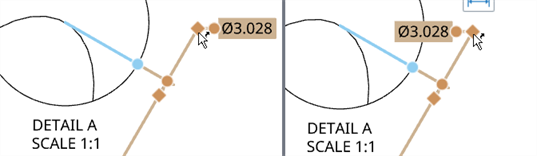
호 또는 원의 상세도 또는 잘라낸 뷰에 지름 치수를 배치하면 아래와 같이 축소된 지름 치수가 표시됩니다.
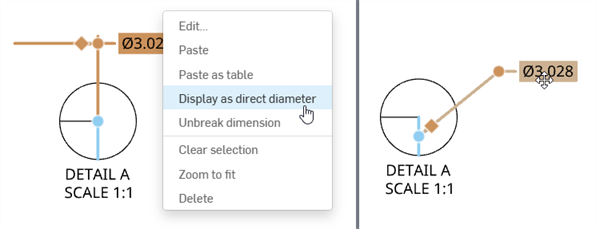
축소된 지름 치수 형식을 직접 치수로 변환하려면 지름을 마우스 오른쪽 버튼으로 클릭하고 직경으로 표시(왼쪽 아래)를 선택합니다. 그러면 축소된 치수가 직접 치수로 바뀝니다(오른쪽 아래). 이 옵션은 토글 옵션이므로 언제든지 치수 스타일 간을 전환할 수 있습니다.
단축된 지름 치수를 연장선의 반대쪽으로 반전하려면 그립 점 위에 커서를 놓습니다. 커서에 반전 화살표가 표시되면 마우스 왼쪽 버튼을 클릭합니다. 다시 마우스 왼쪽 버튼을 클릭하여 선 확장의 원래 면으로 되돌립니다.
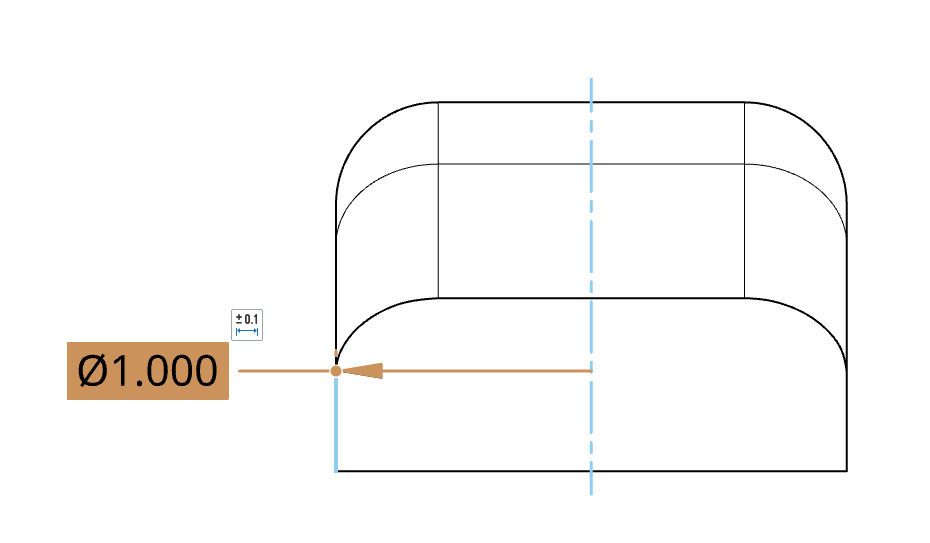
비원통형 피처에 대해 단축된 지름 치수를 생성하려면 중심선과 원하는 코너, 점 또는 축을 선택합니다. 단축된 치수를 선택하면 참조점이나 모서리 및 중심선이 강조 표시됩니다.
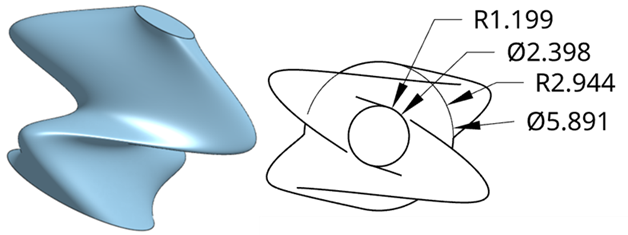
또한 다른 형상의 면에 있는 원에 지름 치수를 추가할 수 있습니다. 예를 들어, 아래의 상단 원과 하단 원 사이에는 두 개의 타원이 있습니다. 4개 스케치에 로프트가 적용되고, 윗면 뷰가 도면에 배치됩니다. 그런 다음 지름 치수가 두 원에 추가됩니다. 이 예에서 하단 원에서와 같이 원이 가려지면 치수를 추가할 때 원의 표시 여부를 보장하기 위해 맨 위에 안내선이 겹쳐집니다.