폴더


통합문서 및 게시물을 정리하거나 모든 통합문서, 게시물과 폴더, 하위 폴더 내에 있는 모든 항목에 공유 권한을 적용하기 위해 폴더를 생성합니다. 한 폴더의 모든 공유 권한은 해당 폴더 내에 있는 통합문서, 게시물 및 폴더에 의해 상속된다는 점에 유념하십시오.
 폴더 생성
폴더 생성
통합문서 리스트에서 폴더를 만들려면:
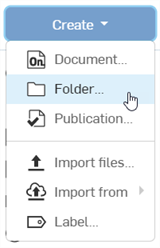
- 생성을 선택한 다음, 폴더를 선택합니다.
-
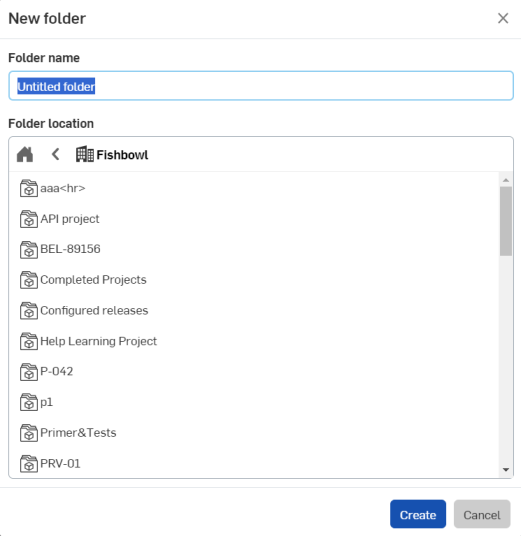
폴더의 이름을 지정합니다.
-
필요에 따라 기존 폴더 중 하나에 새 폴더를 추가할 수 있습니다.
-
생성을 클릭합니다.
페이지 상단의 파란색 메시지를 확인합니다 :
:
통합문서 및 게시물에 대해 공유 기능을 사용하는 것과 동일한 방식으로 폴더에서 공유를 사용할 수 있습니다.
폴더 및 해당 내용 보기
Folders and projects are listed at the top of the Documents and Publications section view in a horizontal grid. Projects are only available for Enterprise accounts.
이 섹션은 접을 수 있습니다. 폴더 및 프로젝트 제목 왼쪽에 있는 화살표를 클릭하여 섹션을 축소/확장합니다. 폴더 및 프로젝트 섹션의 하단을 누른 상태에서 위 또는 아래로 드래그하여 높이를 조정합니다.
오른쪽에는 두 가지 폴더 보기 옵션이 있습니다.
-
폴더 눈금 보기(
 ) - 폴더 섹션을 썸네일 눈금 보기(기본값)로 표시합니다.
-
폴더 목록 보기(
 ) - 폴더 영역을 목록 보기로 표시합니다.
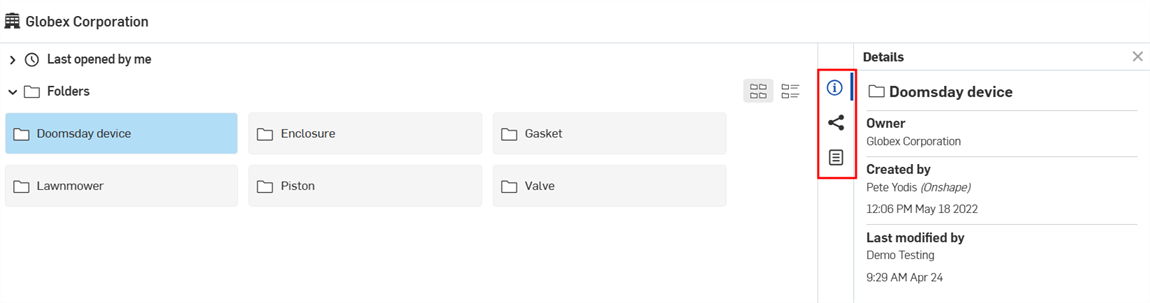
폴더나 프로젝트를 클릭하여 선택합니다. 오른쪽 패널에는 선택한 폴더의 세부 정보와 관리 옵션이 표시됩니다.
-
세부 정보 패널(
 ) - 폴더 또는 프로젝트에 대한 세부 정보를 표시합니다.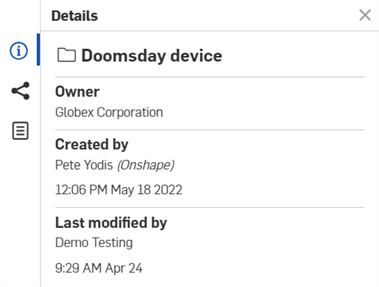
-
세부 정보 공유(
 )- 선택한 폴더 또는 프로젝트의 공유 권한을 표시합니다.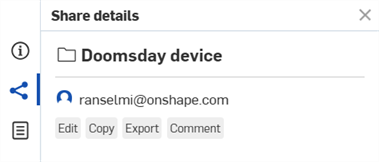
-
속성 패널(
 ) - 폴더 또는 프로젝트의 편집 가능 및 편집 불가능한 속성 목록을 표시합니다. 편집할 수 없는 속성은 회색으로 표시됩니다. 이 패널에서 다른 모든 속성을 직접 편집할 수 있습니다.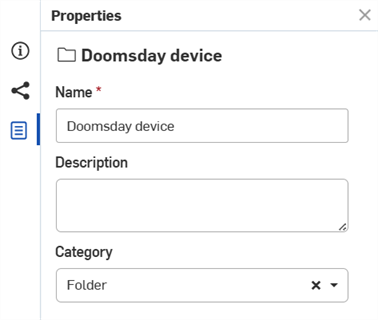
폴더나 프로젝트 이름을 클릭하거나 회색 상자 안의 아무 곳이나 두 번 클릭하면 해당 폴더나 프로젝트 내용이 열립니다. 여기에는 추가 폴더, 통합문서, 게시물 등이 포함될 수 있습니다.
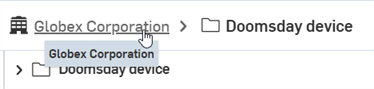
클릭한 폴더 또는 프로젝트 내에 추가 폴더가 없을 경우, 폴더 및 프로젝트 모눈이 축소됩니다. 폴더 및 프로젝트 위의 이동 경로 링크를 탭하면 폴더 및 프로젝트 계층 구조에서 이전 위치로 이동합니다.
폴더 컨텍스트 메뉴
다음 방법 중 하나로 폴더 컨텍스트 메뉴에 액세스합니다.
-
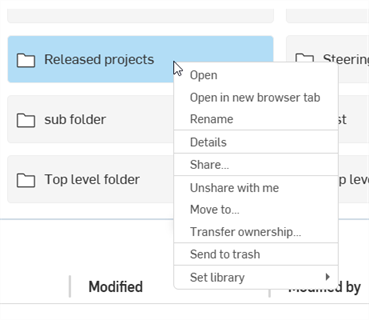
문서 페이지에서 폴더를 마우스 오른쪽 버튼으로 클릭:
-
폴더 탐색경로를 마우스 오른쪽 버튼으로 클릭합니다.
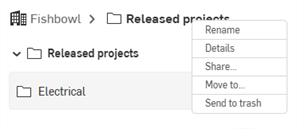
다음과 같은 컨텍스트 메뉴 옵션에 액세스할 수 있습니다.
-
열기 - 통합문서 페이지에서 폴더를 엽니다.
-
새 브라우저 탭에서 열기 - 통합문서 페이지의 폴더를 새 브라우저 탭에서 엽니다.
-
이름 바꾸기 - 폴더 이름을 바꿀 수 있도록 폴더 이름 필드에 커서 포커스를 둡니다. 이동 경로 폴더 이름을 클릭하여 이름 필드에 액세스하고 폴더 이름을 바꿀 수도 있습니다. 자세한 내용은폴더 이름 바꾸기를 참조하십시오.
-
세부 정보 - 통합문서 페이지 오른쪽에서 폴더의세부 정보 패널을 엽니다. 자세한 내용은통합문서 페이지 레이아웃을 참조하십시오.
-
공유 - 폴더의공유 설정을 업데이트할 수 있는 폴더의 공유 설정 대화상자를 엽니다. 자세한 내용은문서 공유를 참조하십시오.
-
나와 공유 해제 - 폴더 액세스에서 자신을 제거할 수 있는 나와 공유 해제 대화상자를 엽니다. 자세한 내용은통합문서 공유를 참조하십시오.
-
이동 위치 - 폴더를 새 위치로 이동할 수 있는 문서, 출판물 및 폴더 이동 대화상자를 엽니다. 자세한 내용은폴더 간 문서 및 발행물 이동을 참조하십시오.
-
소유권 이전 - 폴더 소유권을 개인, 회사 또는 엔터프라이즈로 이전할 수 있는 소유권 이전 대화상자를 엽니다. 자세한 내용은소유권 이전을 참조하십시오.
-
휴지통으로 보내기 - 폴더를 휴지통으로 보낼 수 있는 휴지통으로 보내기 대화 상자를 엽니다. 자세한 내용은통합문서 페이지 레이아웃을 참조하십시오.
폴더 삭제
-
통합문서 리스트에서 폴더를 삭제하려면:
-
폴더를 선택하고 삭제 아이콘을 클릭합니다.
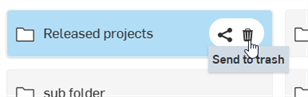
-
해당 폴더 항목을 마우스 오른쪽 버튼으로 클릭하고 컨텍스트 메뉴에서 휴지통으로 보내기를 선택합니다.
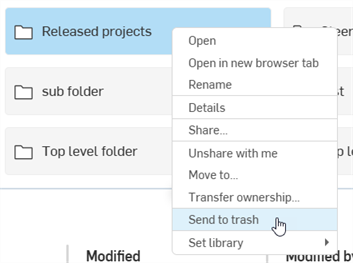
-
폴더를 드래그해서 필터 패널의
 에 놓습니다.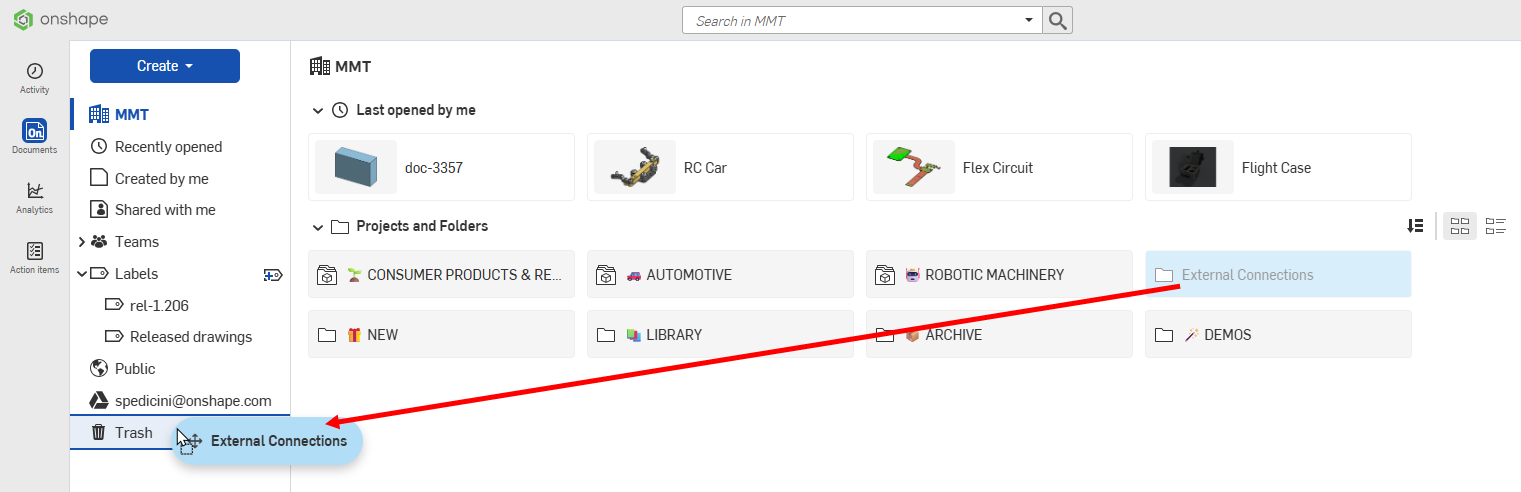
-
-
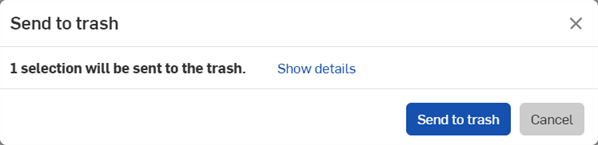
휴지통으로 보내기 대화상자가 열립니다. 휴지통으로 보내기 버튼을 클릭하여 폴더를 휴지통으로 이동합니다. 폴더의 내용도 휴지통으로 이동됩니다.
폴더 중첩하기
이미 폴더에 있는 상태(폴더를 클릭하여 연 후)에서 생성을 클릭하고 폴더를 선택합니다.
탐색 경로를 따라가서 올바른 폴더 안에 있는지 확인합니다. 하위 폴더는 최상위 폴더에 적용된 공유 권한을 상속합니다.
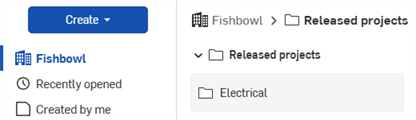
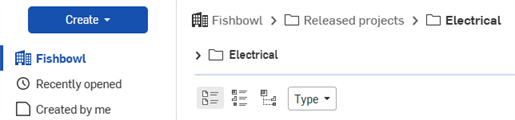
위 그림에서 릴리스된 프로젝트는 상위 폴더이고 전기는 하위 폴더입니다.
두 폴더에 대한 권한이 있을 경우, 폴더를 다른 폴더로 드래그 앤 드롭할 수 있습니다.
폴더 간에 통합문서 및 게시물 이동
통합문서 리스트의 폴더 또는 통합문서 메뉴를 통해 통합문서 또는 게시물 내의 폴더 안팎으로 통합문서 및 게시물을 이동할 수 있습니다.
통합문서 또는 게시물이 폴더 내에 생성된 후, 다른 폴더로 이동하거나 폴더 밖으로 이동할 수 있습니다.
- 이동할 통합문서, 게시물 또는 폴더를 마우스 오른쪽 단추로 클릭(또는 Ctrl+클릭하여 여러 엔티티를 선택한 다음 선택 항목을 마우스 오른쪽 단추로 클릭)하고 컨텍스트 메뉴에서 다음으로 이동을 클릭합니다. 그러면 다음으로 이동 대화상자가 열립니다.

 정렬을 클릭하여 폴더 목록을 재정렬합니다.
세부 정보 표시를 클릭하면 이동할 통합문서 및 게시물의 목록을 볼 수 있습니다.

- 목록에서 폴더를 두 번 클릭합니다(또는 폴더를 선택한 다음 열기를 클릭합니다). 계속해서 폴더 목록과 이동 경로를 사용하여 원하는 위치로 이동합니다.
- 여기로 이동을 클릭합니다.
통합문서를 폴더로 이동하려면 폴더에 대한 편집 권한과 이동 중인 통합문서에 대한 모든 권한(편집, 복사, 문서 연결, 내보내기, 공유, 설명 및 삭제)이 있어야 합니다.
통합문서 또는 게시물을 한 루트 폴더에서 다른 폴더로 이동할 때 해당 폴더의 소유권이 이동한 폴더의 권한 소유자에게 양도된다는 점에 유념하십시오. 공유 권한 또한 새로운 루트 폴더에서 상속되도록 변경됩니다.
폴더에 통합문서 또는 게시물 생성하기
통합문서 또는 출판물을 만들려는 폴더로 이동합니다. 먼저 폴더로 이동하지 않고도 기존 폴더 중 하나에 통합문서를 추가할 수도 있습니다. 통합문서 페이지 상단의 이동 경로에 폴더 이름이 표시되면:
- 페이지 왼쪽 상단에 있는 만들기 버튼을 클릭합니다.
-
 통합문서 또는
  출판물을 선택합니다.
 - 통합문서 또는 게시물의 이름을 지정합니다.
- 만들기를 클릭하여 대화상자를 닫고 문서 또는 발행물을 만듭니다.
폴더 공유
폴더가 생성되면 폴더 작성자만이 해당 폴더에 대한 권한을 갖습니다. (폴더가 프로페셔널 또는 엔터프라이즈 회원 계정 내에서 만들어진 경우에는 예외가 있습니다. 이 경우, 관리자 역시 해당 폴더에 액세스할 수 있고 권한을 보유합니다.)
The creator/owner of the folder can share the folder with other users and thereby assign Share permissions to the folder. All documents, publications, and sub-folders within the root inherit the permissions of the root folder.
폴더 내의 개별 통합문서 및 게시물에 추가 공유 권한을 지정할 수 있지만, 권한이 추가 확장된다는 점을 유념하십시오. 즉, 이러한 권한은 폴더 권한에 추가되어 더 큰 권한 및 액세스 권한을 형성하게 됩니다.
Onshape 모범 사례는 루트 폴더의 권한을 최소한으로 유지하고 개별 통합문서 및 게시물에 추가 액세스 및 권한을 부여하는 것입니다.
폴더를 공유하려면:
- 통합문서 페이지에서 폴더를 선택한 후, 다음 중 하나를 선택합니다.
- 이 폴더 공유 아이콘을 클릭합니다.
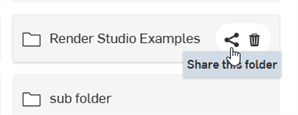
폴더를 마우스 오른쪽 버튼으로 클릭하고 컨텍스트 메뉴에서 공유를 선택합니다.
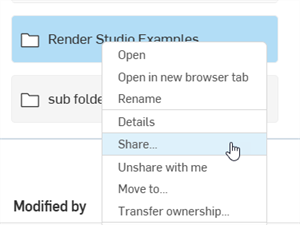
공유 설정 대화상자가 열립니다.
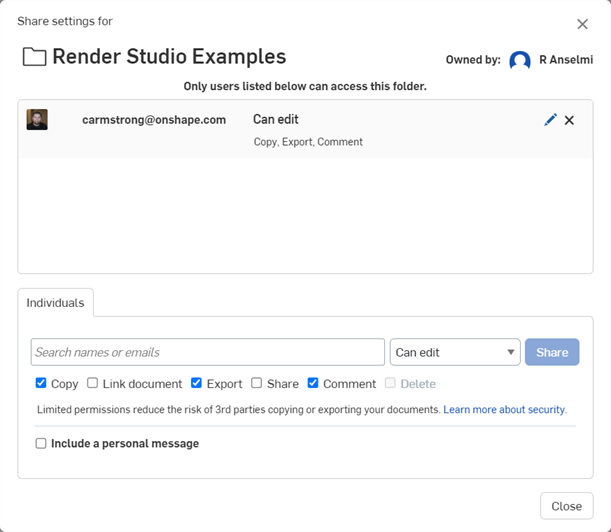
- 이 폴더 공유 아이콘을 클릭합니다.
- 탭을 선택합니다.
- 직접 - 선택한 폴더와 상위 폴더의 모든 항목을 포함합니다.
- 유효 - 현재 폴더와 상위 폴더의 모든 권한을 가진 각 사용자/Company/팀에 대해 하나의 항목만 포함합니다.
- 폴더의 공유 설정 대화상자에서 권한을 조정하고, 폴더를 공유하려는 사람들의 이메일 주소를 입력합니다(또는 팀이나 Company 선택).
- 공유 버튼을 클릭합니다.
- 닫기 버튼을 클릭합니다.
폴더가 공유되면 해당 폴더의 권한이 폴더 안에 들어 있는 모든 통합문서, 게시물 및 폴더에서 공유 사용자의 권한이 됩니다.
공유 시 하위 폴더는 상위 폴더의 모든 권한을 상속합니다.
공유에 대한 자세한 내용은 을 참조하십시오. 문서 공유.
폴더의 소유권 양도
엔터프라이즈 또는 컴퍼니 관리자는 폴더의 소유권을 해당 엔터프라이즈 또는 컴퍼니의 구성원이 아닌 개별 Onshape 사용자에게 양도할 수도 있습니다. (통합문서 리스트에서) 통합문서 또는 폴더를 마우스 오른쪽 버튼으로 클릭하고 소유권 양도를 선택하십시오.
소유권 이전에 대한 자세한 내용은 을 참조하십시오. 소유권 이전.
폴더에 통합문서 작업공간 복사하기
폴더의 작업공간을 복사하여 새 문서를 만들 때 원본 문서와 같은 폴더에 복사본을 배치하려면 해당 폴더에 대한 편집 권한이 필요합니다.
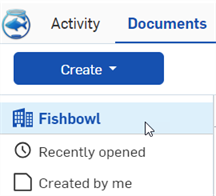
폴더에 대한 편집 권한이 없는 경우 복사본은 Onshape 계정의 루트 수준에 배치됩니다.복사에 성공하면 회사 필터(왼쪽 상단 네비게이션의 만들기 버튼 아래에 있음)에 사본이 생성되었다는 파란색 메시지가 창 상단에 표시됩니다.
폴더 이름 바꾸기
현재 폴더의 이름을 변경하려면:
- 통합문서 목록에서 다음 중 하나를 수행하십시오.
- 탐색경로에서 폴더 이름을 클릭합니다

- 이동 경로를 마우스 오른쪽 버튼으로 클릭하고 컨텍스트 메뉴에서 폴더 이름 바꾸기를 클릭합니다.
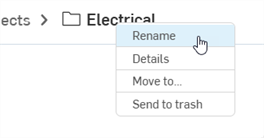
- 폴더 섹션 아래의 폴더를 마우스 오른쪽 버튼으로 클릭하고 컨텍스트 메뉴에서 폴더 이름 바꾸기를 클릭합니다.
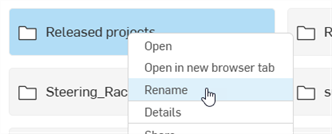
- 탐색경로에서 폴더 이름을 클릭합니다
- 텍스트 편집
- Enter 키를 누르거나 폴더 이름 외부를 클릭합니다.
폴더를 사용한 통합문서 정리에 대해 자세히 알아보려면 여기서 자가 교육 과정을 진행할 수 있습니다: 폴더 만들기(Onshape 계정 필요). 또는 여기서 기술 브리핑 문서를 확인할 수 있습니다: 폴더 FAQ(Onshape 계정 필요).