 스냅 모드
스냅 모드


이용 가능 플랫폼: 어셈블리
단축키: Shift+s
요소를 어셈블리에 삽입할 때, 삽입되고 있는 요소에 명시적으로 생성된 메이트 커넥터를 이용해 자동으로 메이트를 생성합니다. 또한, (메이트 커넥터에 의해) 하나의 요소를 드래그하여, 다른 요소에서 메이트 커넥터를 스냅합니다. 양쪽 방법 모두 메이트 대화상자가 열리며, 메이트 유형과 정렬을 세부적으로 조율할 수 있습니다. 스냅 모드는 켜기와 끄기로 토글할 수 있습니다.

 동영상 예
동영상 예
동영상 트랜스크립트
스냅 모드를 이용하면 하나의 메이트 커넥터를 다른 메이트 커넥터 위로 드래그해서 자동으로 두 파트를 메이트로 연결할 수 있습니다. 스냅 모드를 켜려면 툴바에서 스냅 모드 명령을 선택한 다음, 한 파트의 메이트 커넥터 위로 커서를 이동합니다. 마우스 왼쪽 버튼을 클릭한 다음, 드래그해서 해당 메이트 커넥터를 다른 파트의 또 다른 메이트 커넥터 위에 놓습니다. 두 커넥터가자동으로 메이트로 연결됩니다. 새로운 메이트 대화상자에서 메이트 유형을 정의한 다음, 녹색 체크마크를 클릭하여 새 메이트를 수락합니다. 스냅 모드를 종료하려면 툴바에서 아이콘을 다시 선택합니다.
단계
요소를 삽입할 때
- 켜기 토글하려면(켜 있을 때 강조표시)
 을 클릭하십시오.
 - 삽입 대화상자를 열고 요소를 삽입한 다음 삽입 대화상자가 열려 있는 상태에서 새로 삽입한 요소를 드래그하여 두 번째 요소 위로 마우스를 가져가면 암시적 메이트 커넥터가 활성화됩니다.
- 둘 이상의 명시적 메이트 커넥터와 함께 파트를 삽입할 때 Ctrl 키를 사용하면 현재 삽입되고 있는 요소에서 사용가능한 메이트 커넥터들을 순차적으로 선택할 수 있습니다.
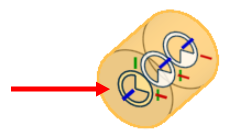
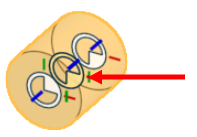
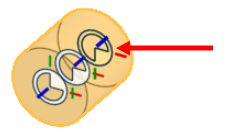
위의 이미지에서 삽입할 항목을 선택하면 첫 번째 메이트 커넥터가 강조 표시되고, Ctrl 키를 사용할 때 두 번째 메이트 커넥터가 선택되고, Ctrl 키를 다시 사용하면 세 번째 메이트 커넥터가 선택됩니다. Ctrl 키를 반복해서 사용하면 메이트 커넥터가 계속해서 차례로 선택됩니다.
-
원하는 메이트 커넥터가 활성화되면 클릭하십시오.
- 메이트를 수정하려면, 피처 리스트에서 새로 생성된 메이트를 여십시오.
이미 삽입된 요소와 단계를 실행합니다.
- 켜기 토글하려면(켜 있을 때 강조표시) 을 클릭하십시오.
- 요소를 클릭하고 드래그합니다. 드래그를 시작하면, 요소는 투명해집니다(두 번째 요소의 메이트 커넥터를 볼 수 있도록).
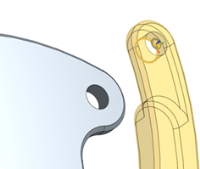
- 다른 메이트 커넥터를 깨우는 지점까지 드래그하면, 커서가 바뀌면서 그 자리에 놓았을 때 요소들이 이 지점에서 서로 스냅하게 됨을 보여줍니다. 놓으면, 메이트 대화상자가 열립니다.
활성 메이트 커넥터 위에 마우스를 놓은 상태에서 Ctrl 키를 사용하면 현재 삽입되고 있는 요소에서 사용가능한 메이트 커넥터들을 순차적으로 선택할 수 있습니다.
- 이때 메이트의 유형(고정, 평면, 회전 등)을 선택하고, 방향 화살표
 및 보조축
및 보조축  도구를 사용하여 메이트 커넥터 자체의 방향을 변경할 수 있습니다. 메이트 동작에 애니메이션 효과를 적용하려면 재생 버튼
  을 사용합니다.
'A' 및 'Q' 키를 사용하여 스냅 드래그 중 정렬을 변경할 수 있습니다(대화상자에서 보조축 아이콘을 클릭하는 대신).
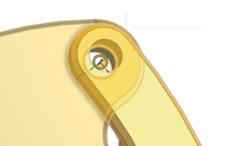
노트
- 'A' 및 'Q' 키를 사용하여 스냅 드래그 중 정렬을 변경할 수 있습니다(대화상자에서 보조축을 클릭하는 대신).
- 요소가 선택되고 드래그하는 과정 중에 있을 때는 그래픽 영역을 확대/축소하고 회전할 수 있습니다.
- 선택되면, 요소는 투명해져서 어디로 이동하고 있는지 볼 수 있습니다. 요소를 다른 요소 근처로 드래그하면, 두 번째 요소의 메이트 참조점이 활성/가시화됩니다.
- 파트를 어셈블리로 삽입하고 있을 때는 스냅 모드가 켜져 있을 때에도 보통 때처럼 스크롤하고 회전할 수 있습니다.
- 요소를 삽입하는 동안 스냅 모드를 사용 중일 때 Ctrl 키를 사용해 다른 메이트 커넥터들을 순차적으로 선택할 수 있습니다.