 그룹
그룹


이용 가능 플랫폼: 어셈블리
그룹을 사용하여 어셈블리 내에서 서로 관련이 있는 선택한 파트의 위치를 고정시킬 수 있습니다. 이는 파트들이 서로에 대해 올바른 위치에서 동일한 Part Studio 내에서 모델링되었을 때 매우 편리합니다. 그룹을 통해 메이트를 생성하지 않고도 관련된 위치 설정을 유지할 수 있습니다.

 동영상 예
동영상 예
동영상 트랜스크립트
그룹 기능은 선택한 부품 간의 모든 자유도를 빠르게 제거하는 방법입니다. 그룹은 변경되지 않는 구매 파트나 동일한 Part Studio에서 함께 생성된 파트에 가장 적합합니다. 그룹은 파트의 원점만을 기준으로 파트 위치를 지정하며 형상 변경 사항은 무시합니다.
새 그룹을 시작합니다. 그룹에 포함할 부품을 선택합니다. 그룹을 수락합니다.
부품은 서로의 원점을 기준으로 정렬된 상태를 유지하며, 제약 조건이 없는 한 하나의 단위처럼 함께 움직입니다. 그룹을 고정하거나 결합하면 어셈블리에서 그룹의 자유도를 완전히 정의할 수 있습니다.
서로 다른 Part Studio에서 생성된 파트의 경우, 어셈블리에서 해당 부품의 위치가 자동으로 업데이트되지 않아 변경 시 부품이 겹치는 문제가 발생할 수 있습니다. 따라서 동일한 Part Studio에서 생성된 부품만 그룹화하는 것이 좋습니다.
어셈블리에서 생성할 수 있는 그룹의 수에는 제한이 없습니다.
단계
-
 을(를) 클릭합니다.
 - 그룹에 포함시킬 요소를 선택하십시오. 미리 선택도 가능합니다.
피처 리스트에서 요소 이름을 클릭할 수 있습니다. 그래픽 영역에서 요소를 클릭하거나 그래픽 영역에 있는 요소 옆 선택 상자를 클릭하여 드래그하십시오.
- 을 수락합니다
 .
.
그룹 피처는 피처 리스트의 메이트 피처 리스트에 추가됩니다.
그룹 숨기기 및 보이기
컨텍스트 메뉴에서 그룹을 숨길 수 있습니다(또는 표시).
- 피처 리스트에서 그룹을 마우스 오른쪽 버튼으로 클릭합니다.
- 컨텍스트 메뉴에서 파트 숨기기를 선택합니다.
컨텍스트 메뉴에서 파트 보이기를 선택하여, 동일한 절차를 따르면 그룹이 다시 보입니다.
예
- (Part Studio에서) 그룹화하려는 파트를 생성합니다.
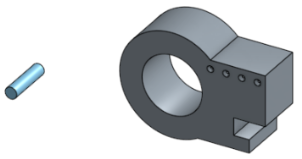
- 어셈블리에 해당 파트를 삽입합니다.
- 서로에 대해 원하는 관계로 파트를 배열합니다.
- 툴바에서 그룹을 선택한 다음, 그룹으로 묶을 파트를 선택합니다. 을 클릭합니다.
- 다른 어셈블리를 열고 삽입을 클릭합니다. 어셈블리를 선택하면 해당 그룹이 하나의 요소로 나열된 것을 확인할 수 있습니다.
- 그룹을 선택하고 삽입합니다. 그룹 파트는 파트 목록에 나열됩니다.
노트
- 피처 리스트에 기재된 하위 요소를 선택하더라도, 그룹은 그룹으로서 이동하고 기능합니다. 하위 요소는 개별적으로 행동할 수 없습니다.
- 그룹을 제외하고 볼 수 있으며, 요소들의 관련 위치를 변경할 수 있습니다. 제외하고 보기를 취소하면, 그룹은 새 관련 위치를 반영하게 됩니다. (원래 그룹 설정으로 돌아가려면, 되돌리기를 이용하십시오.)
- 이에 따라, 어셈블리 업데이트의 Part Studio 및 그룹에서 요소의 상대적 위치를 변경할 수 있습니다.
- 아직 하위 어셈블리에 의해 포함되지 않은 경우, 단일 파트 파트만 그룹 구성원으로 선택할 수 있습니다. 하위 어셈블리에 포함되고 선택한 경우, 대신 해당 하위 어셈블리가 자동으로 선택됩니다.
예를 들어, 파트 1 <1>이 선택되면(위), 전체 어셈블리 1 <1>이(가) 기본으로 선택됩니다.
- 서브 어셈블리는 그룹에 추가되려면 강체가 있어야 합니다.
- 그룹 구성원이 삭제되면 해당 그룹에서도 삭제됩니다. 그룹의 마지막 구성원이 삭제되면 해당 그룹도 삭제됩니다.