 スライダ合致


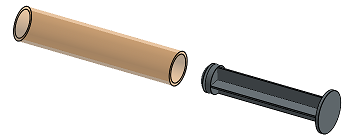
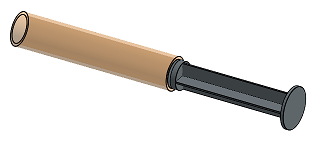
Z 軸に沿った直線移動を可能にする 2 つのエンティティを合致させます。(Tz)
 スライダ合致: デスクトップ
 動画の例
動画の例
動画のトランスクリプト
Onshape のツールバーにある最初の 3 つの合致フィーチャー、[固定]、[回転]、[スライダ] を紹介します。
ファスナー合致はすべての自由度を制限し、合致コネクタ間の動きは発生しません。穴の中のボルトや 2 つのインスタンスの溶接は、インスタンス間の動きが不要な場合の簡単な例です。ファスナー合致を始めます。
この例では、最初に選択するポイントは、ロッドを挿入する穴の中心です。次に選択するポイントは、ロッドの端面にある重心です。使用可能なポイントは重心だけなので、円形の面とエッジは合致コネクタのポイントですばやく選択できます。
2 つのインスタンスが動き、合致コネクタが接触します。オフセットをチェックして、Z 軸の値を入力し、ロッドの終端にファスナー用のスペースを作ります。オフセットを反対方向にする場合は、値を負数にします。
合致フィーチャーリストの合致にカーソルを合わせると、ダイアログに戻らずに定義済みのオプションが表示されます。
回転合致は、Z 軸を中心に回転することで 1 つの自由度が得られます。回転合致を始めます。
この例では、マウントはリアキャップの底部に合致されており、他のアセンブリに挿入した場合、このアセンブリのさまざまな位置に応じて回転する必要があります。最初にマウントの上面にある重心を選択し、2 番目にリアキャップの底面にある重心を選択します。
回転の自由度を確認するにはアニメートします。
スライダ合致は、Z 軸に沿って平行移動することで 1 自由度になります。スライダ合致を始めます。
この例では、ピストンはバレル内で上下にスライドさせます。最初に選択するポイントは、下面キャップの上面の重心です。次に選択するポイントは、ピストン下面の重心です。インスタンスは、合致コネクタが接触する位置に移動します。
動きの範囲を見るにはアニメートします。ピストンが主軸に沿って移動する距離を制限するには、[制限] を有効にします。ピストンが上部キャップに衝突しない値を入力する必要があります。制限の方向が反対の場合は、値を負数にします。
最初に選択した合致コネクタは回転運動点として機能し、2 番目に選択した合致コネクタは定点として機能します。
まず、各エンティティに合致コネクタを作成するか、カーソルを合わせたときに表示される暗黙的な合致コネクタを使用します。
手順
-
 をクリックします。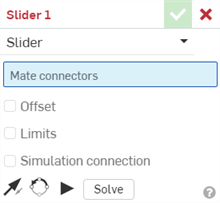
- 2 つの合致コネクタを選択します。
- 移動を制限するには、[制限] をチェックし、(オプションで) 最小値と最大値を指定して、合致の動きの範囲を制御します。
境界は、端点にバーがある破線でグラフィック領域に表示されます。破線は移動の方向と距離を表し、実線は限界を表します。
合致に 1 つまたは複数の制限が適用されている場合、合致フィーチャーリストの合致の右側に合致制限のインジケータアイコン
 が表示されます。
 - オフセット距離を指定する場合は、[オフセット] をオンにして、距離を指定します。スライダ合致は、X 軸と Y 軸の任意の組み合わせに沿ってエンティティをオフセットできます。
オフセット距離は、合致間の破線でグラフィック領域に可視化され、値と軸が表示されます。ダイアログに距離を入力します。
合致をクリックすると、グラフィックが表示され、合致によって定義された X、Y、Z の方向と、オフセットおよび寸法の制限の範囲 (存在する場合) が示されます。
オフセットを適用した場合、座標系全体を移動することで表示されます。オフセットは、最初に選択した合致コネクタを基準にします。
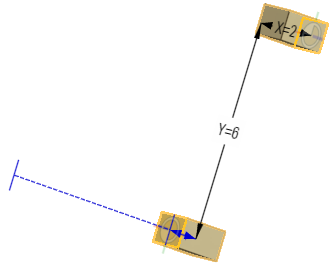
また、特定の軸を中心にパーツを回転するように選択することもできます。軸を選択し、回転角度を入力します。
- 図形をクリックして、マニピュレータにアクセスします。
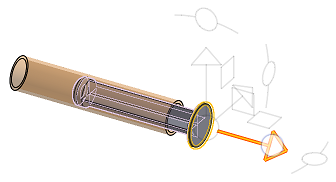
- さまざまなマニピュレータハンドルをクリックしてドラッグし、どのモーションが許可されているかを確認します。Z 軸に沿った平行移動のみが許可されていることに注意してください (Tz)。
合致コネクタの編集
2 つの明示的合致コネクタまたは暗黙的合致コネクタの間に合致を作成すると、どちらの合致コネクタも編集できます。
-
合致ダイアログを開きます。以下の例では、ファスナー合致を例として使用しています。このプロセスは、合致コネクタを使用しない接線合致を除き、すべての合致で同様です。
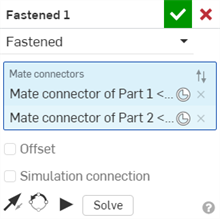
-
合致コネクタアイコン (
 ) をクリックします。合致コネクタダイアログが開き、合致コネクタの原点タイプ、原点エンティティ、配置、位置、主軸方向、二次軸方向を編集できます。
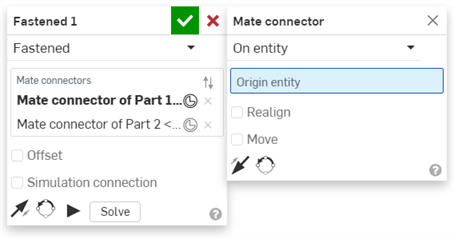
合致ダイアログからの合致コネクタの編集は、現在のアセンブリにある暗黙的コネクタまたは明示的コネクタに限定されます。Part Studios、サブアセンブリ、またはリンクされたドキュメントの合致コネクタは、元の場所で編集する必要があります。
スライダ合致: iOS
手順
- スライダ合致アイコン (
 ) をタップします。
- 合致タイプフィールドで、スライダーが選択されていることを確認します。
- 使用する 2 つの合致コネクタを選択します。
- 必要に応じて、オフセット をタップして、オフセット距離を指定します。
- 必要に応じて、
 をタップし、主軸をインスタンスの Z 方向に反転させます。
 - 必要に応じて、
 をタップして二次軸の方向を変更します。インスタンスの四半円方向を (XY 平面で) 1 回タップして 90 度回転します。
 - チェックマークをタップします。
タッチしてドラッグするか、または トライアドマニピュレータ を使用して、パーツの 1 つを移動します。Z 軸に沿ったトランジション移動のみが許可されることに注意してください (Tz)。
スライダ合致: Android
手順
-
をタップします。
- 合致タイプフィールドで、スライダーが選択されていることを確認します。
- 使用する 2 つの合致コネクタを選択します。
- 必要に応じて、オフセット をタップして、オフセット距離を指定します。
- 必要に応じて、 をタップし、主軸をインスタンスの Z 方向に反転させます。
- 必要に応じて、 をタップして二次軸の方向を変更します。インスタンスの四半円方向を (XY 平面で) 1 回タップして 90 度回転します。
- チェックマークをタップします。
タッチしてドラッグするか、または トライアドマニピュレータ を使用して、パーツの 1 つを移動します。Z 軸に沿ったトランジション移動のみが許可されることに注意してください (Tz)。