教員 課題


このトピックでは、教員による課題の管理方法について説明します。
課題は、クラスの学生に割り当てられる作業単位と一対一で一致するように作成できます。課題はクラスごとに異なります。
iOS および Android デバイスでは現在、クラスと課題は教員のみが閲覧専用モードで利用できます。
 課題の作成
課題の作成
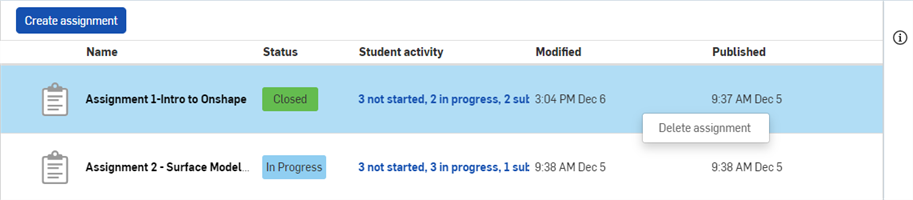
特定のクラスの課題ページ:
-
[課題を作成] をクリックします。
-
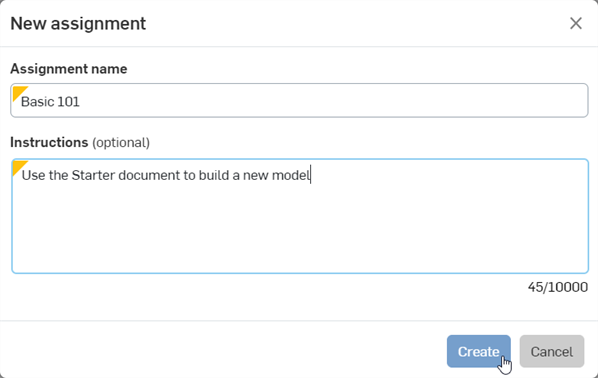
新しい課題ダイアログで、課題の名前を入力し、学生に課題に関する指示を記入します。
-
[作成] をクリックします。
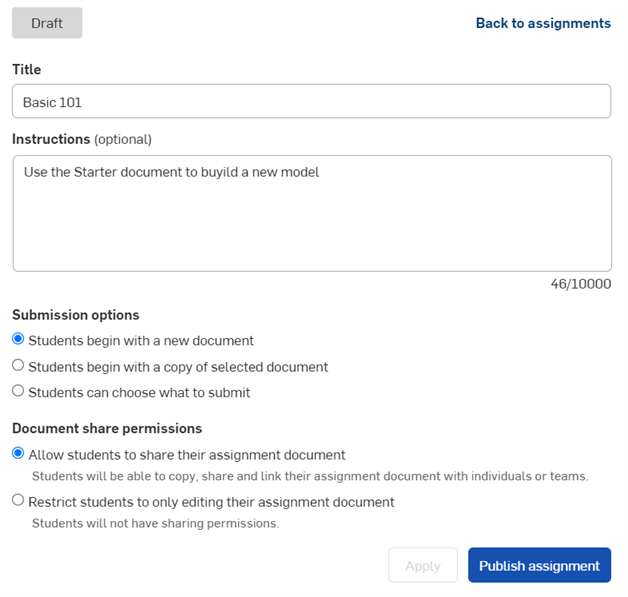
課題の下書きが表示されます。
-
課題の詳細を指定します。
-
学生は新しいドキュメントから始めます - 学生には、課題に取り組むために新しい空白のドキュメントが提供されます。
-
学生は選択したドキュメントのコピーから始めます - このオプションを選択すると、学生はあなたが指定したドキュメントのコピーから始めます ([ドキュメントを選択] をクリックして開いたダイアログから既存のドキュメントを選択するか、[検索] フィールドを使って特定のドキュメントを見つけます)。
ドキュメントを選択したら、[選択] ボタンをクリックします。
![EDU の [ドキュメントを選択] ダイアログのスクリーンショット](Resources/Images/edu/edu-selectdoc-dialog-01.png)
-
学生は送信内容を選択できます - 学生は各自の課題ページから提出するドキュメントを選択できます。
-
ドキュメント共有のアクセス許可
-
学生による課題ドキュメントの共有を許可する - このオプションを選択すると、学生はこの課題ドキュメントを他の学生やチームと共有できます。
-
学生が自分の課題ドキュメントのみ編集するよう制限する - このオプションを選択すると、学生はこの課題ドキュメントを他の学生やチームと共有できなくなります。
-
-
-
[課題を公開] をクリックします。学生が課題を開始すると、ルートフォルダの下にその学生のドキュメントが作成されます。ここには、クラスのすべての提出書類が格納されます。これらのドキュメントは教員と共有されます。
学生がスタータードキュメントに参加していてもまだ課題を開始していない場合、開始課題が表示されますインターフェイス上部のボタンをクリックすると、スタータードキュメントがリンクされている課題に直接移動します。
学生が課題を開始すると、インターフェイスの上部に [提出ドキュメントに移動] ボタンが表示されます。このボタンをクリックすると、課題を開始したときに生成された提出書類に直接移動できます。
クラスの課題を公開できるのは、そのクラス自体が公開されている場合のみです。クラスが公開されていない場合、[課題を公開] ボタンは無効になり、課題は下書きとして保存されます。[課題に戻る] をクリックして、[クラス課題] リストに戻ります。未公開の課題は下書きの状態で一覧表示されます。
課題の複製
既存の課題を他の 1 つ以上の公開クラスまたは下書きクラスに複製するには:
-
次のいずれかを実行します。
-
[課題の詳細] ページに移動してメニューアイコンをクリックし、[課題を他のクラスに複製] を選択します。
![[課題の詳細] ページのメニューアイコンをクリック](Resources/Images/educator/clone-03-01.png)
-
[クラス] > [課題] ページに移動し、複製する課題を選択し、課題を右クリックして [課題を他のクラスに複製] を選択します。
![[課題を他のクラスに複製] コンテキストメニューオプション](Resources/Images/educator/clone-01-01.png)
-
-
[課題を他のクラスに複製] ダイアログが開きます。次のオプションから選択します。
![[課題を他のクラスに複製] ダイアログ](Resources/Images/educator/clone-02.png)
-
すべてのクラス - この課題をすべてのクラスに複製します。これをチェックすると、すべてのオプションとすべてのクラスが自動的にチェックされます。
-
すべての公開済みクラス - この課題を公開済みのすべてのクラスのみに複製します。
-
すべての下書きクラス - この課題をすべての下書きトクラスのみに複製します。
この 3 つの選択オプションの下に、利用可能なすべてのクラスが表示されます。このリストで個々のクラスをチェックして選択することもできます。クラスが公開されている場合は、次のいずれかのオプションを選択することもできます。
-
自動的に公開 - 課題を複製して公開します。
-
下書きを作成 - 課題を複製しますが、公開はしません。課題は下書きとして保存されます。
下書きの課題を複製する場合、複製された課題は下書きとしてのみ複製できます。作成中の課題は公開できません。
-
-
[割り当てを複製] ボタンをクリックします。または、課題の複製を作成せずにダイアログを終了するには、[キャンセル] ボタンをクリックします。
課題のレビュー
課題をレビューするには、次の手順を実行します。
-
クラスリストでクラスをクリックします。課題のリストが表示されます。
-
課題リストは、ほとんどの列で並べ替えられます。列見出しをクリックすると、その列のリストが昇順で並べ替えられます。もう一度クリックすると、リストが降順に並べ替えられます。
-
選択した課題の詳細を表示するには、右端の [詳細] アイコン
![[ドキュメント] ページの [詳細] アイコン](Resources/Images/icons/detailsicon.png) をクリックします。
をクリックします。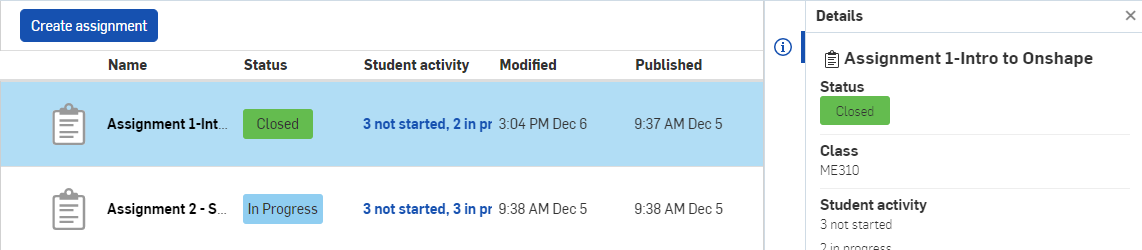
-
課題のタイトルをクリックすると、この課題に取り組んでいるすべての学生の詳細が表示されます。
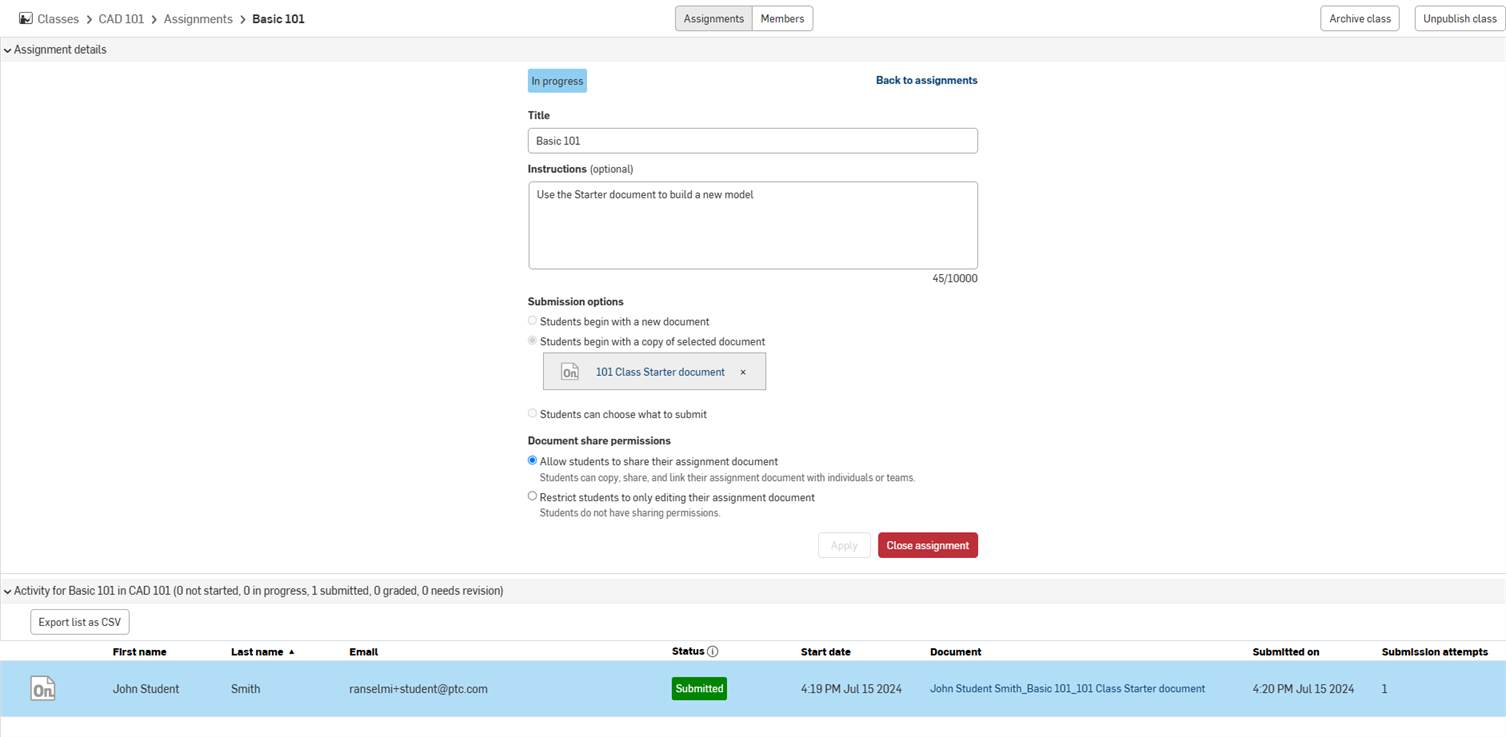
[課題の詳細] (上) と学生の [アクティビティリスト] (下) の間のセパレータをクリックしてドラッグすると、これらのセクションのサイズを変更できます。各セクションの左側にあるドロップダウン矢印 (
 ) を使用して、そのセクションを展開したり折りたたんだりすることもできます。学生の作品は [アクティビティリスト] にあります。[ドキュメント] リンクをクリックすると、学生が提出したドキュメントが開くので、その作品を確認できます。
[アクティビティリスト] は、ほとんどの列で並べ替えられます。列見出しをクリックすると、その列のリストが昇順で並べ替わります。もう一度クリックすると、リストが降順に並べ替わります。
課題ステータスの左にあるアイコンは、課題ワークスペースまたはバージョンにコメントがあるかどうかを示します。コメントアイコンの上にカーソルを置いて [コメントを表示] をクリックすると、コメントの詳細が表示されます。
-
学生が課題を開始した場合、[詳細] パネルには課題に関する一般的な情報が表示されます。
![課題を選択した [詳細] ページ](Resources/Images/educator/details-dashboard-01-02.png)
-
課題のステータスが「進行中」の場合は、ステータスにカーソルを合わせてドロップダウンメニューをアクティブにし、クリックしてメニューを開きます。「クローズ」ボタンをクリックすると、ステータスが「進行中」から「クローズ」に変更されます。

-
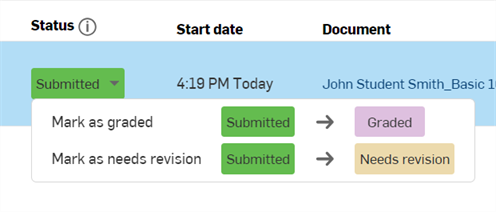
学生の課題のステータスが「提出済み」の場合は、ステータスの上にカーソルを置いてドロップダウンメニューをアクティブにし、次のオプションのいずれかをクリックします。
-
ステータスを「採点済み」に変更するには、「採点済み」をクリックします。学生には、提出物が採点済みとしてマークされたという通知が届きます。
-
提出物に学生による修正が必要な場合は、「リビジョンが必要」をクリックします。学生には、提出物にリビジョンが必要であることを説明する通知が届きます。
-
-
-
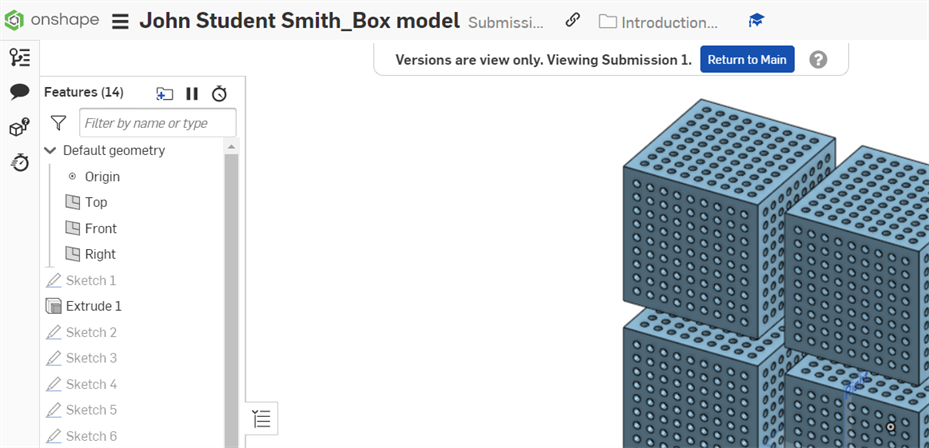
学生の課題のステータスが [進行中] または [提出済み] の場合は、オプションで [ドキュメント] リンクをクリックして、閲覧のみ (学生) バージョンのドキュメントを新しいタブで開きます。[メインに戻る] リンクをクリックすると、ドキュメントのワークスペースが開きます。
アクティビティリストを CSV にエクスポートする
アクティビティリストを Google Sheets や Microsoft Excel などのスプレッドシートアプリケーションで開けるカンマ区切りファイル (CSV) 形式でエクスポートするには、課題ページのアクティビティリストの左上にある [リストを CSV としてエクスポート] ボタン をクリックします。リストはデバイスに自動的にエクスポートされます。
![[リストを CSV としてエクスポート] ボタン](Resources/Images/educator/export-list-as-csv-01.jpg)
課題の削除
公開された課題を削除するには、クラスページで課題名を右クリックし、[課題を削除] を選択します。