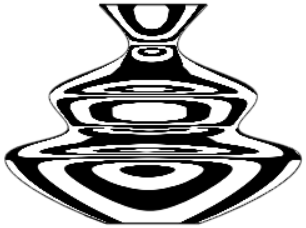
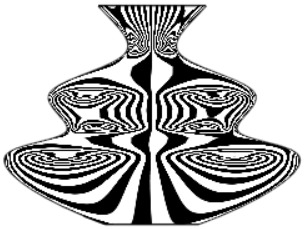
ゼブラストライプ

利用可能: スケッチ、Part Studio、アセンブリ
ゼブラストライプは、Part Studio またはアセンブリ内の現在のモデル、面、またはサーフェスに縞模様の部屋が映っていることを表します。これにより、エッジ間の曲率が揃っていて連続しているかどうかを確認できます。
 手順
手順
-
インターフェイスの右下隅にある [分析ツールを表示] アイコン (
 ) をクリックします。
 -
メニューから [ゼブラストライプ] を選択してダイアログボックスを開きます。
-
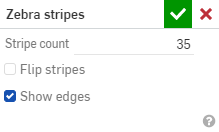
ストライプ数 - サーフェスごとに表示する曲率ストライプの数
-
ストライプを反転する - ストライプを反転させます。
-
エッジを表示 - パーツ面間のエッジを表示します (既定)。チェックを外すと、パーツのエッジが非表示になります。これらのエッジを非表示にすると、特定の状況でパーツ面間の曲線の視覚化が改善されます。
曲率が 1 つのエッジにわたって連続している場合、以下のようにエッジはスムーズになり、ストライプが揃い、エッジを横切ることはありません。
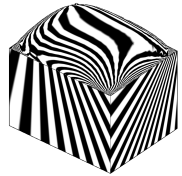
曲率が 1 つのエッジにわたって連続している場合、エッジはスムーズになり、エッジ全体の曲率は変化しません。以下のようにストライプが揃い、エッジを横切ることはありません。
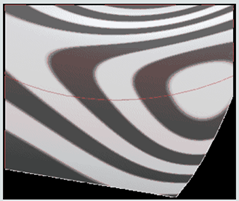
ゼブラストライプダイアログを受け入れると (チェックマークをクリック)、ダイアログが閉じ、ストライプが残ります。ゼブラストライプをオフにするには、分析ツールを表示するメニューからゼブラストライプを再度選択し、ダイアログの [X] をクリックします (曲率の可視化メニューからカラーマップを選択すると、ゼブラストライプもオフになります)。
例
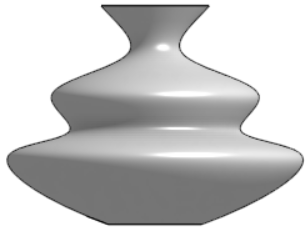
曲率の可視化なし |
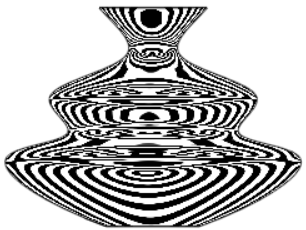
既定の曲率: 35 ストライプ |
|
10 本のストライプ |
35 本のストライプ、反転済 |