干渉の検出

利用可能: Part Studio、アセンブリ
干渉の検出は、Part Studio またはアセンブリ内の干渉を検出して表示します。
 手順
手順
- Part Studio またはアセンブリに複数のパーツがある場合は、インターフェイスの右下隅にある [分析ツールを表示] メニューをクリックします。
- メニューから [干渉の検出] を選択してダイアログボックスを開きます。
- 干渉する質量を表示するパーツを 2 つ以上選択します。
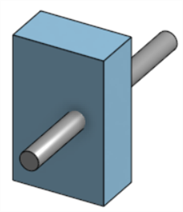
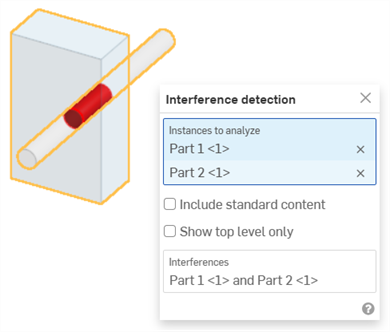
上記のように干渉は赤色で表示され、関連するパーツはダイアログの干渉セクションに一覧表示されます。
ダイアログでパーツ名にカーソルを合わせると、グラフィック領域でクロス強調表示が見られます。ダイアログボックスの干渉フィールドにフォーカスがあると、選択した干渉に合わせてグラフィック領域がズームされます。ダイアログボックスの干渉フィールドにカーソルを合わせると、グラフィック領域に、モデルの干渉を囲む境界ボックスが表示されます。ダイアログボックスでは、境界ボックスの長さ/幅/高さも、マウスポインタを合わせたときに表示されます。
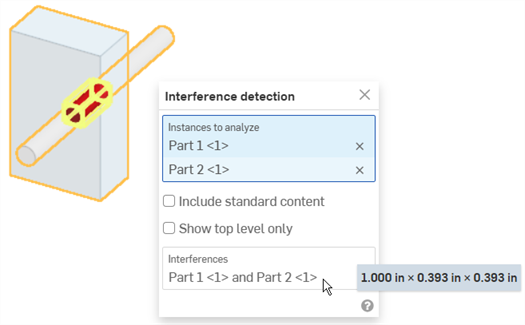
ボックス選択を使用して、干渉検出するエンティティを選択できます。左上から右下にドラッグして、ボックスによって完全に囲まれたパーツまたはボディのみを含めます。右下から左上にドラッグして、選択ボックスで接触しているパーツまたはボディを含めます。
-
(オプション) [標準コンテンツを含める] を選択して、標準コンテンツとの干渉をチェックします。
-
(オプション) [最上位のみ表示] を選択して、選択したサブアセンブリの内部にある干渉を非表示にします。