サーフェスをフラット化

利用可能: スケッチ、Part Studio
フラットなサーフェスは、1 つまたは複数の連続する平面でないサーフェスから平面サーフェスを生成します。
ツールは幾何学的フラット化を実行し、最小限のひずみエネルギーでサーフェスを作成します。
フラット化の操作では、サーフェスがフラット化されたパーツのマテリアルプロパティは無視されます。できあがったサーフェスにはマテリアルプロパティはありません。
サーフェスをフラット化する用途には、次のようなものがあります。
-
パーツの特定の領域に適用されたペイントマスクのフラット (カット) 形状を評価する。
-
過度の伸びやしわを生じさせずにデカールをパーツの湾曲した領域に適用することの妥当性を評価する。
-
外側金型線 (OML) と層境界から合成層のカット形状を決定する。
-
フィーチャー (カットアウト、テキスト曲線、テキストラップ) を平らなサーフェスに追加して、曲線サーフェスの形状に戻す。

 動画の例
動画の例
動画のトランスクリプト
製造業者や組立業者は、サーフェスにデカール、ラップ、またはカバーを貼ることがよくあります。これらは通常、平らなシートから作られていますが、付着するサーフェスは必ずしも平らではありません。Onshape の [サーフェスをフラット化] ツールは、1 つまたは複数の連続する非平面サーフェスから平面サーフェスを生成し、よりスムーズに付着できるようにします。
平面シートを平らではないサーフェスに貼り付けると、必然的に伸びたり圧縮されたりします。Onshape の [サーフェスをフラット化] ツールは、幾何学的フラット化を実行し、最小限のひずみエネルギーでサーフェスを作成します。
サーフェスのフラット化では、マテリアルの定義は考慮されません。結果として得られる平坦なサーフェスにはマテリアルプロパティはありません。
このスキージーハンドルには質感のあるグリップカバーが必要です。
Part Studio で、グラフィック領域の右下隅にある [分析ツールを表示] アイコンをクリックし、[サーフェスをフラット化] を選択します。
フラット化する 1 つまたは複数の連続した面を選択します。次に、[サーフェスをフラット化] ボタンをクリックして、フラット化操作を実行します。
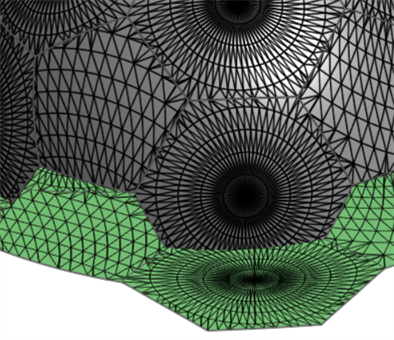
サーフェスのフラット化ツールでは、フィードバック用に複数のビジュアライゼーションが表示されます。[ファセットを表示] を選択すると、元のサーフェスとフラット化されたサーフェスの両方のメッシュファセットが表示されます。
[ファセットを表示] をオフにした状態で [エッジを表示] を選択すると、フラット化されたサーフェスエッジが表示されます。
[チェッカーボードを表示] を選択すると、元のサーフェスとフラット化されたサーフェスの両方にチェッカーボードのパターンが表示されます。チェッカーボードのスケールを入力してパターンスケールを調整します。値が小さいほどチェッカーボードのブロックが大きくなり、値が大きいほどチェッカーボードのブロックが小さくなります。
[歪みを表示] を選択すると、フラット化処理によって幾何学的に歪んだサーフェス領域が表示されます。ゆがみのある領域は赤または青で表示されます。青は張力または伸びを示し、赤は圧縮またはしわを示します。色が強い領域は、歪み値が高い領域を示します。
[フラット化を表示] をオンにすると、作成されたサーフェスが表示されます。
サーフェスのフラット化の基準となる原点を選択します。原点を選択しない場合、Onshape はフラット化されたサーフェスの原点を自動的に選択します。
[フラット化のオフセット] または [フラット化の角度] の値を入力して、フラット化されたサーフェスの配置をさらに調整します。
サーフェスのフラット化ツールでは、パーツリストにパーツは作成されません。[エクスポート制御を表示] にチェックを入れると、エクスポートオプションが表示されます。フラット化されたサーフェスを Parasolid または STL にエクスポートして、サーフェスの物理的表現をファイルとして取得します。その後、必要に応じて、派生フィーチャーを使用してファイルを Part Studio にインポートし直すことができます。
または、エクスポート形式を SVG または DXF として選択し、[エクスポート] ボタンをクリックしてファイルをデバイスに送信します。その後、Adobe Illustrator などの外部ソフトウェアでデカールを編集できます。
このフラット化したサーフェスを詳しく調べると、ハンドルの底付近に大きな歪みがあることがわかります。サーフェスのフラット化ツールを終了し、分割フィーチャーを適用して面にエッジを追加します。
[サーフェスをフラット化] を選択し、リッピングするエッジを選択します。[フラット化] をクリックします。フラット化されたサーフェスが、選択したエッジに沿って分割 (リッピング) されるので、伸びやしわによる歪みが軽減されます。
手順
Part Studio で:
-
グラフィック領域の右下隅にある分析ツールを表示アイコン (
 ) をクリックします。メニューから [サーフェスをフラット化] を選択してダイアログを開きます。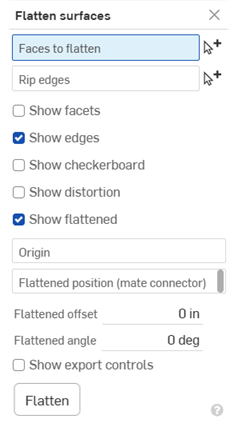
-
[フラット化する面] フィールドを選択した状態で、グラフィック領域で連続する 1 つまたは複数の面を選択します。
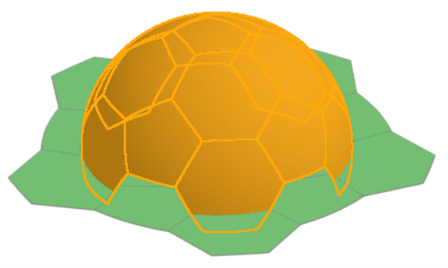
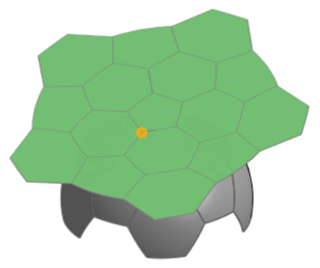
サッカーボールの一部がフラットになっている例。結果を表示するには、まず [フラット化] ボタンを押す必要があることに注意してください。
-
ダイアログで [リッピングエッジ] フィールドをクリックして選択し、グラフィック領域でフラット化したサーフェスをリッピングするエッジを選択します。
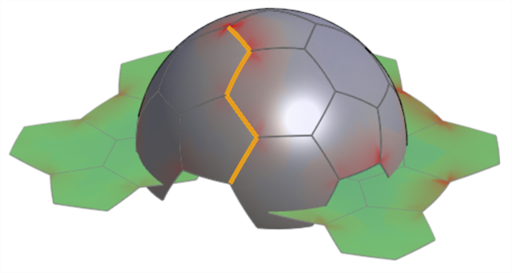
リッピングエッジの使用例。これにより、フラット化されたサーフェスの歪みが軽減されることに注意してください。下の [歪みを表示] オプションの下に表示されている画像と比較してください。
-
次のオプションの表示設定を確認し、適切な入力値を入力します。
-
ファセットを表示 - オンにすると、元のサーフェスとフラット化されたサーフェスの両方にメッシュファセットが表示されます。
-
エッジを表示 - 既定では、フラット化されたサーフェスのエッジが表示されます。これらのエッジを非表示にするには、チェックを外します。
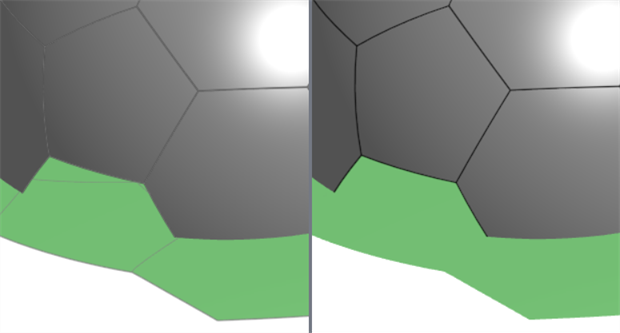
[エッジを表示] を有効 (左) または無効 (右) にした例
-
チェッカーボードを表示 - オンにすると、元のサーフェスとフラット化されたサーフェスの両方に白黒のチェッカーボードパターンが重なって表示されます。
-
チェッカーボードのスケール - チェッカーボードパターンのスケールを設定します。値が小さいほどパターンブロックが大きくなり、値が大きいほどパターンブロックが小さくなります。
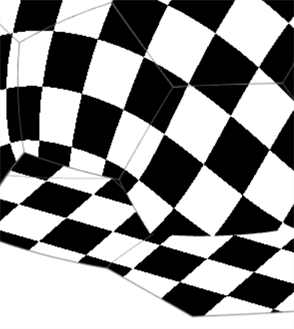
チェッカーボードを表示 > チェッカーボードのスケール: 25
-
-
歪みを表示 - フラット化されたサーフェスうち、フラット化処理の結果として幾何学的歪みが生じている領域をマゼンタで表示します。色が強いほど、歪みは大きくなります。
-
歪みスケール - 報告される歪みの感度レベルを設定します。値が大きいほど歪み感度が上がります (歪みが大きく報告されます)。値が小さいほど歪み感度が下がります (歪みが少なくなります)。
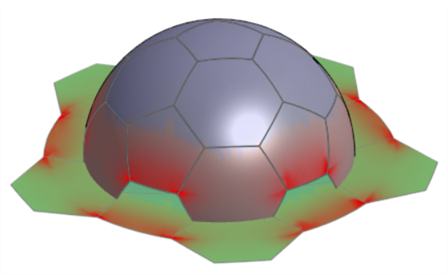
-
-
フラット化を表示 - フラット化の結果を表示します。これにより、フラット化の結果のオンとオフを切り替えることができます。
-
フラット化された位置 (合致コネクタ) - 合致コネクタを選択して、選択したサーフェスの下以外の場所にフラット化されたサーフェスの結果を配置します。
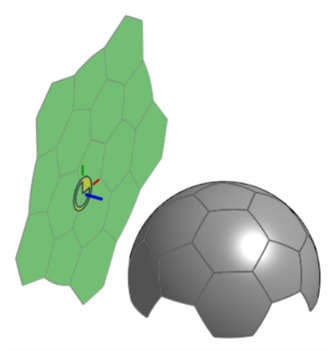
-
フラット化されたオフセット - フラット化された位置に合致コネクタを使用する場合、正または負の数値を入力して、この位置を合致コネクタの Z 軸に沿ってオフセットします。
-
フラット化された角度 - フラット化された位置に合致コネクタを使用する場合、正または負の角度値を入力して、その位置を合致コネクタの Z 軸を中心にオフセットします。
-
-
原点 - フラット化されたサーフェスの原点として使用する頂点を選択します。
-
-
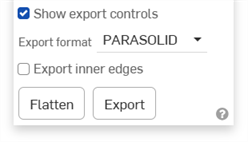
[エクスポート制御を表示] をクリックして、エクスポートオプションを表示します。
-
エクスポート形式 - ファイル形式のオプション一覧から、PARASOLID、STL、DXF、または SVG を選択します。
-
内側エッジをエクスポート - フラット化する面に複数の面が含まれている場合、内側エッジをエクスポートします。
例
-
エクスポートボタン - [エクスポート] ボタンをクリックすると、最終的なフラット化されたサーフェスの結果がデバイスにダウンロードされます。
-
-
[フラット化] をクリックすると、ダイアログに入力した結果として最終的にフラット化されたサーフェスが表示されます。
例
フラット化してデカールやペイントマスクのサーフェスを作成する。
[サーフェスをフラット化] ツールの 1 つの用途は、複数の非平面サーフェスからフラットなサーフェスを抽出して、デカールやペイントマスクとして使用することです。
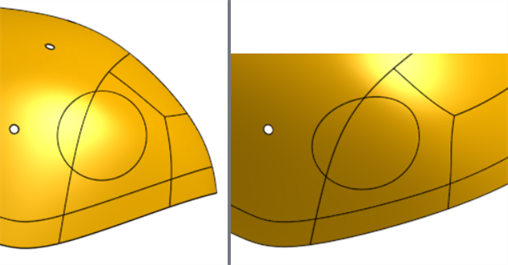
次の画像では、側面図は完全な円のように見えます。実際には、曲線サーフェスを抽出してフラット化し、デカールを貼り付けてから、曲線サーフェスにデカールを貼り付ける必要があります。
[サーフェスをフラット化] ツールを使用してデカールを切り抜くには:
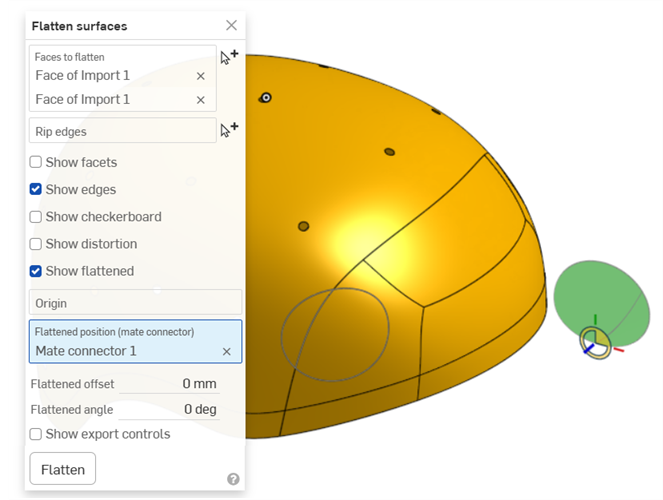
サーフェスを作成したら、[エクスポート制御を表示] をオンにし、エクスポート形式として SVG または DXF を選択して、[エクスポート] ボタンをクリックしてファイルをデバイスに送信します。その後、Adobe Illustrator などの外部ソフトウェアでデカールを編集できます。
内側エッジをエクスポート
上記と同じ例が、(ダイアログの [エクスポート制御を表示] セクションで) [内部エッジをエクスポート] を選択した状態と選択していない状態でエクスポートされます。
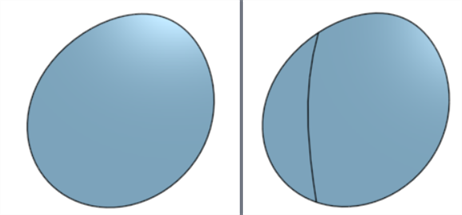
[内側エッジをエクスポート] が無効 (左) と有効 (右)
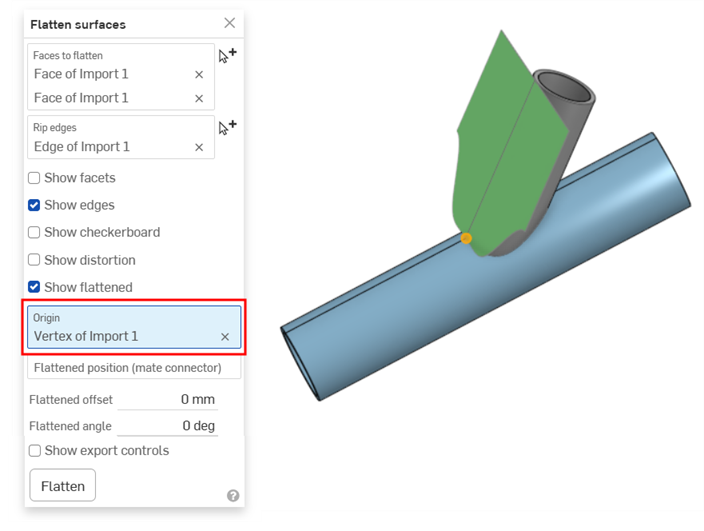
パイプをフラット化する
この例では、パイプを広げています。これは開発可能なサーフェスで、リッピングを加えると歪みのないフラットなサーフェスになります。
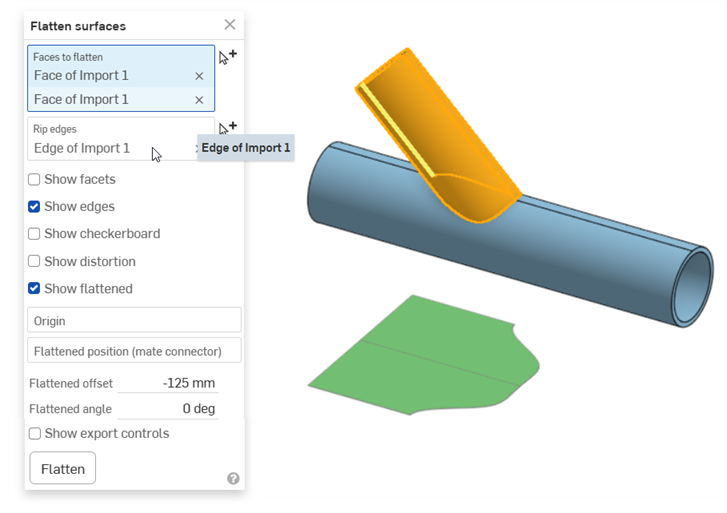
原点をパイプ上部の頂点に設定すると、サーフェスパイプのエッジに沿ってどのようにフラットになるかを視覚化できます。
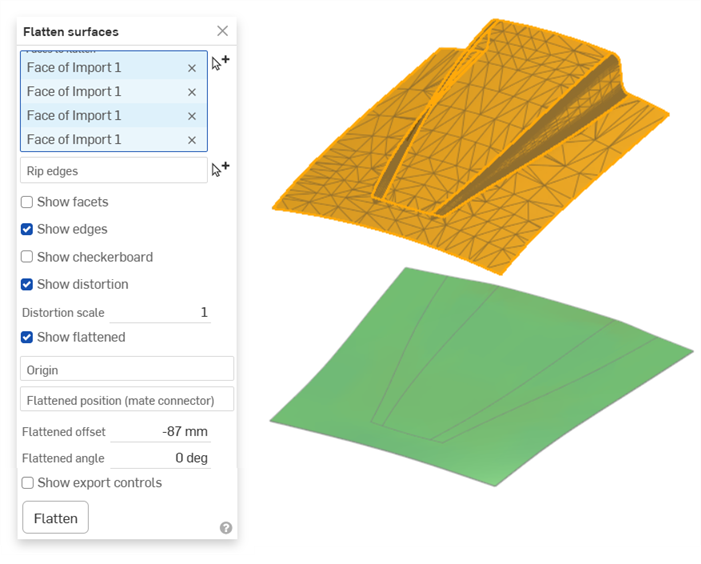
車のボンネット
この例は、車のボンネットをスキャンし、メッシュのインポートとして Onshape に取り込んだサーフェスです。通常、このサーフェスから塗料保護フィルム (PPF) を作成します。これはボンネット、フェンダー、ヘッドライトの前面、その他の曲面に役立ちます。インポートはフラット化され、歪みはほとんど見られません。
注記
-
オプションによっては、更新時に [フラット化] ボタンをもう一度押す必要があります。たとえば、リッピングエッジを追加したり、原点を選択した場合です。
-
[サーフェスをフラット化] ツールでは、パーツリストにパーツは作成されません。フラット化されたサーフェスをエクスポートし、サーフェスの表現をファイルで取得します。このファイルは、必要に応じて Part Studio にインポートし直すことができます。
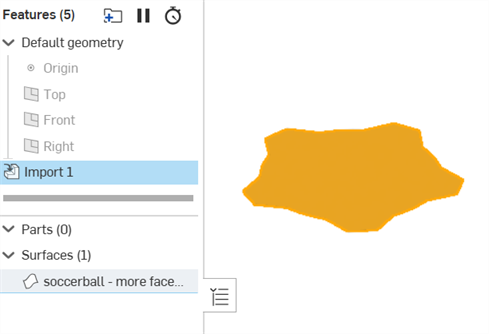
インポートしたフラットなサーフェスの例。PARASOLID ファイル形式を使用してサーフェスをエクスポートし、ドキュメントにインポートして、派生フィーチャーを使用して Part Studio にインポートしました。
-
サーフェスをフラット化しても完全な精度は得られません。計算に使用する重要な測定値や詳細な測定値を取得するには、[サーフェスをフラット化] を使用しないでください。デカールなどを平面でないサーフェスにラップする際の一般的な寸法を示すために使用してください。