抜き勾配分析

利用可能: スケッチ、Part Studio
抜き勾配分析を使用すると、指定された最小抜き勾配量を満たさないモデル内の面を検索し、アンダーカット領域を検出し、Part Studio で選択したジオメトリの候補のパーティングラインの場所を確認します。
 手順
手順
- グラフィック領域の右下隅にある [分析を表示] ツール (
 ) をクリックします。メニューから [抜き勾配分析] を選択し、ダイアログボックスと色付きの凡例を開きます。ダイアログボックスで、平面、面、またはエッジを選択して金型分割方向を指定します。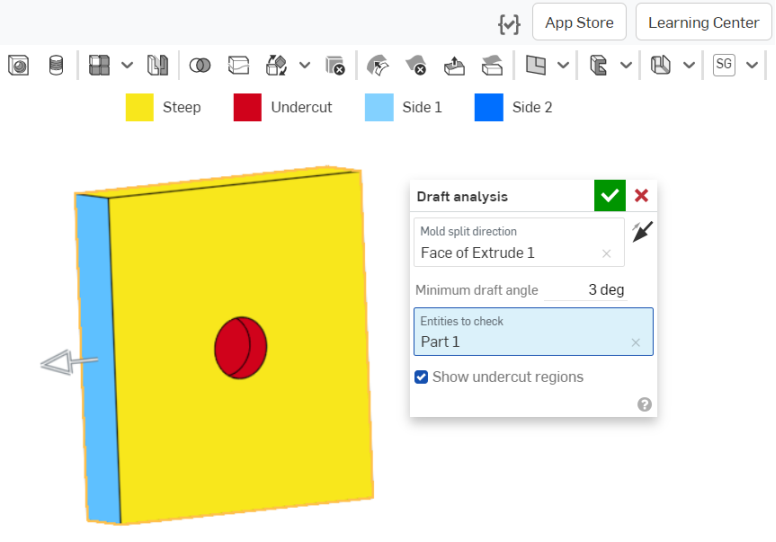
- 最小勾配角度を指定します。
- チェックするエンティティを選択します。
- [アンダーカット領域を表示] チェックボックスを使用して、赤色のアンダーカット面の表示をオフにすることもできます。
インターフェイスの上部にある抜き勾配分析の色の凡例に注目してください。
- 青色の面は、抜き勾配に対して指定された最小角度を満たしていることを示します。
- 黄色の面は、急勾配すぎる (指定された最小抜き勾配より小さい) ことを示します。
- 赤色の面は、アンダーカット面を示します。
モデルの上でカーソルを移動すると、個々の抜き勾配の正確な角度を表示できます。
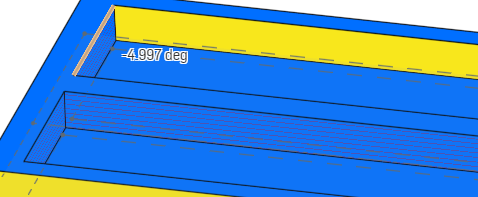
他の表示モードと同様に、抜き勾配分析は他のものを選択するまでアクティブのままになります。アクティブな間は、パーツを編集して抜き勾配を修正し、アクションの即時結果を確認できます。断面ビューを使用して、モデル上で見づらい場所を表示することもできます。
抜き勾配分析は双方向で自動的に作用します。Onshape は、方向を示すために可能な抜き勾配を異なる色で表示します。側面 1 は薄い青 (正の方向)、側面 2 は濃い青 (負の方向) です。マニピュレータの矢印は側面 1 を指しており、上の [金型分割方向] フィールドの横に表示されている、ダイアログの方向矢印を使用して反転できます。
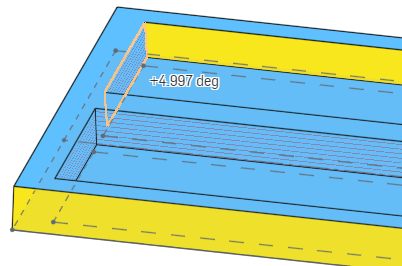
上の図は、方向矢印をクリックして分析の方向を反転させた後の勾配角度を示しています。薄い青は正の方向を示し、角度は正の角度で示されています。一方、その前の図では、濃い青は負の方向を示し、角度は負の角度で示されています。