二面分析

利用可能: スケッチ、Part Studio
ショートカット: Shift+D
二面分析は、Part Studio で選択したエッジの二面角度を表示します。
スケッチモードまたはスケッチの編集中に、ショートカット Shift+D を使用して二面分析ダイアログを開くことができます。Shift+D は切り替えの役割を果たします。選択中は、ダイアログが開いたり閉じたりします。
選択内容に対する変更は、次回ツールを起動したときまで保持されます。ツールを開く前に選択した場合は、その選択内容だけでツールが開き、それまで行った他の選択はすべてクリアされます。
 手順
手順
-
Part Studio で、インターフェイスの右下隅にある [分析ツールを表示] アイコン (
 ) をクリックします。
 -
メニューから [二面分析] を選択してダイアログボックスを開きます。
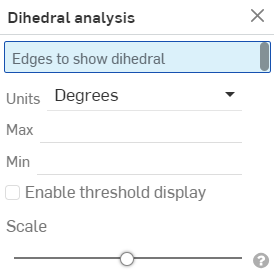
-
1 つまたは複数のエッジを選択して、二面角度を表示します。
-
使用する測定単位を選択してください。
-
最大 - エッジ (1 つまたは複数) を選択すると、最大の二面角度が表示されます。
-
最小 - エッジ (1 つまたは複数) を選択すると、最小の二面角度が表示されます。
-
-
オプションで、[しきい値の表示を有効にする] を選択して、カスタマイズ可能な上限と下限のしきい値フィールドを有効にします。
-
オプションで、スケールスライダーを使用して二面コームの長さを調整します。
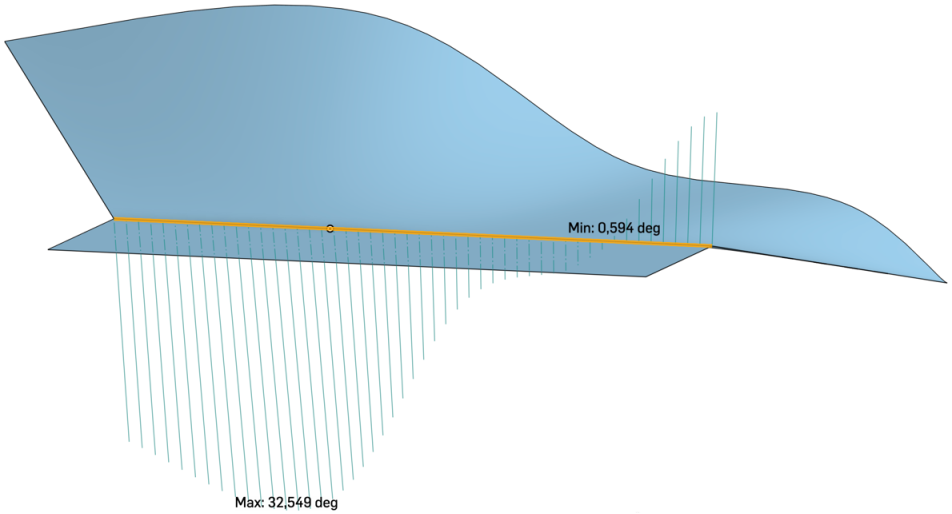
上の画像は、二面分析ツールを適用したグラフィック領域のエンティティのエッジの例です。