偏差分析

利用可能: スケッチ、Part Studio
スケッチや Part Studio では 2 つの曲線連結間の最小偏差と最大偏差を、Part Studio では 2 つのサーフェス間の最小偏差と最大偏差を表示します。
 偏差分析: 曲線
手順
-
スケッチまたは Part Studio で、インターフェイスの右下隅にある [分析ツールを表示] アイコン (
 ) をクリックします。
 -
メニューから [偏差分析] を選択してダイアログを開きます。
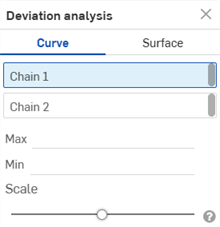
-
ダイアログで [チェーン 1] を選択した状態で、グラフィック領域で 1 つまたは複数の隣接する曲線を選択します。
-
ダイアログで [チェーン 2] を選択した状態で、グラフィック領域で 1 つまたは複数の隣接する曲線を選択します。
最小偏差 (青) と最大偏差 (赤) が、対応する極値点とともにグラフィック領域に表示されます。
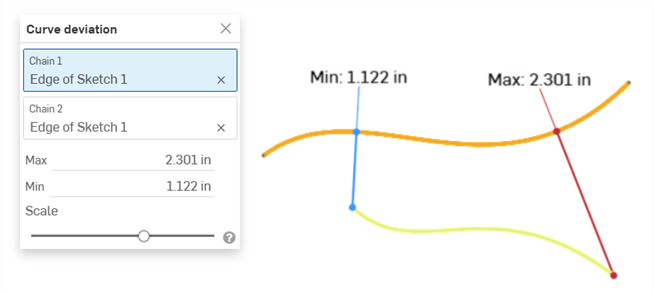
2 つの曲線間の最大/最小偏差を示す例。
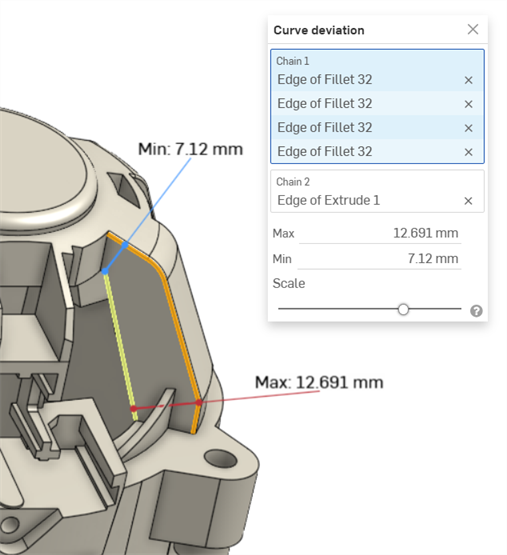
フィレットの連結曲線 (チェーン 1) と押し出し曲線 (チェーン 2) の間の最大/最小曲線偏差を示す例。
-
オプションで、スケールスライダを調整して、グラフィック領域の最小測定ラベルと最大測定ラベルを移動します。スライダを左に調整すると、ラベルが選択した曲線に近づきます。スライダを右に動かすと、ラベルは選択した曲線から離れます。
曲線偏差の計算
選択したチェーンの端点が一致する場合、偏差は両方のチェーンの全長で計算されます。
選択したチェーンの端点が一致しない場合、選択したチェーンの端点は、それらの間の最小距離の小さい方の値に基づいてペアになります。
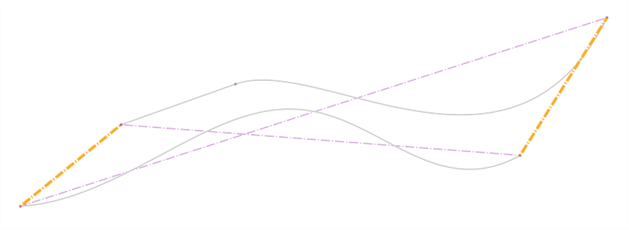
曲線偏差は次のように計算されます。
-
終点の各ペアについて:
-
各終点からもう 1 つのチェーンまでの最小距離が計算されます。
-
偏差計算の範囲は、最小距離の最小値の交点を使用してトリミングされます。
-
その範囲の最大偏差と最小偏差が計算されます。
-
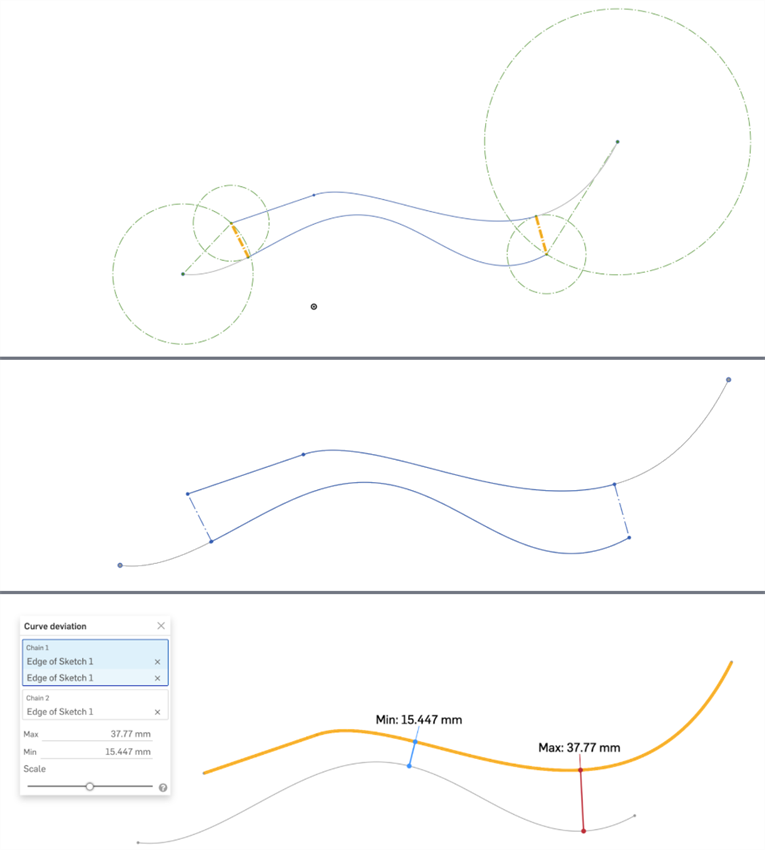
3 つの画像すべてに同じ曲線のセットが表示されます。最小距離は、上の画像に太字のオレンジ色で表示されています。トリミングされた曲線は、2 番目の画像で簡単に確認できます (上の曲線が右端、下の曲線が左端)。下の画像は、上の 2 つの画像で示されている範囲で計算された最大偏差と最小偏差を示しています。
注記
-
それぞれのチェーンに選択する曲線は連続している必要があります。
-
チェーン間に最大偏差値または最小偏差値が同じ極値点が複数ある場合は、1 つだけが表示されます。
-
曲線を 2 つだけ選択して [曲線偏差] ダイアログを開くと、最初に選択した曲線が [チェーン 1] フィールドに、2 番目に選択した曲線が [チェーン 2] フィールドに配置され、2 つの曲線間の最小/最大偏差が自動的に計算されます。
偏差分析: サーフェス
手順
-
Part Studio で、インターフェイスの右下隅にある [分析ツールを表示] アイコン (
) をクリックします。 -
メニューから [偏差分析] を選択してダイアログを開きます。
-
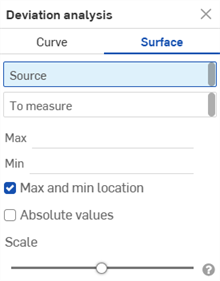
[サーフェス] を選択します:
-
ダイアログで[ソース] を選択した状態で、グラフィック領域でサーフェスを選択します。
-
グラフィック領域で測定対象のサーフェスを選択します。
-
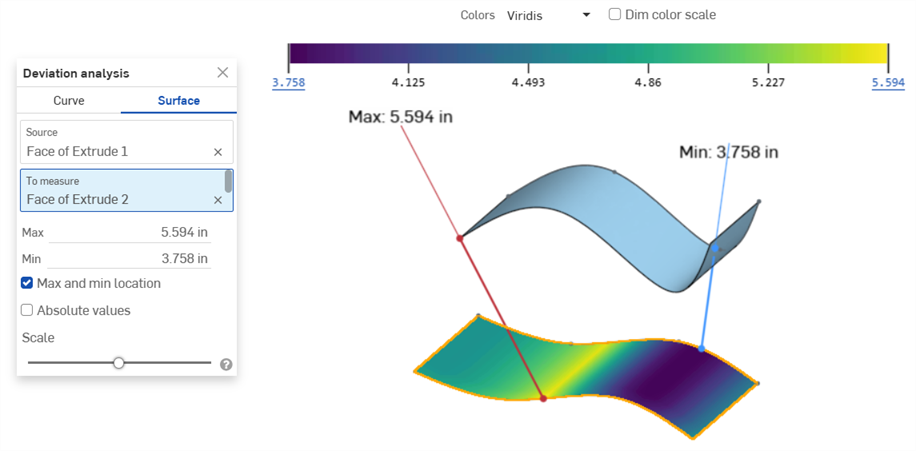
最小偏差 (青い線) と最大偏差 (赤い線) が、対応する極値点とともにグラフィック領域に表示されます。測定対象のサーフェスには、濃い青 (最小偏差) から明るい黄色 (最大偏差) までのカラースケールも表示されます。
-
オプションで、最小偏差と最大偏差のいずれかが負の値の場合は、絶対値をクリックして正にします。サーフェス偏差の計算を参照してください。
-
オプションで、スケールスライダを調整し、グラフィック領域で最小と最大の測定ラベルを移動します。スライダを左に調整すると、ラベルは選択した曲線に近づき、スライダを右に動かすと、ラベルは選択した曲線から離れます。
サーフェスのカラースケールと凡例
サーフェスの偏差分析の結果を読み込むと、カラースケールと結果がグラフィック領域の上部に表示されます。カラーバンドの下部にある 6 つの目盛りは、それぞれの色相における偏差のマグニチュードを示しています。

凡例のどこかにカーソルを合わせ、カーソルが手のアイコン ( ) になったら、スケールをドラッグアンドドロップしてグラフィック領域の任意の側面にドッキングできます。
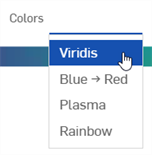
[色] フィールドをクリックして、偏差の色の凡例を選択します。
-
緑 - 濃い青 (最小偏差) から明るい黄色 (最大偏差) までの範囲で、中央の範囲はシアンと緑です。これが既定のスケールです。
-
青 → 赤 - 水色 (最小偏差) から濃い赤 (最大偏差) までの範囲。
-
プラズマ - 濃い青 (最小偏差) から明るい黄色 (最大偏差) までの範囲で、中央の範囲は紫とピンクです。
-
虹 - 青 (最小偏差) から赤 (最大偏差) までのカラースペクトルのすべての値を使用します。
偏差の下限 (最小) 値と上限 (最大) 値は、ユーザーが調整できます。値をクリックすると、新しい値を入力するためのフィールドが開きます。または、最小値をクリックして上方にドラッグするか、最大値をクリックして下方にドラッグします。
アスタリスク (*) は、元の値が編集されたことを示します。[リセット] ボタン ( ) をクリックして元の値に戻します。

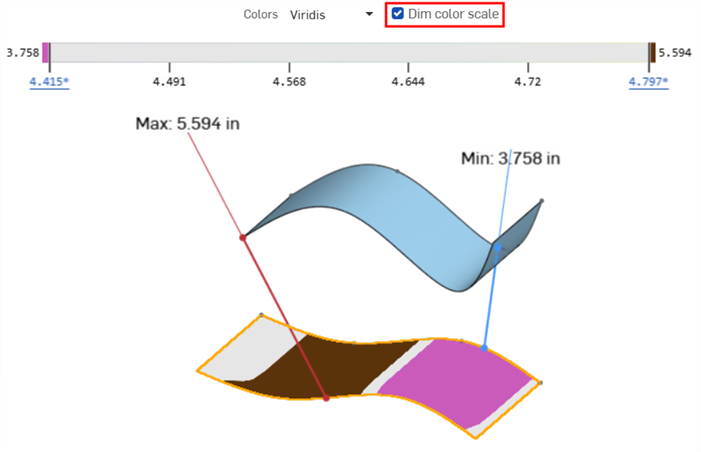
最小偏差値を 3.758 (1 番目の画像) から 4.45 (2 番目の画像) に上方に調整。下限値をクリックして [リセット] アイコン (3 番目の画像) をクリックすると、最小偏差が 3.758 (4 番目の画像) にリセットされます。
最小/最大値を調整して、[カラースケールを暗くする] をクリックすると、測定対象のサーフェスの上限 (茶色) と下限 (ピンク) の値だけが色付けされます。
サーフェス偏差の計算
サーフェス偏差の計算は曲線の計算と似ていますが、次の点が異なります。
-
偏差は 2 つのサーフェス間 (ソース) と (測定対象) でのみ測定されます。複数のサーフェスまたはサーフェス連結は計算できません。
-
サーフェスの計算は片面計算です。ソースサーフェスに対する測定対象面の位置に応じて、最小/最大値が負の値になることがあります。これらの値が正の値になるよう、[絶対値] チェックボックスをオンにします。
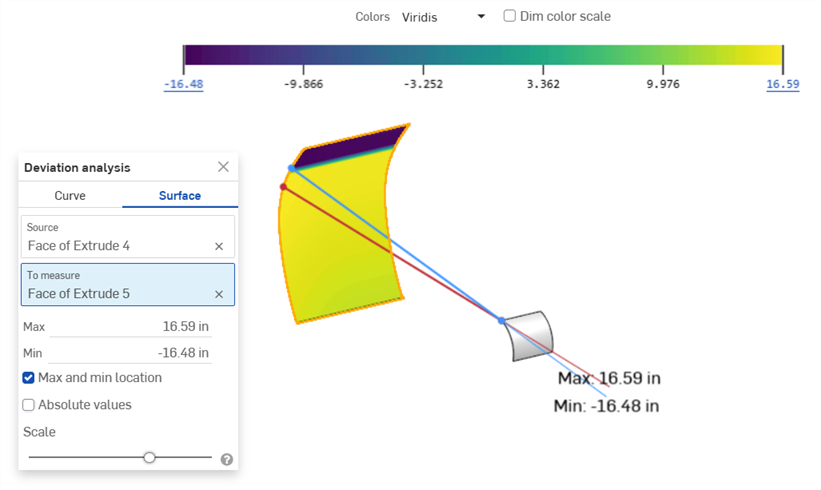
負の最小値 (-16.48 インチ) を示す例
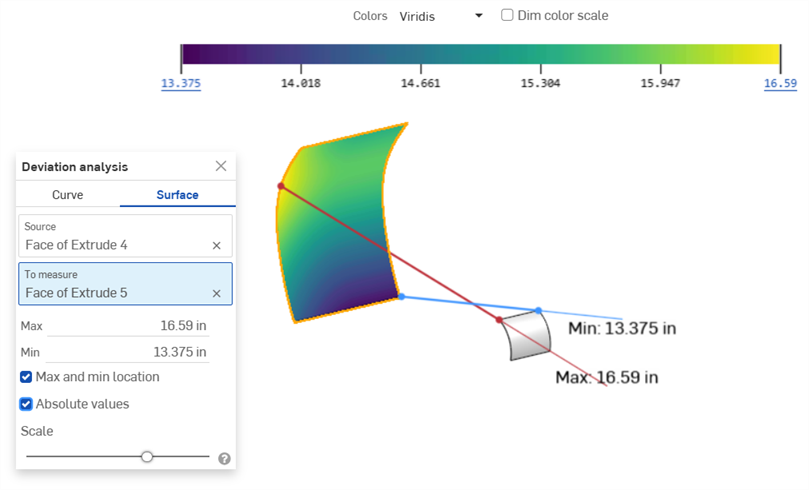
[絶対値] をオンにすると、負の最小値が正の値 (13.375 インチ) に調整されます。