曲率カラーマップ

利用可能: スケッチ、Part Studio
曲率カラーマップを使用すると、Part Studio の面またはサーフェスに選択した色のグラデーションを適用することで、曲率をより深く調べることができます。カラーグラデーションのスケールを調整したり、さまざまな種類のカラーマップから選択したりして、サーフェスの連続性やエッジ間の遷移を見分ける最適な視覚表現を得ることができます。
 手順
手順
-
インターフェイスの右下隅にある [分析ツールを表示] アイコン (
 ) をクリックします。メニューから [曲率カラーマップ] を選択します。
これにより、グラフィック領域の面とサーフェスにカラーマップが適用され、カラーグラデーションを使用してスケール全体の曲率が表示されます。
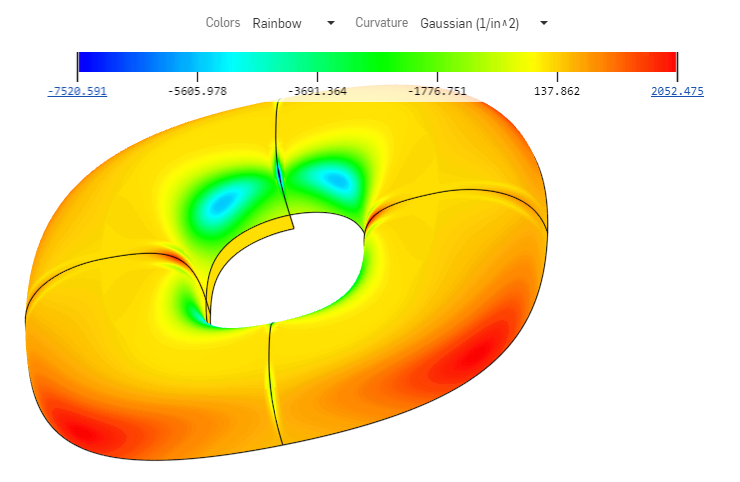
カラーマップで曲率を表示するオプションには次のものがあります。
-
マップの色の設定。ドロップダウンメニューをクリックして、ニーズと視覚化の好みに最も適した配色を選択してください。
-
緑 - 濃い紫から薄い緑へのスケール
-
ブルー -> レッド - 青から赤のスケール
-
プラズマ - 濃い青から薄い黄色へのスケール
-
虹 - 虹色のスケール
-
-
マップのグラフを選択します。ドロップダウンメニューをクリックして、特定のグラフを選択します。
-
ガウス - 指定した点における最大半径と最小半径の積に基づいてカラーを割り当てます。曲率は半径の逆数として表示されます。
-
平均 - 指定した点での最大半径と最小半径の平均に基づいてカラーを割り当てます。
-
最大半径 - 指定した点での最大半径値に基づいてカラーを割り当てます。
-
最小半径 - 指定した点での最小半径値に基づいてカラーを割り当てます。
-
カラーマップをグラフィック領域の任意の場所に移動して、モデルとマップの見やすさを向上させることができます。マウスポインターが十字で表示されるまでグラフにカーソルを合わせます。グラフをクリックして新しい場所にドラッグします。場所によっては、グラフの向きが垂直方向に変わります。カラーと曲率のドロップダウンは、グラフの場所に関係なく、グラフィック領域の上部に残ります。
注記
-
サーフェスまたは面に曲率がない場合、半径の計算は行われないため、Onshape はカラーマップスケールに値を割り当てません。カラーマップは引き続き表示され、マップと色から選択できます。値が計算されていない場合、曲率カラーは適用されません。曲率解析ツールを開く前は、モデルは同じ色のままです。
-
スケールを変更するには、スケールの端点をクリックしてドラッグし、互いに近づけます。スケール上の点が再計算され、新しいスケールに従って面とサーフェスの色が更新されます。値をクリックしてフィールドに入力し、スケールを調整することもできます。必ず小さな更新アイコンをクリックしてください。