 スロット


利用可能: スケッチ
選択したスケッチ曲線 (スプライン、直線、円弧、曲線の連鎖、および閉じた輪郭) の周囲にスロットを作成します。
 手順
スケッチ線を事前に選択し、[スロット] を適用すると、1 つの寸法でリンクされたすべての曲線に同じサイズのスロットが作成されます。
-
スケッチ線を選択 (個別またはボックス選択) します。

- をクリックします。
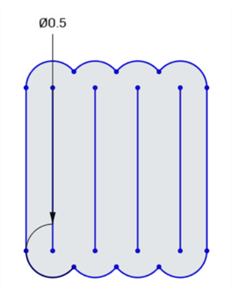
- 寸法を編集するにはダブルクリックします。
ユーザーは、最初にスロットツール自体を選択してからスロットを作成する中心線を選択するか、最初に中心線を選択してからスロットツールを選択するかを選択できます。
直径寸法はスロットの幅をコントロールし、スロットの配置が完了する前または後に編集できます。
チェーン選択
個々のスケッチ曲線
スロットコマンドを個々のスケッチ曲線に順番に適用すると、スロットの寸法がリンクされます。
- スケッチ曲線を 1 つ選択します。

- をクリックします。

- [スロット] コマンドを選択した状態で、さらにスケッチ線をクリックして、同じ (リンクされていない) 寸法を適用します。

- 寸法を編集すると、すべてのスロットが変更されます。

マルチチェーンのスケッチ曲線
幾何学的形状のマルチチェーンのスケッチ曲線を選択し、スロット適用すると、スケッチ曲線と同じ形状のスロットが作成されます。
-
スケッチ曲線を選択 (個々に、または範囲を選択) します。
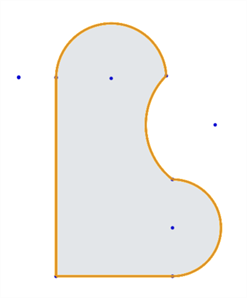
-
をクリックします。
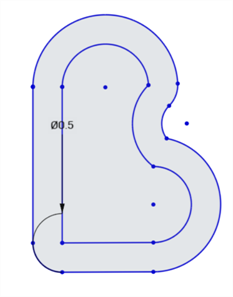
幾何学的形状スケッチ曲線を個々に選択すると、個別のスロットが作成されます。
-
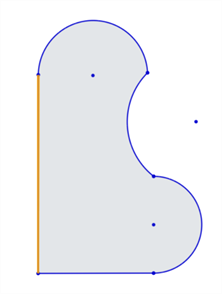
幾何学的形状スケッチ曲線を個別に選択します:
-
をクリックします。
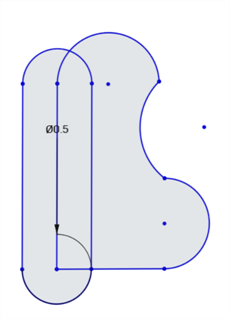
-
スロットコマンドを選択した状態で、何もないスケッチ領域をクリックし、別のスケッチ曲線を選択します。スロットコマンドが各スケッチ曲線に適用されるまで繰り返します。
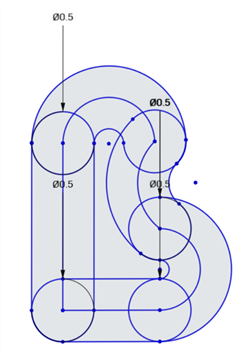
例
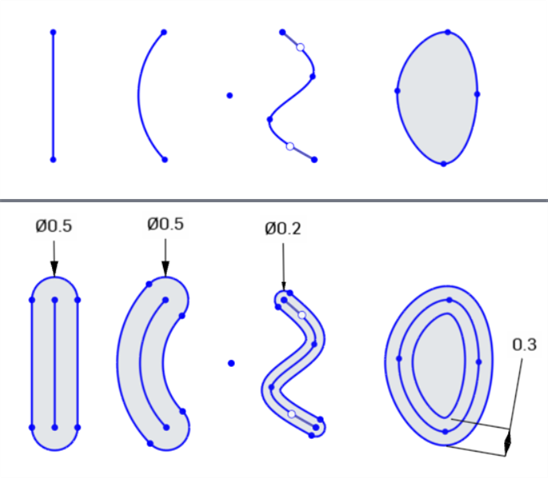
スロットの例 (左から右): 直線、曲線、スプライン、閉じた輪郭。上の画像はスケッチ輪郭を示しています。下の画像はスケッチ輪郭と周囲のスロット輪郭 (およびスロット寸法) を示しています。
詳細は、ラーニングセンターコースのスケッチ入門 (Onshape アカウントが必要です) を参照してください。