 スケッチの変換


利用可能: スケッチ
[トランスフォーム] は、スケッチの位置、方向、尺度を調整します。
 手順
手順
-
 をクリックします。
 - 移動するスケッチエンティティを選択します。
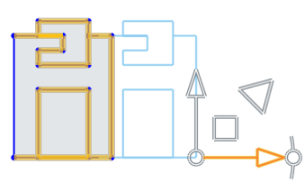
- マニピュレータを使用し、スケッチをドラッグして方向を指定します。
- スケッチを配置し、必要に応じて方向を指定したら、スペース内をクリックします。
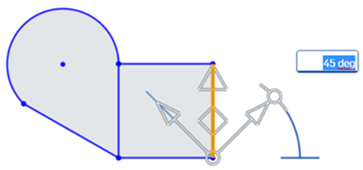
マニピュレータを使用して回転すると、角度フィールドがアクティブになります。角度を入力し、[Enter] を押し、スペース内をクリックして角度を設定します。
マニピュレータのボール点を配置して、スケッチのスナップ点の向きを設定します。
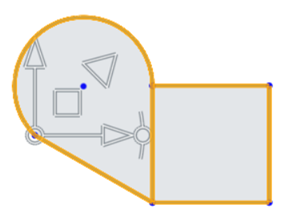
- スナップ点として使用するスケッチ上の点にボール点をドラッグします。
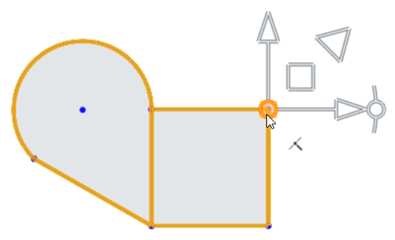
- 平面 を使用して、スケッチボール点を別のスケッチ上のスナップ点 (この場合は正方形の左下の点) にドラッグします。
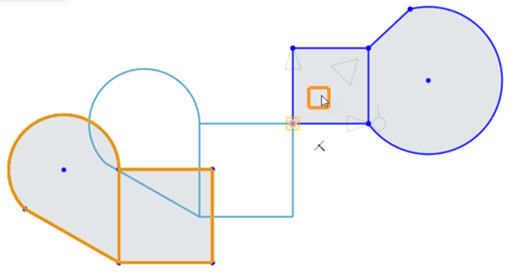
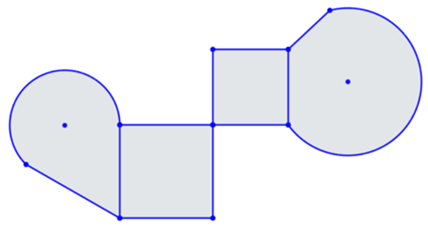
- スケッチの外をクリックして、変換を設定します。
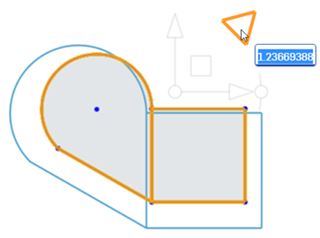
スケッチエンティティをスケールするには、スケール (三角形) マニピュレータをクリックして外側または内側にドラッグしてスケールアップまたはスケールダウンします。ドラッグするとスケールフィールドがアクティブになります。尺度を数値で入力して Enter キーを押し、空白部分をクリックして尺度を確定します。
詳細は、 スケッチの変換を参照してください。
注記
- 事前選択と事後選択がサポートされています。操作中にエンティティを追加および削除できます。
- スケッチの外側をクリックするか、Enter を押して変換を確定し、操作を終了します。操作をキャンセルするには、Esc を押します。
- 回転がない場合、または 180 度の回転の場合、内部拘束は変更されません。
- 90 度または 270 度の回転の場合、水平拘束と垂直拘束が入れ替わります。
- 自由度を維持するために、作図ジオメトリが追加される場合があります。
- 有向寸法は削除され、作図ジオメトリと最小寸法に置き換えることができます。
- トランスフォームは、画像、テキスト、DWG、DXF でサポートされています。
詳細は、ラーニングセンターコースのスケッチ入門 (Onshape アカウントが必要です) を参照してください。