 線
線


Available in: Sketch
線セグメントまたは一連の線セグメントをスケッチします。
ショートカット: l

 動画の例
動画のトランスクリプト
動画の例
動画のトランスクリプト
ラインスケッチツールは 1 本の線を作成します。
フィーチャーツールバーのスケッチフィーチャーをクリックして、新しいスケッチを作成します。グラフィック領域で平面を選択します。
1 本の線を作成するには、スケッチツールバーの線スケッチツールを選択します。クリックして始点を作成します。新しい位置を選択し、ダブルクリックして終点を作成します。または、開始点をクリックして終点までドラッグします。放すと、線が作成されます。
開いた形状を形成する複数の線を作成するには、クリックして始点を作成します。新しい位置をクリックすると、1 本目の線の終点が作成されます。新しい位置をクリックして 2 本目の線の終点を作成します。このプロセスを繰り返して、必要な線をすべて作成します。終了したら、最後の点をダブルクリックして開いた形状を作成します。
閉じた形状の作成は、開いた図形の作成と同じですが、始点をもう一度クリックして最後の線の終点を形成する点が異なります。これで形状が閉じます。線ツールをオフに切り替えるには、キーボードの Esc キーを押すか、スケッチツールバーの線ツールをクリックします。
スケッチに線を入力すると、寸法ボックスが開きます。正確な寸法値を入力するには、キーボードの数字キーを使用して値を入力します。次に Enter キーを押します。
手順
-
 をクリックして、線セグメントを開始および終了し、続けてアタッチされたセグメントを作成します。
 - または、クリックアンドドラッグして 1 つのセグメントを開始し、終了する位置で放します。
- オプションで、線を作成した直後に、線の長さを数値で (または、変数の場合は「=#」と) 入力し、Enter を押します。これにより、寸法ツールを使用せずに線の寸法を入力できます。
ジオメトリをスケッチした後で任意の寸法フィールドに変数を入力する場合は、等号 (=) は必要ありません。変数に「#」を付けて入力します。
直線と接線円弧のスケッチツールの切り替え
-
をクリックして線の最初の点をクリックします。
-
線の 2 番目の点をクリックして、1 番目の線セグメントを作成します。
-
線セグメントの終端から接線円弧を開始するには、次のいずれかを行います。
-
Shift+A をクリックして、線から接線円弧のスケッチツールに切り替えます。
-
線アイコンが接線円弧アイコンに切り替わるまで、カーソルを終点近くに移動します (下の図で赤で強調表示)。
-
-
別の場所をクリックして、接線円弧の終点を設定します。
-
正接円弧を作成すると、スケッチツールは自動的に [直線] に戻ります。引き続き接線円弧の終点から新しい線セグメントを作成することも、Shift+A をもう一度押して前の接線円弧の終点から新しい接線円弧の作成を始めることもできます。
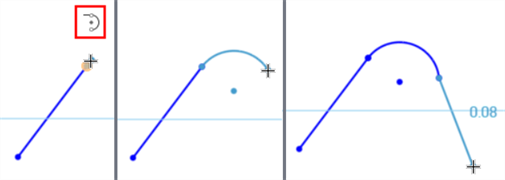
最初の線セグメントを作成します (左)。Shift + A を押すか、接線円弧アイコンが表示されるまで線の終点付近にカーソルを置くと、線から接線円弧のスケッチツールに切り替わります (中央)。接線円弧が作成されると、スケッチツールは直線に戻ります (右)。