 楕円


利用可能: スケッチ
中心点と 2 つの軸半径 (主軸と副軸) を配置して楕円をスケッチします。
 手順
-
楕円ツール
 をクリックします。
- クリックして楕円の中心点を配置します。
-
外側にドラッグし、クリックして主軸の半径を配置します。これにより、軸の直径が中心点から等距離に設定されます。
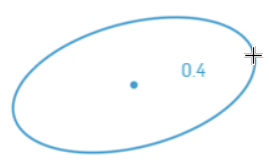
- ドラッグしてクリックし、2 番目の軸の半径を設定します。これにより、軸の直径が中心点から等距離で、主軸に垂直に設定されます。
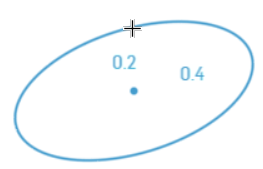
- オプションとして、楕円を作成した直後に、主軸の直径を数値で (または、変数を入力する場合は「=#」と) 入力して Enter を押し、次に 2 次軸の直径を数値で (または、変数を入力する場合は「=#」と) 入力して Enter を押すこともできます。これにより、寸法ツールを使用せずに楕円の寸法を入力できます。
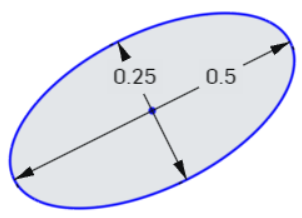
ジオメトリをスケッチした後で任意の寸法フィールドに変数を入力する場合は、等号 (=) は必要ありません。変数に「#」を付けて入力します。
どちらの軸を大きくスケッチし (主軸)、どちらの軸を小さくスケッチするか (副軸) によって、いずれが主軸と副軸になるかが決まります。
詳細は、ラーニングセンターコースのスケッチ入門 (Onshape アカウントが必要です) を参照してください。