 Render Studio インターフェイス - カメラパネル

のみ利用可能
利用可能: Render Studio
ページの右側にある [カメラ] パネルには、選択したオブジェクトに向けたカメラの編集可能なパラメータのリストが表示されます。パラメータには、視野、焦点距離、位置、回転、背景、被写界深度、露出、トーンとコントラスト、ビネット、その他の詳細オプションなどがあります。
[カメラ] パネルのアイコン ( ) をクリックしてパネルを開きます。
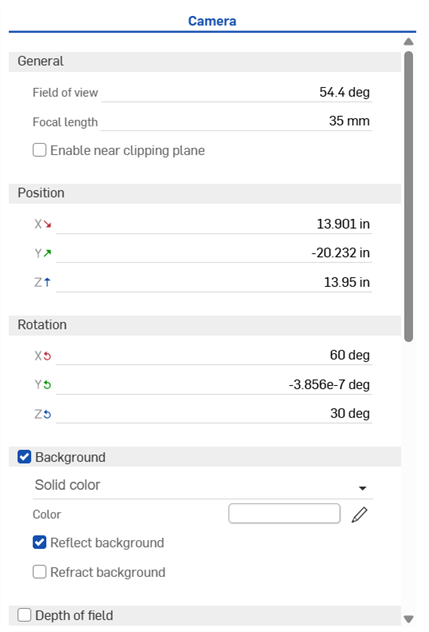
 カメラパネルのパラメータ
カメラパネルのパラメータの概要は以下のとおりです。
-
全般
-
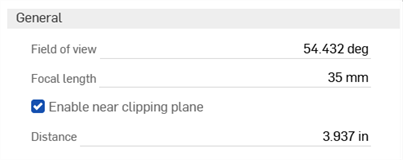
視野と焦点距離 - 視野角を 1 ~ 175 の角度値、または焦点距離の値 (1 mm ~ 2,063 mm) で指定します。
角度または焦点距離のいずれかを調整できます。一方の値を調整すると、もう一方の値が動的に計算されて更新されます。ほとんどの場合は焦点距離を入力すると角度が計算され、その後、一般的な焦点距離 (例: 35 mm、50 mm、105 mm) に切り上げたり切り下げたりできます。
角度の値を大きくすると、焦点距離の値が小さくなります。その結果、レンズの角度が広くなり、視界から消失点が遠くなります (背景に沈みます)。角度の値が小さいほど焦点距離の値が大きくなるため、レンズの角度が狭くなり、消失点がより近く (最前面) に表示されます。
焦点距離は、ワークスペースの単位設定にかかわらず、常にミリメートル単位で示されます。
視野オプションは、透視投影がオンになっている場合のみ使用できます。
-
近接クリップを有効 - 有効にすると、カメラと指定した距離の間にあるオブジェクトが見えなくなったり、部分的に切り取られたりすることがあります。
-
距離 - オブジェクトが見えなくなるカメラからの距離。
-
角度や焦点距離を調整しても、被写体 (モデル) が小さくなったり大きくなったりはしません (現実世界のカメラの動作とは異なります)。モデルの投影サイズはほぼ同じピクセルサイズのままで、周囲のシーンの遠近感が歪みます。このように、モデルは静止したまま、広角レンズや望遠レンズで撮影されたように見えます。
-
-
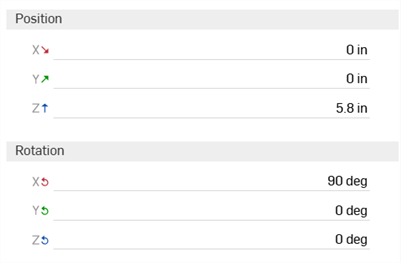
位置と回転 - カメラの位置 (X、Y、Z) と回転 (X、Y、Z) を数値で調整します。これは、2 つの異なるシーンでカメラの位置を正確に一致させるのに便利です。
-
背景 - 背景環境を単色またはカスタム画像に置き換えます。無効にすると、環境ライブラリの環境が使用されます (既定は標準環境)。以下のパラメータを使用できます。
単色
-
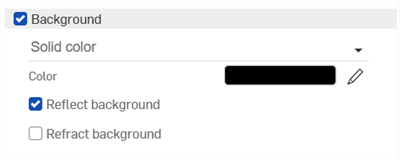
色 - 背景に使用されているカラースウォッチを表示します。鉛筆アイコンをクリックして、カラーピッカーから使用する色を編集します。色は、色領域をクリックするか、16 進数または RGB 値を入力するか、ピッカーの下部にある見本を選択することで視覚的に選択できます。
-
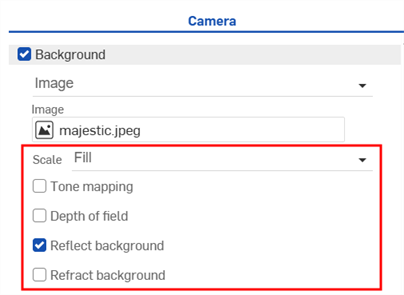
背景を反映させる - 有効にすると、環境ではなく地面の反射により背景が見えるようにします。
-
背景を屈折させる - 有効にすると、完全な鏡面反射で、薄壁でないオブジェクトを通して背景が見えるようにします。
画像
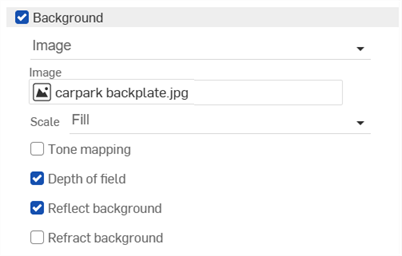
-
画像を選択 - [画像を選択] ダイアログが開きます。このダイアログでは、現在のドキュメントや他のドキュメントから画像を選択したり、コンピュータからインポートしたりできます。詳細は、カスタム背景をシーンに追加するを参照してください。
-
スケール - 背景画像のサイズが異なる場合に、レンダリングされた画像のサイズに合わせて背景画像がどのように調整されるかを指定します。オプションは [フィル]、[フィット]、または [ストレッチ] です。
-
繰り返す (スケールがフィットに設定されている場合にのみ利用可能) - 有効にすると、背景が画像全体に行き渡らない場合に、背景がそれらの領域で繰り返されます。無効にすると、それらの領域は選択した単色で塗りつぶされます。これは反射で表示される場合にも背景に影響するため、このオプションを無効にすると、背景の反射に単色が表示されることがあります。
-
トーンマッピング - 有効にすると、背景画像はシーンと同じトーンマッピングを受けます。背景がハイダイナミックレンジ画像 (HDRI) である場合に便利です。
-
被写界深度 - 有効にすると、被写界深度が背景に適用されます。背景がまだその方法で撮影されていない場合に、背景の焦点が合っていないように見せるのに便利です。
背景色または画像を設定すると、グラフィック領域のダークモードのテーマ設定が上書きされます。
-
-
被写界深度 - ビューの被写界深度を設定するダイアログが開きます。焦点が合っているシャープな領域からぼやけた領域までの位置と距離を制御します。焦点が合っていない領域は、レンズからの距離とレンズの特性に基づいてぼやけます。
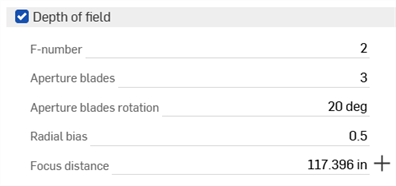
被写界深度のオプションは次のとおりです。
-
F ナンバー - 焦点比または F ストップ数。レンズの口径に対する焦点距離の比率。値が小さいほど被写界深度が浅くなります (焦点が合っていない領域ではぼやけが強くなります)。値が大きいほど被写界深度が狭くなります (焦点が合っていない領域でのぼかしが少なくなります)。
実際のカメラの絞り数は標準の順序 (f/1.4、f/2、f/2.8、f/4、f/5.6、f/8、f/11、f/16、f/22) に従いますが、0.063 から 64 までの範囲内の任意の値を入力してください。
-
絞りのブレード - 絞りのブレードの数を指定します。これにより、焦点が合っていない領域の小さく強いハイライトの形状が変わります。0 から 2 までの値の場合、ハイライトは円形になります。値が 2 ~ 20 の場合、指定した枚数のブレードでブレード型の絞りが有効になります。たとえば、値が 5 の場合は五角形のハイライトになり、値が 3 の場合は三角形のハイライトになります。
-
絞りブレードの回転 - 絞りブレードの値が 2 より大きい場合にのみ使用できます。絞りブレードの回転を制御します。これにより、焦点が合っていないハイライトの形状も回転します。
-
放射状バイアス - レンズシステムのバイアスを制御します。0.5 に設定すると、レンズは均一に処理されます。0 から 0.5 までの値はレンズのエッジの重要度が高まり、焦点が合っていないハイライトの中心が暗くなります。0.5 より大きい値ではレンズのエッジの重要性が高まり、焦点が合っていないハイライトの中心が明るくなります。
-
フォーカス距離 - 合成画像に焦点が合っているレンズからの距離を指定します。この距離よりも遠い、または近いオブジェクトは、次第に焦点が合わなくなります。
[フォーカス距離] エントリの右側にある十字線ボタン (
 ) をクリックして、オブジェクトのフォーカスポイントを選択し、十字カーソルを使用してシーン内のフォーカスポイントとして設定する領域をクリックします。
たとえば、下の左の図では、パーツの大きい方のフロントエンドがフォーカスポイントとして選択され、フロントエンドに焦点が合ったままです。バックエンドに向かって進むにつれて、背景の焦点がますますぼやけます。右下の画像では、その逆が当てはまります。パーツの小さい方のバックエンドがフォーカスポイントとして選択されます。背景はより鮮明に焦点が合っています。フロントエンドに向かって移動すると、前景がだんだんぼやけていきます。
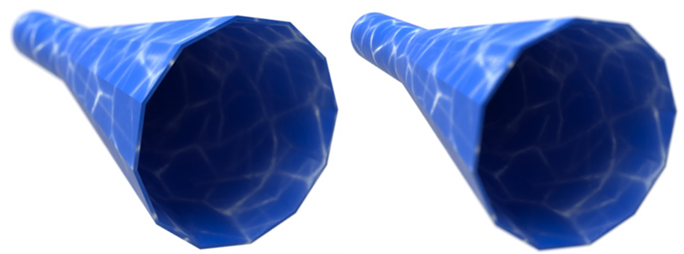
被写界深度を有効にするときは、カメラの位置をこれ以上調整する必要がないことを確認してください。被写界深度を有効にした後にカメラ位置を調整した場合は、フォーカスポイントのリセットとFストップ数の再評価が必要になります。
-
-
露出 - 通常のカメラ設定を選択する [写真露出] か、明るさの値のみを入力する [単純露出] のいずれかを選択します。
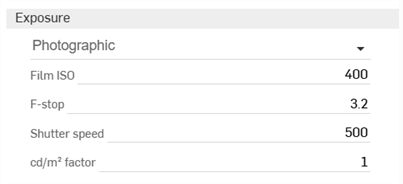
-
フィルム ISO - フィルム ISO 値。値が大きいほど、カメラは光に対してより敏感になります。値が低いほど、カメラは光に対する感度が低くなります。ゼロに設定すると、シャッターと絞りは無効になり、効果はなく、すべての明るさはカンデラ係数によって制御されます。ISO値を大きくすると、画像のノイズや静電気も増加することに注意してください。これは写真撮影では一般的で、望ましい効果になることもあります。
-
F ストップ - トーンマッピングの目的で、絞り、またはレンズが開く幅を定義する焦点比または F ストップナンバー。この値は被写界深度には影響しません。フィルム ISO が 0 の場合は、この値は影響しません。F ストップ値が小さいほど、レンズの開きが大きくなります。これにより、シーンにより多くの光が入り、シーンが明るくなります。
-
シャッタースピード - 写真では、シャッタースピードは絞りが開いたままでフィルムを光にさらす時間の長さを指します。[シャッタースピード] パラメータは、分数の秒で表されるカメラのシャッター時間として定義されます。たとえば、値 100 は 1/100 のカメラシャッターを定義します。フィルム ISO を 0 に設定すると、この値は影響しません。
この値を大きくすると、分数値が小さくなり、シーンに入る光が少なくなり、シーンが暗くなります。この値を小さくすると、分数値が大きくなり、シーンに入る光が多くなり、シーンが明るくなります。値が 0 の場合、レンズに光が入らず、黒いシーンになります。
-
cd/m2 係数 - ピクセル値とカンデラ/平方メートルの間の変換係数。シーンの光度の単位。フィルム ISO が 0 に設定されている場合、これは直接乗数になります。
-
露出 (単純露出) - シーン全体の露出。小さい値または負の値は暗いシーンに使用され、大きい正の値は明るいシーンに使用されます。たとえば、-6 は月のない夜のシーンに適し、15 は晴れた日のシーンに適しています。
-
-
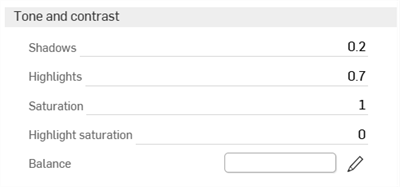
トーンとコントラスト
-
シャドウ - 値が大きいほど、画像のシャドウ領域が暗くなります。値が低いほど、影の領域がより詳細になります。
-
ハイライト - 値が大きいほど、画像のハイライト領域が明るくなります。値が低いとハイライトが圧縮され、コントラストが下がります。
-
彩度 - 明るい色成分を圧縮すると、本質的に彩度の低い色の方向に移動します。場合によっては、非常に強い圧縮によって画像の魅力がなくなるほど彩度が低下することがあります。彩度パラメータを使用すると、最終的な画像の彩度を芸術的に制御できます。1.0 は標準の未修正の彩度です。値を大きくすると彩度が上がり、色が濃くなります。値を下げると彩度が下がり、色が鈍くなります。
-
ハイライトの彩度 - 彩度を下げるとよりリアルに見える傾向があるハイライト領域の彩度を制御します。ただし、これによってハイライト領域の色も変化するため、厳密には正確ではありません。彩度を上げると、ハイライト領域の色が元に戻ります。
-
バランス - 出力画像の白に対応する色。これを使って照明効果を補正できます。
-
-
ビネット - 実際のカメラでは、光がフィルムに当たる角度が露出に影響し、画像の端が暗くなります。ビネットはこの効果をシミュレートします。カメラの視野によって、ビネットが見える量に影響することに注意してください。ビネットは正投影ビューには影響しません。

-
強度 - 0 ではビネットは見えません。値が大きいほど、エッジの周りの暗さが強くなります。適度な既定値は 3 で、これはコンパクトカメラが生成するものと似ています。
-
-
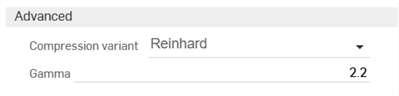
詳細
-
圧縮バリアント - Reinhard、Uncharted 2、ACES Unreal 4、PBR neutral のどのトーンマッピング圧縮アルゴリズムを使用するかを決定します。
-
ガンマ - 表示ガンマ補正を適用します。アプリケーションによる後処理を行わずに画像をそのまま表示する場合は、この値を表示の特性に合わせて設定する必要があります。それ以外の場合は、1 に設定するとガンマ補正が無効になります。
-
カスタム背景をシーンに追加する
シーンにカスタム背景を追加するには:
-
[カメラパネル] アイコン (
) をクリックしてパネルを開きます。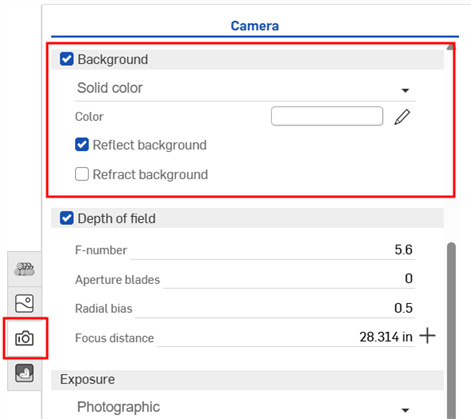
-
[背景] をオンにします (オフの場合)。
-
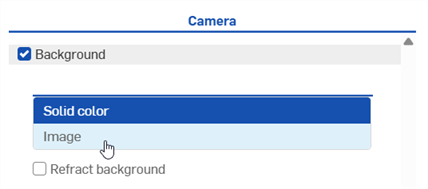
単色から画像に切り替える:
-
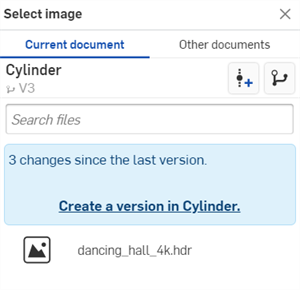
[画像を選択] ダイアログを開くと、画像ファイル (.jpg または .png) を選択できます。次のいずれかを実行します。
-
現在のドキュメントから画像を選択する
-
[その他のドキュメント] をクリックして、別の Onshape ドキュメント内の画像を検索する
-
ダイアログの下部にある [インポート] リンクをクリックして、コンピュータから画像を検索します。選択したら、[開く] ボタンをクリックします。
![[開く] ダイアログ](../Resources/Images/render-studio/custom-env-10.png)
アップロードが完了したことを示す通知が表示されても、[画像の選択] ダイアログにはまだ画像が表示されません。これは、Render Studio シーンはインポート時のパーツ、Part Studio、またはアセンブリのスナップショットであり、このイメージはインポート後に Onshape ドキュメントに取り込まれるためです。シーンを更新するには、新しいバージョンが必要になりました。[イメージの選択] ダイアログの[ドキュメント名でバージョンを作成] リンクをクリックします。
![[イメージを選択] ダイアログからバージョンを作成する](../Resources/Images/render-studio/custom-env-12.png)
-
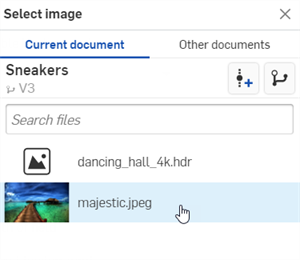
- [画像を選択] ダイアログで、画像をクリックして選択し、シーンにロードします。
-
画像のスケール (フィル、フィット、ストレッチ)、トーンマッピング、被写界深度、反射率、背景を屈折させるなどの追加オプションを選択します。
[画像を選択] ダイアログに [バージョンを作成] リンクが表示されない場合は、ドキュメントパネルの [バージョンを作成] ボタン ( ) をクリックして [バージョンを作成] ダイアログを開きます。新しいバージョンを作成します。[画像を選択] ダイアログを閉じてからもう一度開きます。これで、インポートした画像が使用可能になります。
ファイルのアップロードについて詳しくは、ファイルのインポートを参照してください。
注記:
-
.hdr ファイルまたは.exr ファイルを使用できますが、最良の結果を得るには、.jpg または.png イメージを使用してください。