マイアカウント - サブスクリプション


サブスクリプション設定が表示され、サブスクリプションを表示、編集、更新、またはキャンセルできます。
Onshape の [サブスクリプション] 設定に移動するには、Onshape ウィンドウの右上隅にあるアカウントユーザーアイコン  をクリックします。ドロップダウンメニューが開くので、マイアカウントをクリックします。
ページの左側にあるリストで [サブスクリプション] をクリックします。これにより、Onshape サブスクリプションの設定が表示されます。このページに表示される情報は、ご利用のプランタイプとユーザーロールによって異なります。
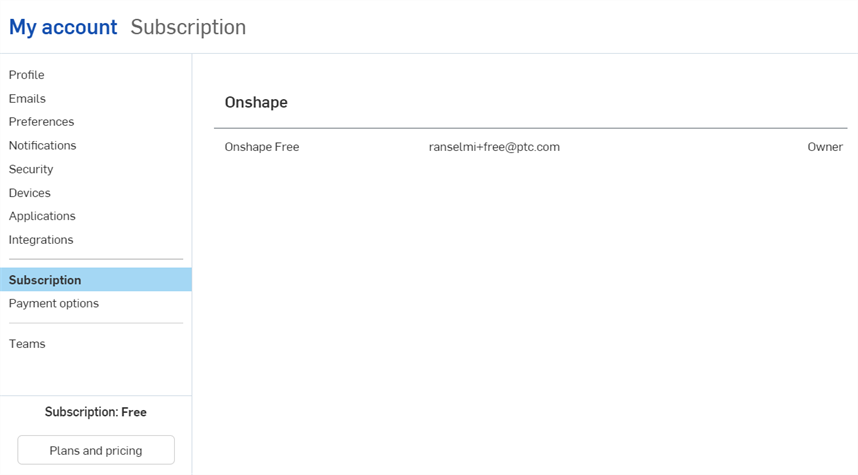
無料サブスクリプション所有者
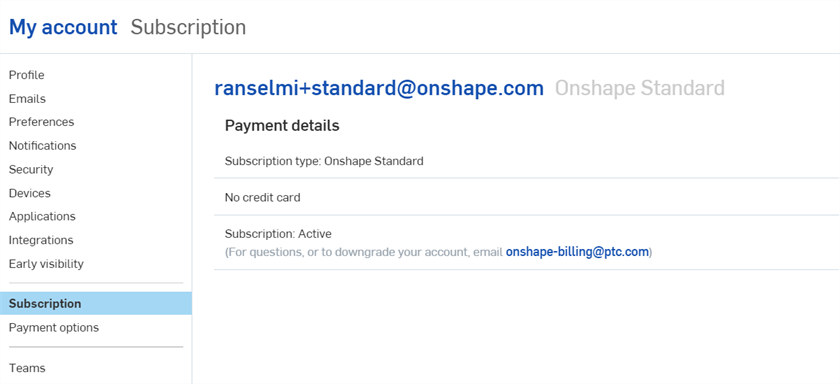
Standard サブスクリプション所有者
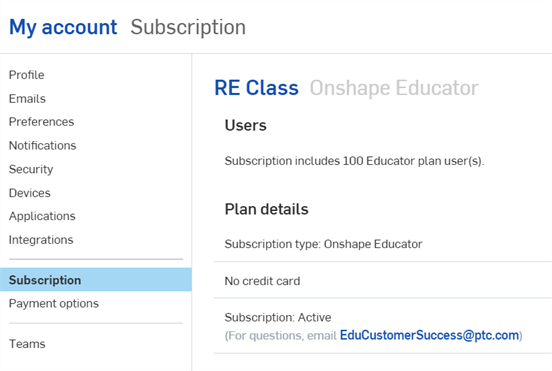
Educator サブスクリプション所有者
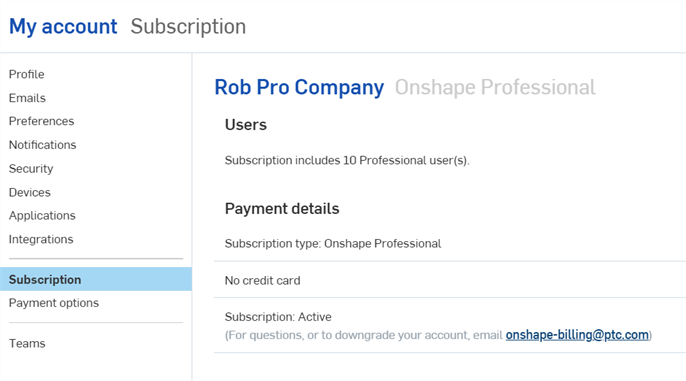
Professional サブスクリプション所有者
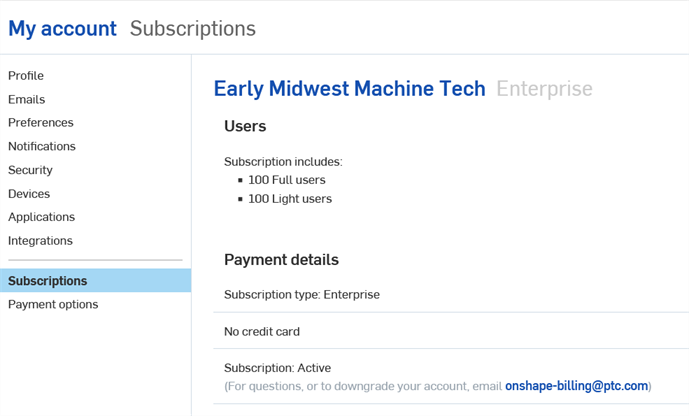
Enterprise サブスクリプション所有者
メールアドレスごとに、1 つまたは複数の Professional サブスクリプションに属することができます。Onshape の認証情報はメールアドレス 1 つあたり 1 組です。
Professional サブスクリプションは会社用サブスクリプションと考えられますが、社内または個人のあらゆるプロフェッショナルユーザーにも適しています。Professional サブスクリプションはユーザーの人数に応じて請求され、プライベートドキュメント、リリース管理、カスタムプロパティ、会社全体のマテリアルライブラリ、一括請求、会社ベースの共有など、Onshape のすべてのフィーチャーが含まれます。
[サブスクリプション] ページには、次の情報が表示される場合があります。
- Onshape - サブスクリプションを利用している Company/Classroom/Enterprise のリスト。これらは左から右にプランタイプ、Company/Classroom/Enterprise の名前、およびユーザーロールの列とともに表形式で一覧表示されます。
- ユーザー - プランで利用可能なユーザー数。Company の所有者または管理者の場合は、Onshape Professional Company アカウントの管理を参照してください。
- プラン/支払いの詳細 - プランまたは支払いの詳細が表示されます。
- サブスクリプションタイプ
- クレジットカード情報
- サブスクリプションステータス
- アプリケーション - サブスクリプションを利用しているアプリケーションのリスト。これらは左から右にプランタイプ、アプリケーションの名前、およびユーザーロールの列とともに表形式で一覧表示されます。
- カスタマーサポートのメールリンク - 付属のメールリンクからカスタマーサポートに連絡してください。
 注記
注記
-
ユーザーロールが異なるのは、Professional、Educator、Enterprise、Enterprise EDU プランのみです。無料プランと Standard プランの所有者は、各自のプランの管理者です。
-
管理者はすべてのプランで所有者と同じですが、所有者は請求情報を表示できます。
-
無料プランと Standard プランの所有者は、マイアカウント - アプリケーションページでアプリケーションを管理できます。Professional、Educator、Enterprise、Enterprise EDU プランの所有者は、アプリケーションのシート数を管理できます。Company/Classroom/Enterprise 設定 - アプリケーションページを参照してください。
-
Professional、Educator、Enterprise、Enterprise EDU プランの所有者は、ユーザー設定でアプリケーションシートの割り当てを管理できます。