Company/Classroom/Enterprise 設定 - リリース管理

のみ利用可能
ドキュメント内のパーツ、アセンブリ、図面、インポートされたファイル (変換済みまたは変換前) のリビジョンのリリース管理に使用する Onshape の一連の自動ワークフローから選択します。
Onshape のリリース管理設定に移動するには、Onshape ウィンドウの右上隅にあるアカウントユーザーアイコン ( ) をクリックします。ドロップダウンメニューが開きます。Company/Classroom/Enterprise の [設定] をクリックします。
ページの左側のリストで [リリース管理] をクリックします。
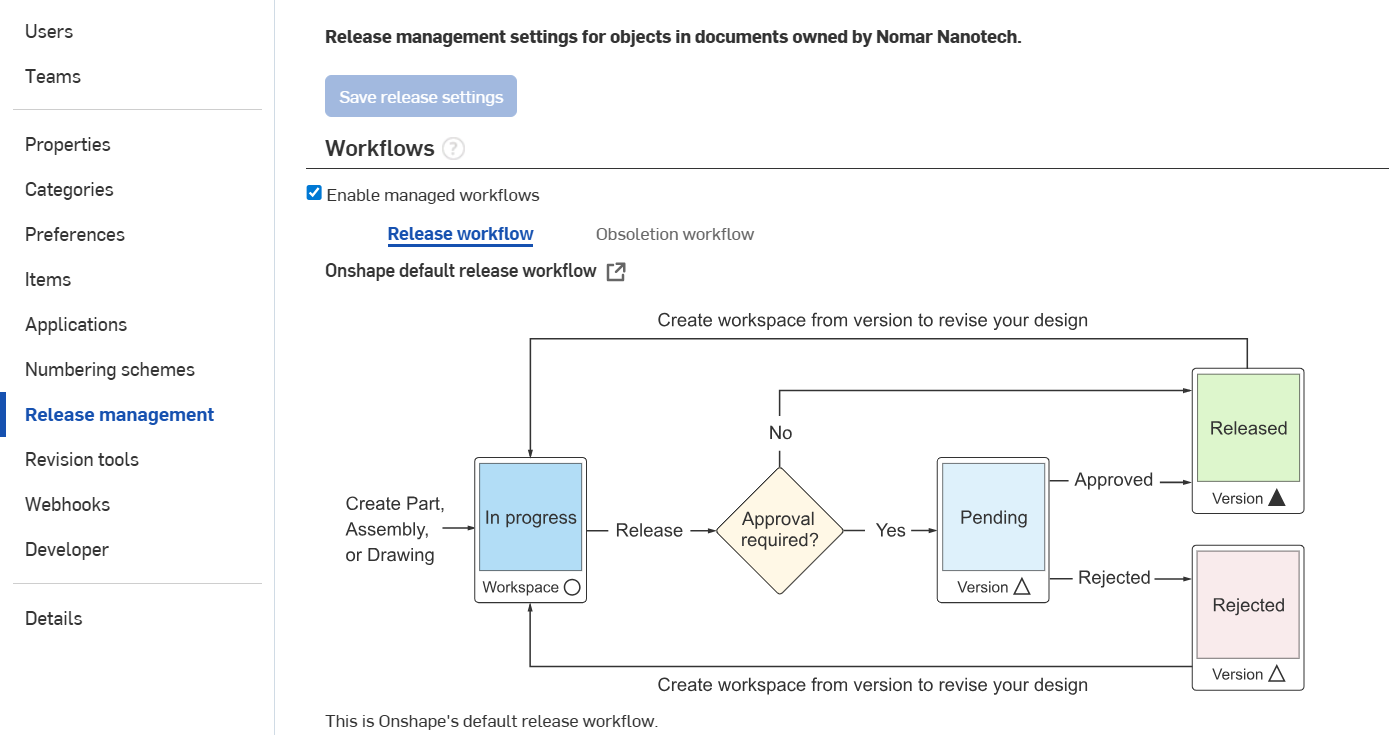
Company 設定 > リリース管理
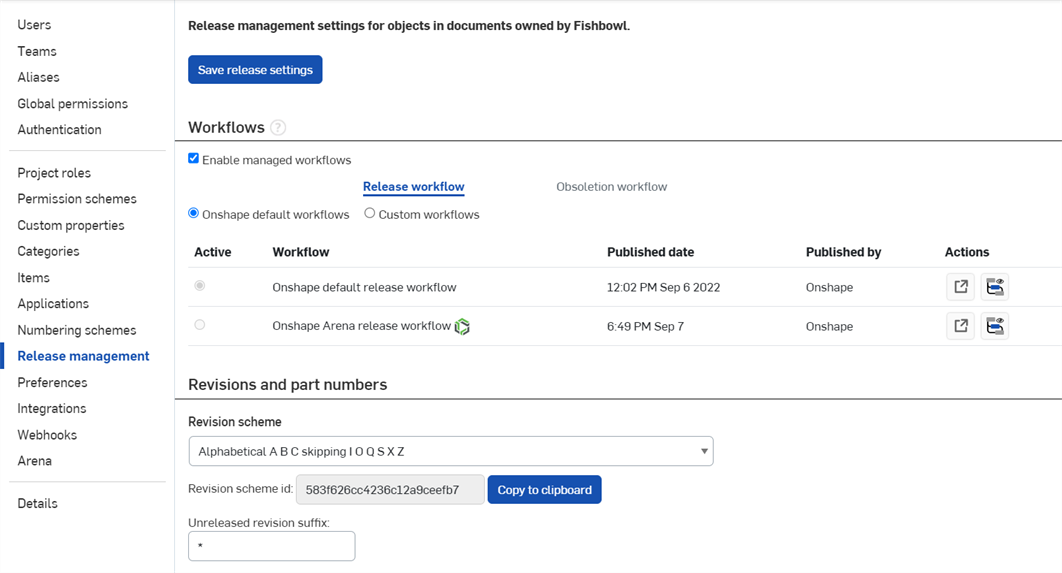
Enterprise 設定 > リリース管理
 リリース管理の設定
リリース管理設定には以下のオプションがあります。
-
リリース設定を保存 - [リリース管理] ページの設定を変更したら、このボタンをクリックして変更を有効する必要があります。このボタンは、[リリース管理] の設定ページの下部にもあります。
ワークフロー
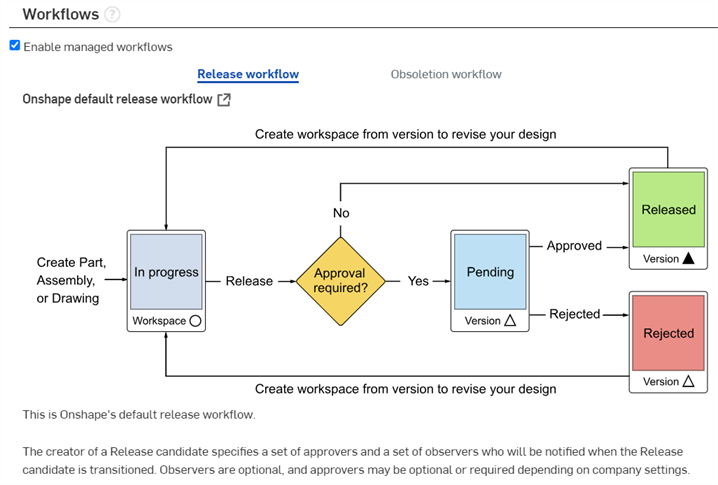
-
管理されたワークフローを有効にする - これをオンにすると、Onshape のリリースワークフローと関連のツールを使用できるようになります。
必要に応じて自動パーツ番号を含む、Company/Enterprise 向けの Onshape リリース管理ワークフローの設定の詳細は、リリース管理の設定を参照してください。
-
リリースワークフロー - アクティブおよび非アクティブなリリースワークフローを表示します。
-
廃止ワークフロー - オブジェクトを廃止する際に、廃止ワークフローを表示します。
-
ドキュメントで表示 - ワークフローの右側にある外部リンクアイコン (
 ) は、ワークフローのドキュメントを新しいブラウザタブに表示します。
 -
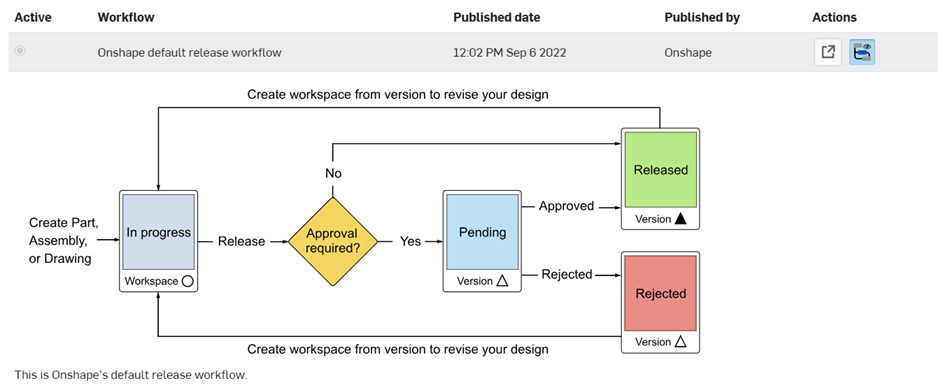
ワークフローの図 - ワークフローを描いた図。図の下には、現在のワークフロープロセスの説明が表示されます。
ワークフロー
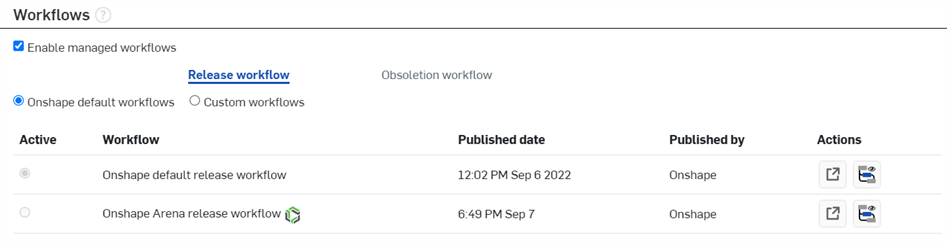
-
管理されたワークフローを有効にする - これをオンにすると、Onshape のリリースワークフローと関連のツールを使用できるようになります。
必要に応じて自動パーツ番号を含む、Company/Enterprise 向けの Onshape リリース管理ワークフローの設定の詳細は、リリース管理の設定を参照してください。
-
リリースワークフロー - アクティブおよび非アクティブなリリースワークフローを表示します。
-
Onshape の既定のワークフロー - Onshape の既定のワークフローを表示します。
-
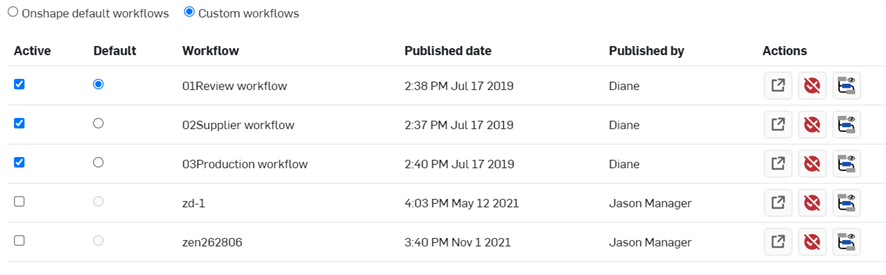
カスタムワークフロー - Enterprise の管理者が作成した Enterprise のカスタムワークフローを選択して表示します。
-
-
廃止ワークフロー - オブジェクトを廃止する際に、廃止ワークフローを表示します。
-
アクティブ - ワークフローがアクティブ (オン) か非アクティブ (オフ) かを表示します。
-
ワークフロー - ワークフローの名前。
-
公開日 - ワークフローの作成日。
-
公開者 - ワークフローの作成者のユーザー名。
-
アクション - 関連するワークフローに実行可能なアクション。
-
ドキュメントで表示 - ドキュメントで表示アイコン (
) をクリックすると、ワークフローのドキュメントが新しいブラウザタブで開きます。 -
ワークフローを非公開 - ワークフローを非公開にするアイコン (
 ) をクリックすると、ワークフローが非公開になります。非公開にするかどうかを確認する確認ダイアログが開きます。詳細は、ワークフローの非公開を参照してください。
 -
展開 - ワークフロープレビューアイコン (
 ) をクリックすると、ワークフローを示す図のドロップダウンが展開されます。図の下には、現在のワークフロープロセスの説明が表示されます。
-
リビジョンパーツと番号
-
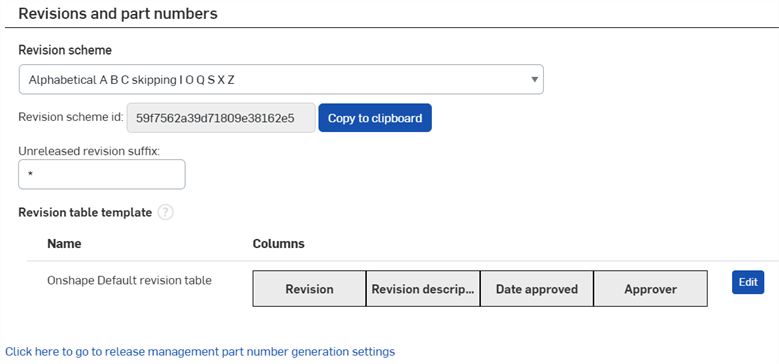
リビジョンスキーム - Company のニーズに合った自動リビジョンラベルスキームを選択します。
- アルファベット - A から始まり、I、O、Q、S、X、Z を除くアルファベット文字を順番に使用します。
- 数値 - 数字を 1 から順番に使用します。
- 新しいカスタムリビジョンスキーム - 独自のリビジョンスキームを含むテキストファイルを使用します。テキストファイルには、1 行につき 1 つのリビジョンが表示され、50 行以上含まれている必要があります。ファイルを指定すると、そのファイルはこのリストで維持され、削除するまではカスタムリビジョンスキームとして選択できます。カスタムリビジョンスキームを選択すると、そのスキームの使用開始がマークされ、以前に使用したリビジョンスキームを置き換えることはできません。以前にマークされたリビジョンは、異なるリビジョンスキームまたは新しいリビジョンスキームを選択しても変更されません。
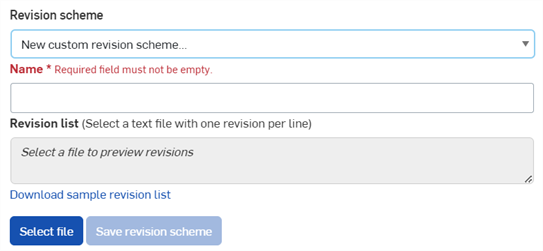
アルファベット順を使用する場合、特定の文字は自動的にスキップされ、一部の数字と混同される可能性があるため、使用が禁止されます。
-
リビジョンスキーム ID - リビジョンスキームの識別子です。これは、独自のリリース管理ワークフローを作成するときに重要になります。詳細は、カスタマイズリリースワークフローの作成を参照してください。
-
未リリースのリビジョンサフィックス - 図面リビジョンテーブルの現在のリビジョンに続く文字です。既定の文字はアスタリスク (*) で、任意の 1 文字または複数の文字を指定できます。図面のリビジョンテーブルの詳細は、リビジョンテーブルを参照してください。
-
リビジョンテーブルテンプレート - すべてのユーザーのための既定のリビジョンテーブルテンプレートを編集し、列の追加と削除や順序変更を行います。ここで設定したリビジョンテーブルテンプレートと用途は、Enterprise/Company のすべてのユーザーが使用できます。
-
Onshape には、カスタマイズ可能な既定テーブルが用意されています。テーブルをカスタマイズするには、[編集] をクリックします。
-
テンプレートの名前を変更したり、列の追加と削除を行ったり、テーブル内の図面に書き込む文字をすべて大文字に強制することができます。
-
変更内容を保存するには、[作成] をクリックします。
-
-
こちらをクリックしてリリース管理のパーツ番号の生成設定に移動します - [番号付けスキームの設定] を開くリンクです。詳細は、番号付けスキームを参照してください。
アクセス
管理者は、リリースプロセス中に、オブジェクトおよびデータへのアクセス許可と権限を持つユーザーの管理ルールを適用できます。複数の項目を選択できます。
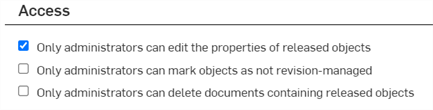
- リリースされたオブジェクトのプロパティを編集できるのは管理者のみです。リリースされたオブジェクトのプロパティの編集を参照してください。
- オブジェクトをリビジョン管理対象外としてマークできるのは管理者のみです。リビジョン管理されていないオブジェクトをマークするを参照してください。
- リリース済みオブジェクトを含むドキュメントを削除できるのは管理者のみです。
アクション
管理者は次のような特定のアクションを指定できます。

-
アイテムのプロパティが変更された場合は新しいリビジョンが必要 - これを選択すると、最新のリビジョン以降にアイテムのプロパティに変更がある場合は、新しいリビジョンが要求されます。アイテムのプロパティを変更すると、[リリースを作成する] ダイアログでアイテムの横に次のメッセージが青色で表示されます。
![[アイテムのプロパティが変更された場合は新しいリビジョンが必要] オプションがオンの場合に表示される通知の例](../Resources/Images/release/revert-03.png)
このオプションがオフの場合でもメッセージは表示されますが、会社のポリシーで新しい改訂が必要である旨は通知されません。
![[アイテムのプロパティが変更された場合は新しいリビジョンが必要] オプションがオフの場合に表示される通知の例](../Resources/Images/release/revert-04-01.png)
詳細は、アイテムを最後のリビジョンに戻すを参照してください。
透かし
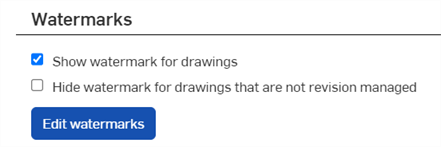
管理者は図面の透かしをカスタマイズできます。
-
未リリースの図面用の透かしを表示 - これを選択すると、すべての未リリース図面に透かしが表示されるように指定できます。透かしは単純に「進行中」と表示されます。これは図面がリリースされると削除されます。図面が廃止されると「廃止」という透かしが図面に配置されます。
-
リビジョン管理されていない図面の透かしを非表示 - これを選択すると、リビジョン管理されていない図面に対して透かしが表示されません。
図面に表示される透かしをカスタマイズするには:
- [透かしを編集] クリックします。透かしダイアログが開きます。
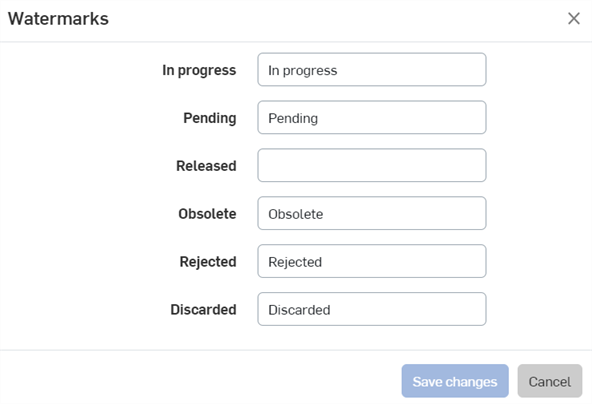
- リリースプロセスの各段階で透かしとして表示されるテキストを編集します。
- 透かしは 64 文字に制限されています。
- 透かしは Unicode をサポートしていません。
- [変更を保存] をクリックします。テキストは図面に透かしとして表示されます。
![[進行中] の透かしが付いた図面](../Resources/Images/release/example-drawing-watermark.png)
リリース条件
true の場合、管理者はリリース候補の作成を禁止する条件を定義できます。複数の項目を選択できます。
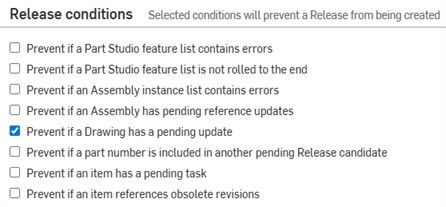
- Part Studio のフィーチャーリストにエラーがある場合は実行しない - Part Studio のフィーチャーリストにエラーがある場合に、パーツのリリースを禁止するには、このオプションを選択します。
- Part Studio のフィーチャーリストが最後までロールされていない場合は実行しない - ロールバックバーがフィーチャーリストの最後までないパーツをリリースしない場合は、このオプションを選択します。ベストプラクティスは、今後混乱を避けるために、不要または使用されていないフィーチャーをフィーチャーリストから削除し、ロールバックバーをフィーチャーリストの最後まで維持することです。
- アセンブリインスタンスリストにエラーが含まれている場合は実行しない - インスタンスリストにエラーが含まれている場合にアセンブリをリリースしない場合は、このオプションを選択します。
- アセンブリに保留中の参照の更新がある場合は実行しない - アセンブリに保留中の参照の更新がある場合にアセンブリをリリースしない場合は、このオプションを選択します。参照の更新についての詳細は、参照を更新を参照してください。
- 図面に保留中の更新がある場合は実行しない - 図面に保留中の更新がある場合に図面をリリースしない場合は、このオプションを選択します。
- パーツ番号が別の保留中のリリース候補に含まれている場合は実行しない - パーツ番号が別の保留中のリリース候補に含まれている場合にアイテムをリリースしない場合は、このオプションを選択します。
- アイテムに保留中のタスクがある場合は実行しない - Part Studio 内のアイテムに保留中のタスクがある場合に、その Part Studio 内のアイテムをリリースしない場合は、このオプションを選択します。この条件が存在する場合、[リリース候補] ダイアログにリリース候補は作成できるが、割り当てられたタスクに対処するまでリリースアクションは使用できないことを示すメッセージが表示されます。[リリース条件] ページでこの条件をオンにしていない場合、条件が存在するとメッセージは表示されますが、アイテムはリリースできます。
- アイテムが廃止リビジョンを参照している場合は実行しない - Part Studio、アセンブリ、または図面内のアイテムが廃止リビジョンを参照している場合に、アイテムがリリースされないようにするには、このオプションを選択します。
リリース候補を作成ダイアログ
リリースを送信またはリリースするには、[リリース候補を作成] ダイアログに表示する必要のあるサポートの詳細を事前に定義します。複数の項目を選択できます。
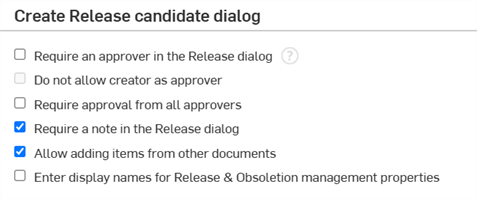
- リリースで承認者が必要ですダイアログ - リリース候補を作成ダイアログで、次の操作を行います。
- このオプションを選択して、[リリース候補を作成] ダイアログで、[承認者] フィールドを必須にします。[リリース候補] を送信またはリリースする前に、このフィールドで電子メールアドレスが要求されます。
- [リリース候補] の作成者が、[リリース候補と承認] ステップをスキップして、速やかに [リリース] を作成できるようにするには、このオプションを選択解除のままとします。
- 作成者を承認者として許可しない - リリースで承認者が必要な場合、このオプションを追加して、必要な承認者の入力時に作成者の名前がリストに表示されないようにすることもできます。これにより、リリース候補の作成者は、単に先に進んで候補者を承認者として承認しないようにすることができます。
- すべての承認者からの承認が必要です - リリースを続行するために、リリース候補を作成ダイアログにリストされているすべての承認者が、実際にリリース候補を承認するよう要求する場合は、このオプションを選択します。1 人の承認者がリリース候補を拒否すると、たとえ他の全員の承認者が承認した場合でも、候補は拒否されます。
- これにより、[リリース候補] のためにリストされる承認者の数は強制されません。
- [リリース候補]が、リストされた承認者のいずれかにより承認されるようにするには、このオプションを選択解除のままとします。
- リリースで注記が必要ですダイアログ - リリース候補を作成またはリリースする前に、リリース候補の作成者 (およびリリース候補を承認または拒否する人) がこのフィールドにリリースに関する注記を入力するように要求する場合は、このオプションをオンにします。
- このフィールドに、何らのテキストもなくても [リリース候補] を提出またはリリースできるようにするには、このオプションを選択解除のままとします。
- 承認者を特定のユーザーやチームに限定する - Professional のユーザーにはこのオプションが表示され、これをオンにすると、承認された承認者のリストを作成できます。リリースダイアログで承認者が入力されたときに承認者を選択する必要があるユーザーのリストを作成するには、特定のユーザーやチームの名前またはメールアドレスを入力します。
- Enterprise ユーザーは、これらの仕様を作成することもできますが、リリースを承認するグローバル権限で行います。Company/Enterprise の [設定] ページで [グローバル権限] を選択します。
- 他のドキュメントからの次のアイテムの追加を許可します。
- これをチェックすると、作成者が元のドキュメントにないアイテムをリリース候補に追加できるようになります。
- 作成者が他のドキュメントのアイテムをリリース候補に追加できないようにするには、このチェックをオフのままにします。
- リリース/廃止管理プロパティの表示名を入力する - リリースダイアログの次のフィールドに、任意の新しい表示名を入力できます。
- リリース名
- リリースノート
- 廃止名
- 廃止ノート
廃止
-
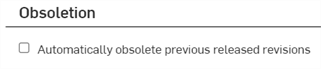
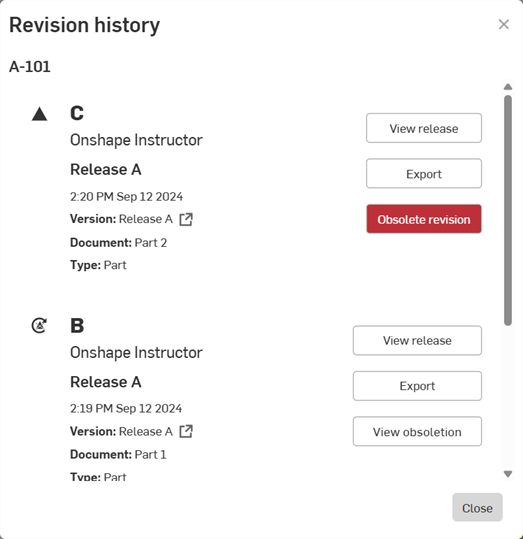
以前にリリースされたリビジョンを自動的に廃止する - 以前にリリース済みのバージョンを自動的に廃止するには、このオプションをオンにします。以前にリリース済みのオブジェクトを再リリースすると、以前のリリースは、再リリースの承認時に自動的に廃止されます。図面またはオブジェクトのタブを右クリックし、リビジョン履歴をクリックして、オブジェクトの自動廃止を表示します。
図面またはオブジェクトのタブを右クリックし、[リビジョン履歴] をクリックすると、オブジェクトの自動廃止が表示されます。
![図面のタブを右クリックし、[リビジョン履歴] をクリックする例](../Resources/Images/feature-tools/obsolete_dialog__box.png)
ラーニングセンターのその他のリソースについては、こちらの自習コース: リリース管理の管理者とユーザー (Onshape アカウントが必要です) を参照してください。技術説明の記事はこちら: Onshape でのリリース管理について (Onshape アカウントが必要です) とリリース管理の FAQ (Onshape アカウントが必要です) も参照できます。管理者向けリリース管理 (Onshape アカウントが必要です) のコースに登録することもできます。