 スイープ


利用可能: Part Studio
パーツやサーフェスを作成、追加、削除、交差させたり (スケッチ領域、平面、線、曲線をパスに沿ってスイープ)、薄いパーツ (スケッチ領域、平面、線、または曲線をパスに沿ってスイープ) したりします。オプションで、輪郭制御 (方向、ロックフェース、またはロック方向)、ツイスト (回転、角度、ピッチ)、およびスケールを追加します。

 動画の例
動画のトランスクリプト
スイープフィーチャーでは、パスに沿って輪郭をスイープ処理して、スイープソリッド、サーフェス、または薄いソリッドを作成します。
スイープを作成するには、パスと輪郭の両方が必要です。
パスは、1 つまたは複数のスケッチエンティティ、スケッチ全体、曲線、またはモデルエッジで構成されている場合があります。
輪郭は閉じていても開いていてもかまいません。閉じた輪郭スケッチまたはパーツ面を使用して、ソリッドスイープを作成します。
開いた輪郭を使用する場合、サーフェスまたは薄いソリッドをスイープできます。薄いソリッドの場合、[厚み 1] と [厚み 2] で両方向の厚みが定義されます。さらに、[中立面] をチェックして 2 つ別々の厚み値を対称の厚み値に置き換え、スケッチした輪郭を薄いスイープの中心に保持します。
[薄い] オプションを使用して閉じた輪郭をスイープすることもできます。その結果、空洞のスイープソリッドができます。
スイープサーフェスを作成するには、サーフェスオプションを選択し、閉じたスケッチまたは開いたスケッチをスイープ輪郭として選択します。
ここでは、例として U ボルトを作成しています。
まず、スケッチパスを作成して完全に拘束します。次に、パスに沿ってスイープする輪郭のスケッチを作成します。
輪郭スケッチを作成するときのベストプラクティスは、パスの終端に垂直なスケッチ平面を選択することです。この例では、パススケッチは正面の平面で終わるため、作図平面は不要です。それ以外の場合は、パスの終端に垂直な曲線点の作図平面を作成すると、輪郭を揃えるに役立ちます。
スイープ輪郭をスケッチします。この U 字型ボルトの例では、円がパスに沿って広がっています。円をスケッチして寸法を追加します。
スイープ時のもう 1 つのベストプラクティスは、[一致] または [貫通] の拘束を定義して、輪郭スケッチをパススケッチに拘束することです。たとえば、円の中心とパススケッチの終点との間の一致拘束を使用して、このスケッチを拘束します。
パスと輪郭のスケッチが完成したら、スイープフィーチャーを作成します。スケッチを確定し、ツールバーからスイープツールを選択します。円形スケッチ領域をプロファイルとして選択し、U 字型スケッチをパスとして選択します。
パスを選択するときは、パスの個々の部分を左クリックして 1 つずつ選択するか、フィーチャーリストでスケッチ全体を選択します。
プロファイルスケッチがパスの終端ではなく、パス沿いのどこかに配置されている場合、スイープフィーチャーは選択したパス全長に沿って輪郭を両方向にスイープします。
ソリッドの作成手順
- をクリックしてスイープダイアログを開きます。
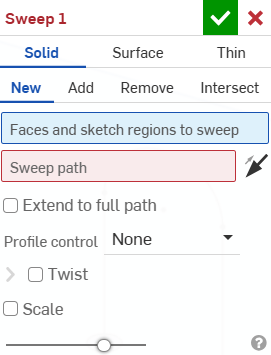
- ソリッド作成タイプを選択します。
- [結果操作タイプ] を選択します。
- 新規 - 新しいソリッドを作成します
- 追加 - 既存のソリッドに追加します
- 削除 - 既存のソリッドから削除します。
- 交差 - 2 つ (またはそれ以上) のソリッドの交差を保持
- スイープする面やスケッチ領域を選択します。
- クリックして、[スイープパス] フィールドをアクティブにします。スケッチ上の線セグメントまたは曲線、またはパーツ上のエッジを選択します。
- 輪郭の制御タイプを選択します。
- なし - 輪郭制御がありません (グローバル平面との輪郭関係を維持します)。
- 輪郭の向きを維持 - スイープパスに沿った輪郭関係を維持します。

[輪郭の向きを維持] を選択した場合の例 (上記)。

[輪郭の向きを維持] を選択しない場合の例 (上記)。
-
輪郭面をロック - 選択した輪郭面またはスイープの面を所定の場所にロックします。
-
輪郭方向をロック - スイープの輪郭の向きを所定の場所にロックします (方向を選択してロックします)。
- オプションで [ツイスト] チェックボックスを選択し、次のツイストタイプとオプションを選択します。
- ターン - スイープパスの終了までに輪郭を回転させる合計数を指定できます。
- 角度 - スイープパスの終端で輪郭を回転させる角度を指定できます。
- ピッチ - 輪郭がパスに沿って完全に回転する頻度を指定できます。
- 反対方向 - [スイープパス] フィールドの右側にある反対方向の矢印をクリックして、スイープパスの反対の端から始まるスイープを作成します。
- フルパスに延長 - 有効にすると、パス全体に沿ってスイープが作成されます。
- オプションで、[スケール] をオンにして、スケール係数を入力します。これにより、スイープの終了時にスイープ輪郭の全体のサイズを比例してトランスフォームできます。
- 必要に応じて、マージ範囲 (または [すべてとマージ]) を選択して、新しい (追加の) パーツをマージするパーツを選択します。
- をクリックします。
サーフェスを作成する手順
- をクリックしてスイープダイアログを開きます。
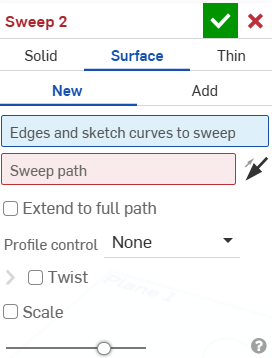
- [サーフェス] 作成タイプを選択します。
- [結果操作タイプ] を選択します。
- 新規 - 新しいサーフェスを作成します
- 追加 - 既存のサーフェスに追加します
- スイープするエッジとスケッチ曲線を選択します。
- クリックして、スイープパス フィールドをアクティブにします。スケッチまたはエッジ上の線セグメントまたは曲線を選択します。
- 輪郭の制御タイプを選択します。
- なし - 輪郭制御がありません (グローバル平面との輪郭関係を維持します)。
- 輪郭の向きを維持 - スイープパスに沿った輪郭関係を維持します。
-
輪郭面をロック - 選択した輪郭面またはスイープの面を所定の場所にロックします。
-
輪郭方向をロック - スイープの輪郭の向きを所定の場所にロックします (方向を選択してロックします)。
[輪郭の向きを維持] を選択した場合の例 (上記)。
[輪郭の向きを維持] を選択しない場合の例 (上記)。
- オプションで [ツイスト] チェックボックスを選択し、次のツイストタイプとオプションを選択します。
- ターン - スイープパスの終了までに輪郭を回転させる合計数を指定できます。
- 角度 - スイープパスの終端で輪郭を回転させる角度を指定できます。
- ピッチ - 輪郭がパスに沿って完全に回転する頻度を指定できます。
- 反対方向 - [スイープパス] フィールドの右側にある反対方向の矢印をクリックして、スイープパスの反対の端から始まるスイープを作成します。
- フルパスに延長 - 有効にすると、パス全体に沿ってスイープが作成されます。
- オプションで、[スケール] をオンにして、スケール係数を入力します。これにより、スイープの終了時にスイープ輪郭の全体のサイズを比例してトランスフォームできます。
- 必要に応じて、マージ範囲 (または [すべてとマージ]) を選択して、新しい (追加の) パーツをマージするパーツを選択します。
- をクリックします。
薄いスイープの作成手順
- をクリックしてスイープダイアログを開きます。
- [薄い] 作成タイプを選択します。
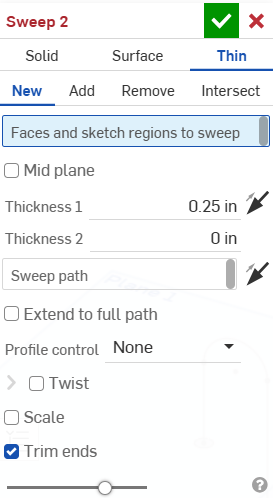
- [結果操作タイプ] を選択します。
- 新規 - 新しい薄いスイープを作成します
- 追加 - 既存のソリッドに追加します。
- 削除 - 既存のソリッドから削除します。
- 交差 - 2 つ (またはそれ以上) のソリッドの交差を保持
- スイープする面、1 本の線、スケッチ領域、スケッチ輪郭などを選択します。
- 次のいずれかを実行します。
- 左右対称の厚さのスイープを作成するには、[中間平面] オプションをチェックして [厚さ] の値を入力します。
- 壁の厚さを個別に指定するには、[中間平面] オプションをオフにします。次に、[壁の厚さ 1] の値と [壁の厚さ 2] の値を入力します。[壁を反転] 矢印をクリックすると、厚さ 1 と厚さ 2 が反転します。
- クリックして、[スイープパス] フィールドをアクティブにします。スケッチ上の線セグメントまたは曲線、またはパーツ上のエッジを選択します。
- 輪郭の制御タイプを選択します。
- なし - 輪郭制御がありません (グローバル平面との輪郭関係を維持します)。
- 輪郭の向きを維持 - スイープパスに沿った輪郭関係を維持します。
輪郭面をロック - 選択した輪郭面またはスイープの面を所定の場所にロックします。
輪郭方向をロック - スイープの輪郭の向きを所定の場所にロックします (方向を選択してロックします)。
[輪郭の向きを維持] を選択した場合の例 (上記)。
[輪郭の向きを維持] を選択しない場合の例 (上記)。
- オプションで [ツイスト] チェックボックスを選択し、次のツイストタイプとオプションを選択します。
- ターン - スイープパスの終了までに輪郭を回転させる合計数を指定できます。
- 角度 - スイープパスの終端で輪郭を回転させる角度を指定できます。
- ピッチ - 輪郭がパスに沿って完全に回転する頻度を指定できます。
- 反対方向 - [スイープパス] フィールドの右側にある反対方向の矢印をクリックして、スイープパスの反対の端から始まるスイープを作成します。
- フルパスに延長 - 有効にすると、パス全体に沿ってスイープが作成されます。
- オプションで、[スケール] をオンにして、スケール係数を入力します。これにより、スイープの終了時にスイープ輪郭の全体のサイズを比例してトランスフォームできます。
- Check the Trim ends option to start and terminate the sweep at the endpoint of the sweep path. Uncheck it to create end faces tangent to the sweep path.
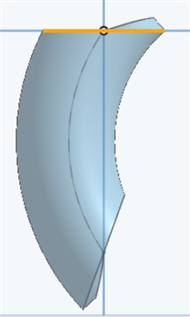
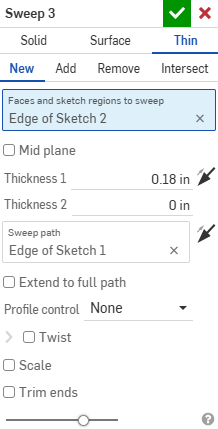
[末端をトリミング] オプションをオフにしたスイープの例。
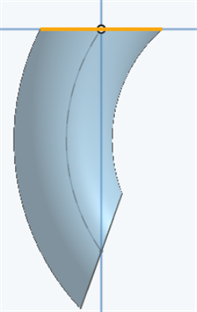
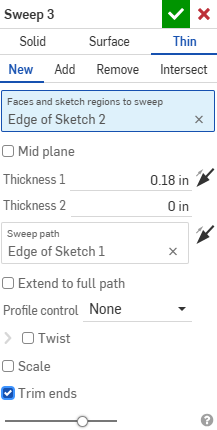
[末端をトリミング] オプションをオンにしたスイープの例。
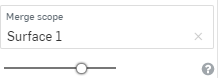
- 必要に応じて、[マージ範囲] (または [すべてとマージ]) を選択して、新しい (追加の) パーツをマージするパーツを選択します。
-
をクリックします。

スイープ: 新規/追加 (新しいマテリアル)
新規 - 新しいパーツになる新しいマテリアルを作成します。


追加 - 既存のマテリアルにマテリアルを追加します。

マテリアルを追加する場合、そのジオメトリに接触または交差する他のパーツとそのマテリアルをマージさせることもできます。
- ジオメトリが 1 つのパーツだけに接触または交差する場合、そのパーツはマージ範囲に自動的に追加されます。
- 複数のパーツがジオメトリに接触したり交差したりすると、あいまいさが生じるため、マージするパーツ (マージ範囲) を選択する必要があります。
- 複数の接触パーツまたは交差パーツを選択するためのショートカットです。[すべてとマージ] をオンにすると、接触パーツまたは交差パーツをすべてマージ範囲に追加できます。
ブーリアン演算が [追加]、[削除]、または [交差] に設定されていて、マージ範囲に何も設定されていない場合、フィーチャーはエラーになります。[新規] の場合、[新規] は結果をブール演算しないため、マージ範囲は使用できません。
スイープ: 削除 (マテリアルの切り取り)
既存のマテリアルからマテリアルを除去します。サーフェスでは使用できません。

スイープ: 交差
マテリアルは、ジオメトリが交差する部分にのみ残します。サーフェスでは使用できません。




 注記
-
スイープフィーチャーがスイープパスに沿っている (終端ではない) 面またはスケッチ領域を参照する場合、輪郭平面がそれに接触する箇所でパスが切断され、スイープはスイープパスの長さに対して両方向に作成されます。
-
スイープする輪郭がスイープパスの終点と一致しなくても、輪郭のツイストやスケーリングはできます。
-
Onshape は選択内容 (ソリッド、サーフェス、薄い) を記憶するので、以降の操作では、最後に使ったオプションが選択された状態でダイアログが開きます。