 平面


利用可能: Part Studio
新しい作図平面を作成します。平面のコンテキストメニューを使用して、断面ビューをオンに切り替えることができることに注意してください。詳細は以下を参照してください。

 動画の例: オフセット
動画のトランスクリプト
平面フィーチャーを使用すると、新しい作図平面を作成できます。ツールバーの平面フィーチャツールをクリックします。新しい平面の基礎となるエンティティを選択します。既定では、ダイアログで数値的に、またはグラフィック領域のオレンジ色の矢印を使用して、平面を平面、合致コネクタ、または別の平面から指定した距離だけオフセットします。反対方向の矢印をクリックすると、平面の方向が反転します。[法線を反転] をオンにすると、元のジオメトリを基準にして平面の方向が逆になります。緑色のチェックマークをクリックして、新しい平面を確定します。
動画の例: オフセット以外のオプション
動画のトランスクリプト
この動画では、オフセット以外の平面オプションを使用して平面を作成する方法について説明します。ツールバーの平面フィーチャーツールをクリックします。[平面と点] を選択します。平面と点を選択します。新しい平面は、平面に平行な点を通過します。[線と角度] を選択します。これにより、ある角度で線を通る平面が作成されます。追加の参照ジオメトリを角度の基準として使用するか、ダイアログに角度の値を入力するか、オレンジ色の矢印を使用して角度を変更します。反対方向の矢印をクリックすると、角度方向が反転します。[法線と点] を選択します。直線と点を選択します。平面は点を通り、直線に対して垂直になります。[3 点] を選択します。次に、グラフィック領域で 3 つの点を選択します。平面は 3 点すべてを通過します。[中間平面] を選択します。グラフィック領域で 2 つの平面を選択します。平面は両方の平面の交点に作成されます。[方向を逆にする] をチェックすると、新しい平面の方向が反転します。最後に、[曲線の点] を選択します。平面の法線を定義する曲線と、平面の原点を定義する点を選択します。平面の法線は常に曲線に接します。
手順
- をクリックします。
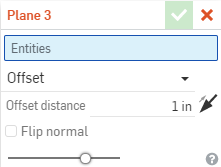
- 新しい平面の基になるエンティティを選択します。
- [平面タイプ] ドロップダウンをクリックしてオプションを選択します。それぞれの平面タイプの例については、以下の各セクションを参照してください。
- 必要に応じて、さらに仕様を追加します。
- をクリックします。
以下のように、別のエンティティとの相対位置に基づいて平面を作成できます。
- 平面 - 別の平面、平面上の面、または合致コネクタ (暗黙的または明示的) を選択します。
- 点 - 頂点、スケッチ点、合致コネクタ (暗黙的または明示的)、または原点を選択します。
- 直線 - 直線エッジ、スケッチ線、または円筒面を選択して、その軸を取得します
Onshape は [平面タイプ] の選択を記憶するので、最後に選択していたダイアログとそのオプションが後続の操作で開きます。
平面上の面 (ソリッドまたは平面) を事前に選択して平面を作成すると、[オフセット平面] が既定になります。
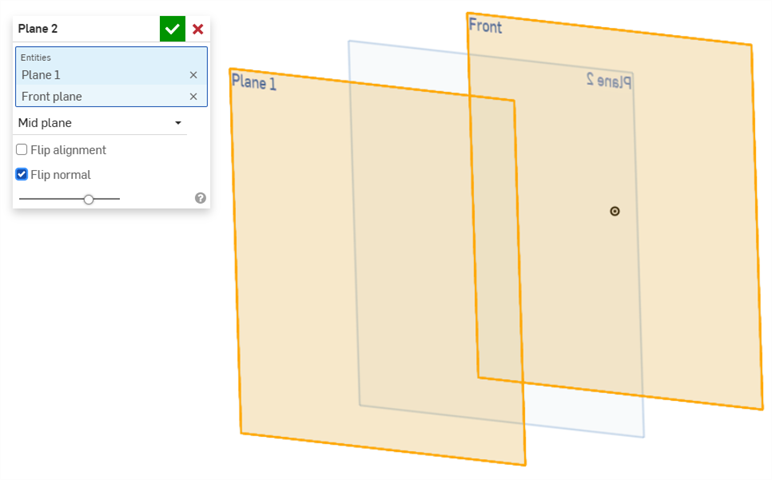
平面を作成するジオメトリを選択したら、平面の法線をある方向または反対方向になるように調整できます。[法線を反転] チェックボックスを選択にするか、選択解除のままにします。グラフィック領域で平面の名前を確認することにより法線の方向を確認できます。
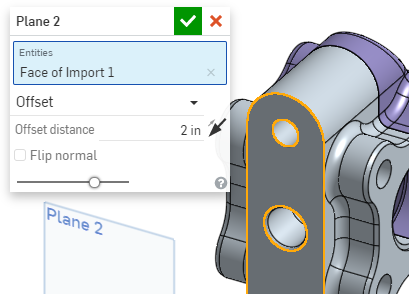
上の図は、選択され面の法線に対して垂直な平面を示します。
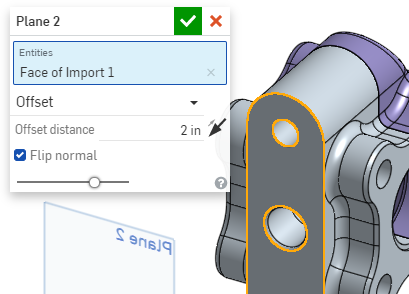
上の図は、法線が反転した平面を示します (チェックボックスが選択されています)。この平面の名前によって、法線が反転していることがわかります。
オフセット
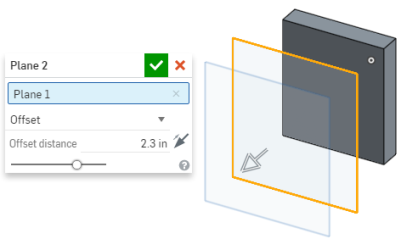
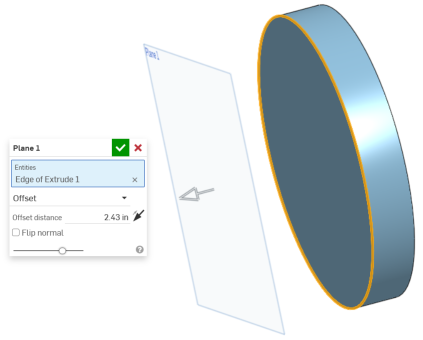
平面および距離の値を使用して、別の平面 (または合致コネクタの暗黙的または明示的な XY 平面) から指定した距離だけ平面を作成します。円形エッジから平面を作成することもできます。
平面上の面からのオフセット:
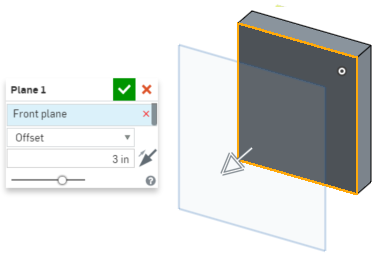
合致コネクタからのオフセットは、次のとおりです。
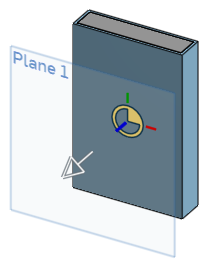
マニピュレータを使用して新しい平面を目的の距離までドラッグすると、ダイアログの [距離] フィールドの数値が自動的に更新されます。マニピュレータの矢印をクリックして、方向を反転します。
別の平面からのオフセット:
円形エッジからのオフセット:
平面と点
平面と点を使用して、点を通り、平面と平行な平面を作成します。
線角度
直線、基準ジオメトリ (平面、点、軸など)、角度値を使用して、線を斜めに通過する平面を作成します。
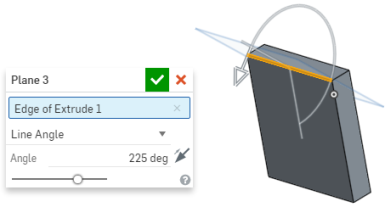
マニピュレータを使用して角度の指定をドラッグすると、ダイアログの [角度] フィールドが自動的に更新されます。マニピュレータの矢印をクリックして、方向を反転します。
法線と点
線に垂直で点を通る平面を、直線軸 (直線セグメント、または軸 (円、円弧、円柱面、回転面など) を定義する要素)、および点 (または頂点) を使用して作成します。点は常に平面の原点であり、軸または直線は常に平面の法線です。
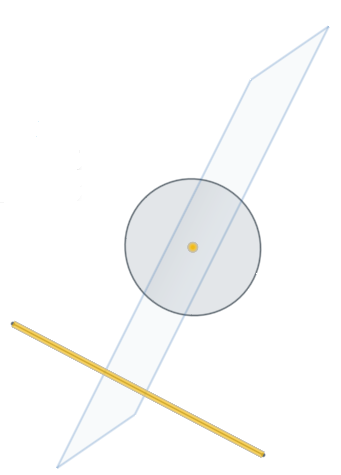
線と点を事前に選択して平面を作成すると、[点法線平面]に既定の平面になります。
3 点
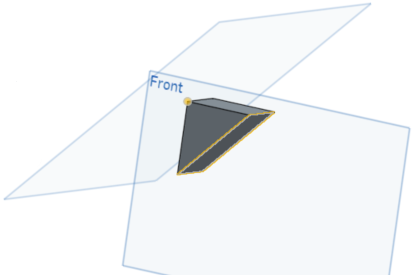
3 点を使用して、3 点を通る平面を作成します。
2 つの平面上の開始スケッチ:
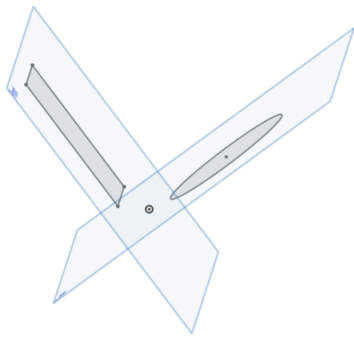
結果としての 3 番目の平面:
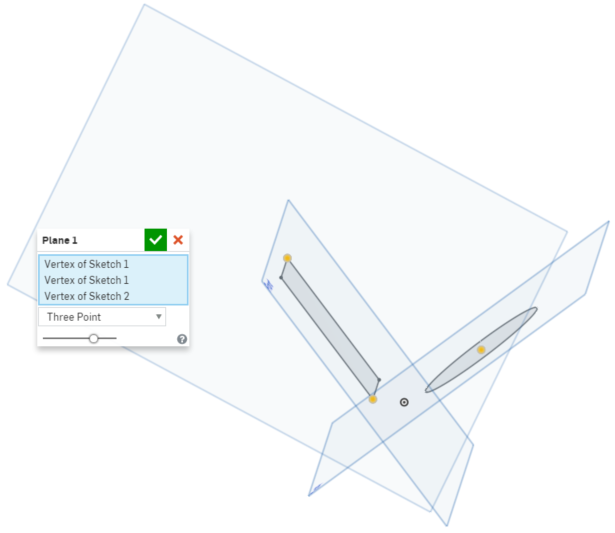
中央平面
他の 2 つの平面の交差に平面を作成します。
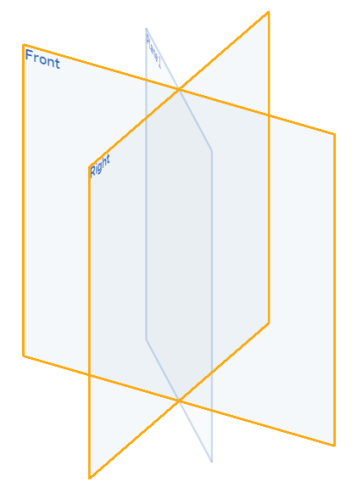
方向を逆にする:
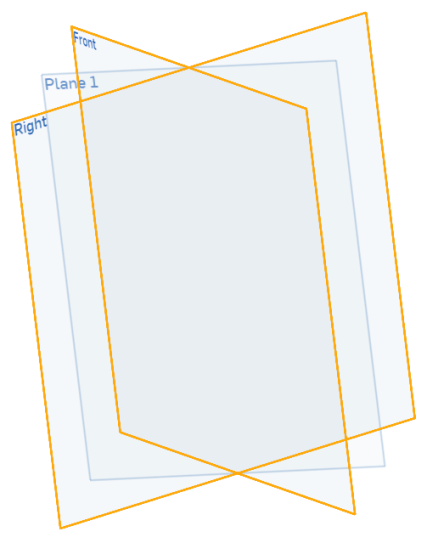
また、2 つの平行な親平面から等距離の中央に中間平面を作成することもできます。
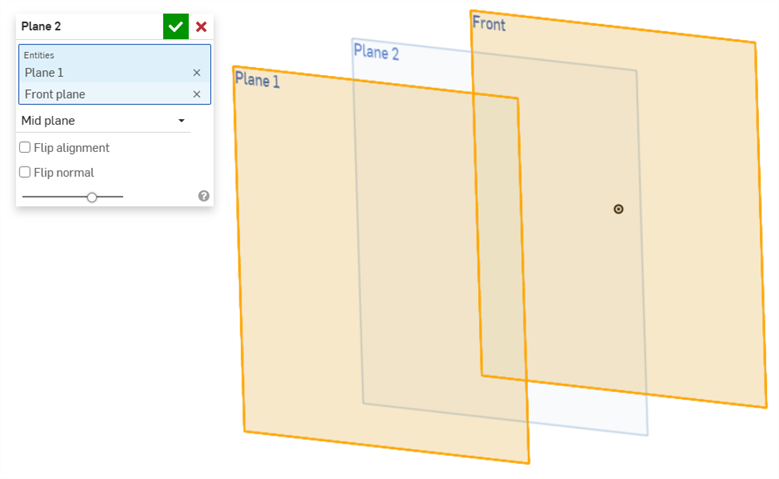
法線を反転:
曲点
点を通り、曲線に垂直な曲線、点、平面を作成します。平面の法線を定義する曲線 (またはエッジ) と、平面の原点を定義する 1 点 (合致コネクタまたは頂点) を使用します。平面の法線は常に曲線に接します。
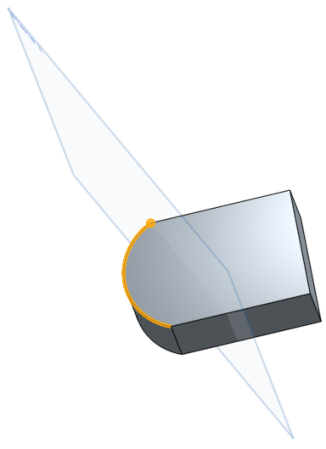
接線
円筒の面に接する平面を作成します。円筒の面を選択して接する平面を作成し、次に点 (接線平面と同一平面になる) または平面 (接線平面に平行になる) を選択します。
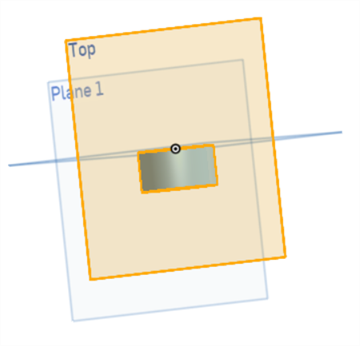
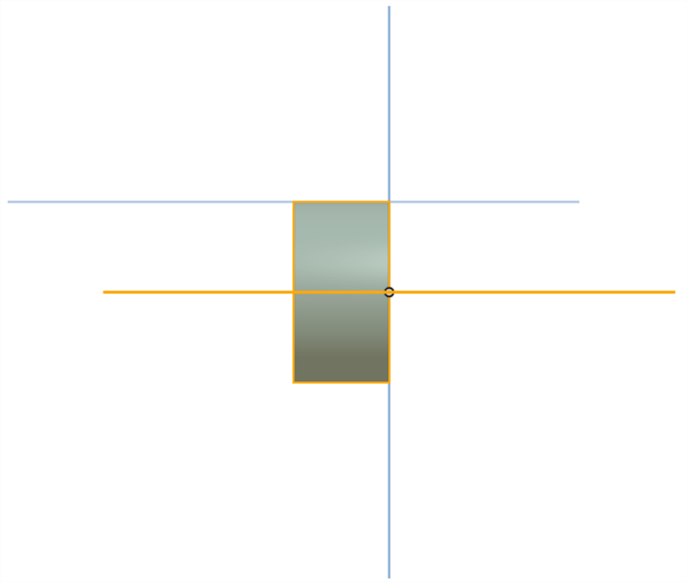
注記
- キーボードショートカット p を使用して、すべての平面を表示/非表示にします。
- 現在の Part Studio 全体を含むように平面のサイズを変更するには、平面を右クリックし、コンテキストメニューから [サイズを Part Studio に合わせる] を選択します。
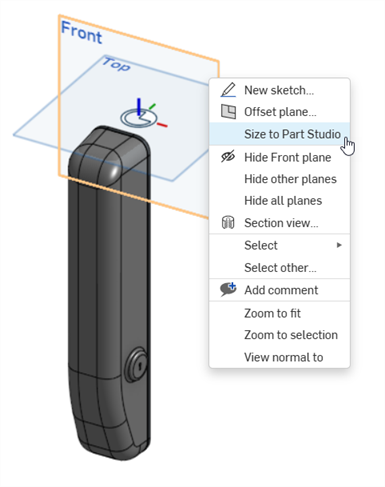
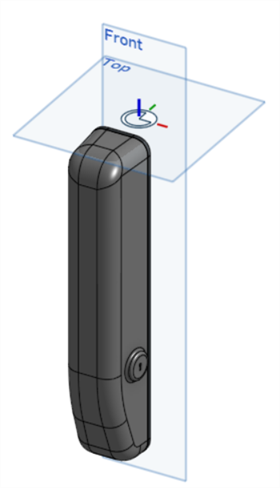
- 平面を作成したら、その平面を選択し、コンテキストメニュー (マウス右ボタン) を使用して断面ビューを選択します。
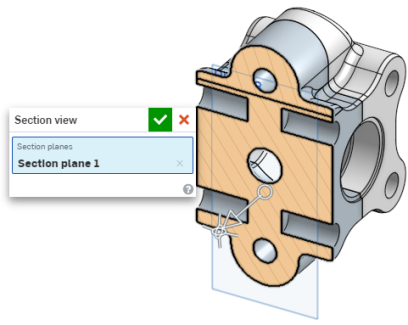
ダイアログで [X] をクリックし、断面ビューを終了します。