 幾何公差

利用可能: 図面
多くの場合、データムに関しては、幾何公差を使用して、以下のように、図面に基本寸法記法を作成して配置します。


 動画の例: データムと幾何公差
動画のトランスクリプト
データムと幾何公差は、図面内で製造上のばらつきを伝える重要な機能です。
図面にデータムを追加します。データムタブを開いたままにして、[図面] ビューのエッジに沿ってデータムをすばやく配置できます。ラベルフィールドには自動的に文字が入力されますが、カスタマイズ可能です。ビューのエッジをクリックして、引出線付きのデータム記号を添付し、もう一度クリックして配置します。ツールはアクティブのまま、追加の記号を連続して配置できます。
データムターゲットタブをクリックして特定の領域を定義し、別のデータムを適用します。[ターゲットエリア] ドロップダウンで、形状を選択します。[スタイル] ドロップダウンで、コールアウトを選択します。[領域サイズ] をチェックして、ターゲットの形状を指定します。直径は X、点、または円のサイズを定義し、長方形のサイズは辺の長さによって定義されます。ドロップダウンから精度を選択します。[直径] に値を入力します。ビューの場所をクリックして記号を添付し、もう一度クリックして配置します。
ダイアログを受け入れるか、ターゲットを使用して寸法を追加するかを選択します。X 軸と Y 軸が交差する頂点がある場合は、原点のターゲットの位置を使用するか、ビュー内のエッジを選択して X 方向と Y 方向を定義します。X と Y の反対方向の矢印をクリックして寸法の配置を反転し、データムを受け入れます。
再配置するには、ベースのグリップポイントを選択するか、端をドラッグします。編集するには、右クリックのコンテキストメニューを使用するか、左ボタンでダブルクリックします。
幾何公差を追加します。公差の記号を選択し、公差を入力して、必要なデータムを入力します。引出線の挿入、記号の追加、最大実体状態などの幾何公差の修正子の追加を行います。自由状態、接線平面、または投影公差域の任意の組み合わせを選択します。
フレームを追加するには、[フレームを追加] アイコンをクリックします。連続するフレームでは、複合の [記号] ドロップダウンに新しいオプションが表示されます。これにより、記号は両方のフレームにまたがります。余分なフレームを削除するには、[最後のフレームを削除] アイコンをクリックします。
シートの任意の場所をクリックするか、寸法をクリックして幾何公差を設定します。続けて幾何公差を追加するか、ダイアログを確定します。寸法に配置すると寸法にスナップされ、移動するとその寸法に追従します。スナップを解除するには幾何公差を寸法からドラッグし、スナップするには寸法上にドラッグします。
右クリックのコンテキストメニューから幾何公差を編集するか、ダブルクリックして編集ダイアログを開きます。
公差の作成
許容差は、エッジ、穴、寸法 (引出線の有無にかかわらず)、寸法補助線、補助線、サーフェス領域、およびエッジから離れる (引出線なし) にも添付できます。
公差の作成:
- をクリックします。
- ダイアログの対応するリストから、図面のシンボルと関連する公差を指定します。
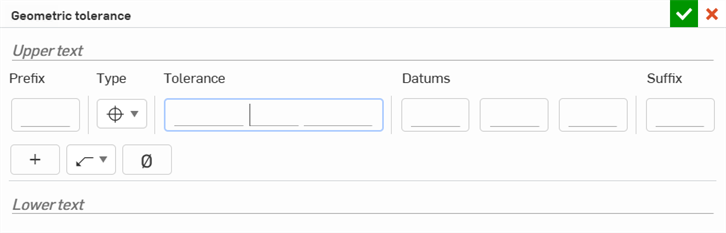
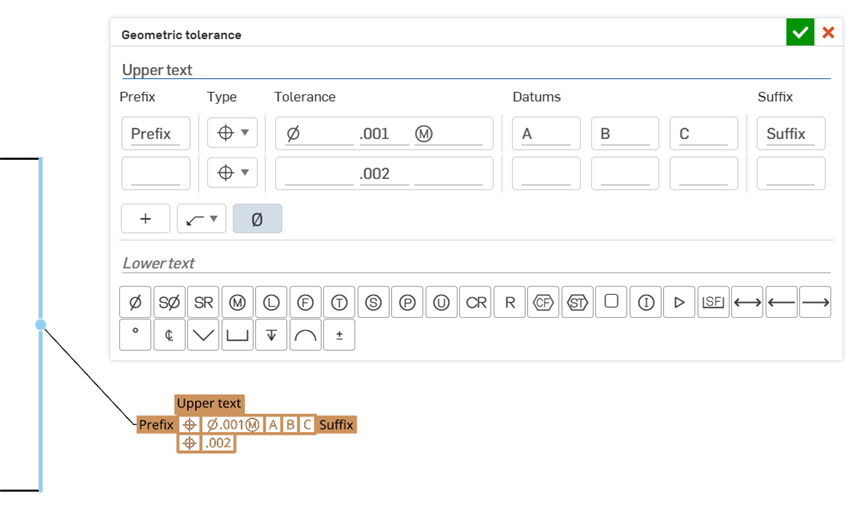
- 次の情報を入力して仕様を完成させます。
上部/下部テキストフィールド - 幾何公差の上または下に情報を追加します。上部テキストフィールドには 50 文字まで入力できます。下部テキストフィールドには最大 200 文字まで入力できます。
プレフィックス/サフィックス - プレフィックスまたはサフィックスを入力し、それぞれ許容値の左側または右側に情報を追加します。
許容差フレーム
- 記号 (幾何公差タイプ) - このドロップダウンフィールドから幾何公差の種類を選択します。記号は幾何公差の左側に配置されます。オプションは、位置、同軸度、対称度、平行度、直角度、傾斜角度、円筒度、平面度、真円度、真直度、輪郭 (サーフェス)、輪郭 (線)、円周振れ、全振れです。
- 公差 - 公差値を入力します。オプションで、公差値の左右のフィールドに記号を入力します。左右のフィールドには、最大 7 つの記号を入力できます。ここに許容されない記号を追加しても受け入れられますが、推奨はされません。
- データム - 3 つのデータムフィールドに最大 3 つのデータム値を入力します。各フィールドは少なくとも 1 つの大文字で始める必要があり、記号パレットを使用して記号を追加できます (下記の記号の表示/非表示を参照)。このフィールドはハイフンも使用できます。
- フレームを追加 - フレームを追加アイコン (
 ) をクリックして、テーブルに拘束行を追加します。幾何公差には最大 5 つの拘束を追加できます。複合フレームを作成するには、一番下の記号を複合に変更します。
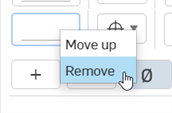
拘束線を移動または削除するには、その行のセルを右クリックして、[上/下に移動] (拘束を表の 1 行上または下に移動する) または [削除] (拘束行をテーブルから削除する) を選択します。これは追加の拘束行でのみ実行できます。
引出線 - 引出線アイコンのドロップダウンをクリックし、[引出線] (
 )、[全周] (
 )、または [全体] (
 ) を選択します。
- 記号を表示/非表示 - 記号を表示アイコン (ø) をクリックすると、幾何公差フィールドに挿入できる記号のテーブルが開きます。上部/下部テキストとプレフィックスサフィックスのフィールドには、すべての記号が表示されます。
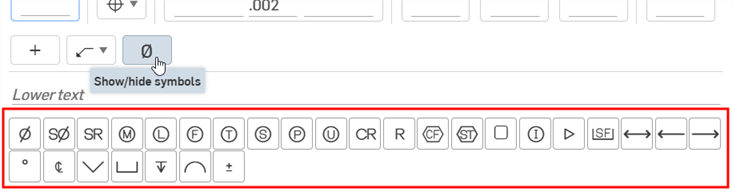
許容差フレーム内のフィールドでは、幾何記号のタイプと特定のフィールドの組み合わせによって、使用できる記号が決まります。たとえば、許容値の次のフィールドでは、以下の記号オプションを使用できます。
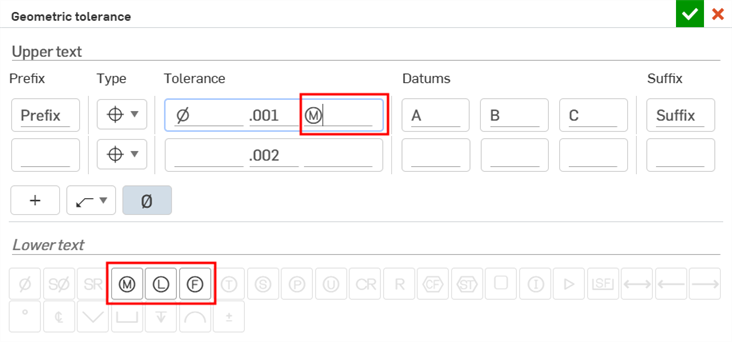
- グラフィック領域をクリックして、公差を配置します。
引出線を使用して公差を配置するには、[図面] ビューにカーソルを合わせてスナップポイントを表示し、目的のスナップポイントが表示されている状態でクリックし、公差をドラッグしてクリックして配置します。別の引出線を追加するには、引出線を右クリックして [引出線を追加] を選択します。クリックして追加の引出線を配置します。さらに引出線を追加するには、これを繰り返します。

引出線には、水平セグメントに沿って移動可能なノードが含まれます。

ノードをクリックしてドラッグし、引出線の水平セグメントを延長または縮小します。
ビュー内でエッジに公差を設定するには、最初に公差を設定してからエッジまでドラッグし、引出線が見えなくなったら放します。
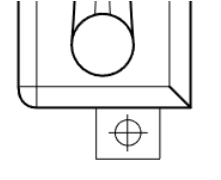
寸法補助線に沿って公差を配置するには、補助線が現れるまで公差をスナップポイントからドラッグします。
公差をサーフェス領域に配置するには、サーフェスの場所をクリックし、公差を目的の場所にドラッグします。

また、手動で配置した中心マークだけでなく、中心マークにも公差を配置できます。
寸法と注釈を位置合わせする場合、エッジ、中点、または他の線にカーソルを置くと、赤い推測点をアクティブにできます。寸法または注釈を作成またはドラッグするときに、推測点を使用してエンティティの位置をスナップします。同様に、ビュー、線、寸法、または注釈上でマウスを垂直または水平に移動して、ピンクの垂直および水平の推測線をアクティブにすることができます。これらの推測線を使用して、目的の参照された注釈からエンティティの位置を垂直または水平に位置合わせします。
公差がグラフィック領域に表示されます。

引出線付き公差:

幾何公差を図面上の配置点の近くまたは遠くにドラッグすることができ、補助線は適切に調整されます。また、幾何公差を他の図面注記に添付して方向を合わせることもできます。
寸法から離れてドラッグすると、幾何公差は自動的に引出線を引き、寸法を含むインラインのままになります。
公差のグループ化
公差を注釈にグループ化
寸法や穴コールアウトなど、公差を注釈にグループ化するには、次の手順を実行します。
-
クリックして公差を選択します。
-
公差を既存の寸法にドラッグします。寸法が強調表示されたら、ドラッグを放します。
作成時に公差をグループ化するには、次を行います。
- [公差] ダイアログが開いたら、ダイアログで必要な変更を行います。
- 図面領域に公差を配置するときは、グループ化したい寸法をクリックします。
公差を移動すると、公差のグループ化は解除されます。
両方を一緒に移動するには、寸法をクリックして新しい位置にドラッグします。公差を移動するには、クリックして新しい位置にドラッグします。
公差を移動すると、寸法とのグループ接続が切断されます。再グループ化するには、寸法に公差をドラッグアンドドロップします。
公差をコールアウトグループにまとめる
たとえば、バルーンコールアウトがグループ化された寸法など、グループ化されたコールアウトを持つ寸法に公差をグループ化するには、次の操作を行います。
- クリックして公差を選択します。
- 公差を既存の寸法にドラッグします。寸法が強調表示されたら、ドラッグを放します。
作成時に公差をグループ化するには、次を行います。
- [公差] ダイアログが開いたら、ダイアログで必要な変更を行います。
- 図面領域に公差を配置するときは、寸法をクリックします。
コールアウトグループを一緒に移動するには、寸法をクリックして新しい位置にドラッグします。または、公差またはコールアウトをクリックして選択します。次に、グリップポイントの外側 (下のカーソルで表示) をクリックして、エンティティを新しい位置に移動します。
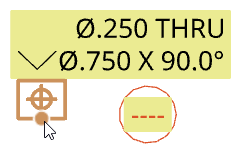
グループを移動せずに公差を移動するには、クリックして選択します。次に、グリップポイントをクリックして、新しい位置に移動します。公差は、新しい位置に移動した後でも、コールアウトグループの一部のままです。
公差の編集
公差を編集するには、次の操作に従ってください
- グラフィック領域で公差をダブルクリックします。
- 開いたダイアログで変更を加えます。
公差のスタイリング
公差のスタイルを設定するには、次の手順を実行します。
-
スタイルを設定する公差をクリックし、ページの右側にある [スタイルパネル] アイコンをクリックします。
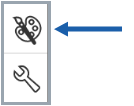
-
フォント、テキストの高さ、色、矢印を編集します。

引出線ノードの追加と削除
- 引出線で右クリックし、[ノードを追加] をクリックします。

引出線にノードが表示されます。別のノードを追加するには、引出線を右クリックし、[ノードを追加] を再度選択します。
- 引出線からノードを削除するには、ノードを右クリックし、[ノードを削除] を選択します。
- ノードを右クリックし、[引出線を追加] を選択することで、ノードに引出線を追加することもできます。これにより、そのノードから始まり、次にクリックしたところで終了する引出線が追加されます。
幾何公差のコンテキストメニュー
幾何公差の記号を右クリックしてコンテキストメニューを開きます。
- 編集 - 幾何公差ダイアログを開いて幾何公差の仕様を編集します。
- 貼り付け - コピーした幾何公差を貼り付けます。
- コピー - 幾何公差をコピーします。
- テーブルとして貼り付け - コピーした幾何公差をテーブル形式で貼り付けます。
- 引出線を追加 - 引出線 (または別の引出線) を幾何公差のシンボルに追加します。
- 引出線を削除 - 幾何公差のシンボルからすべての引出線を削除します。
- 移動 - 幾何公差のシンボルを図面の別の画層である境界フレーム、境界ゾーン、またはタイトルブロックに移動します。別のゾーンに移動すると、その画層上でのエンティティの位置を安定させるために、[図面のプロパティ] の [形式] タブを使用して、画層をロックするオプションがあります。幾何公差を別のレイヤーに移動すると、そのレイヤーの書式 (色、線の太さ、フォントなど) が適用されます。
- 選択解除 - 強調表示されたアイテムを選択キューから削除します。
- フィット - 図面全体を視野に収めるように適切に拡大縮小します。
- 削除 - 選択したエンティティを削除します。
記号
The following table outlines the Geometric tolerance symbols
| インジケータ | 定義 |

|
Characteristic: Position (location) |

|
Characteristic: Concentricity or coaxiality (location) |

|
Characteristic: Symmetry (location) |

|
Characteristic: Parallelism (orientation) |

|
Characteristic: Perpendicularity (orientation) |

|
Characteristic: Angularity (orientation) |

|
Characteristic: Cylindricity (form) |

|
Characteristic: Flatness (form) |

|
Characteristic: Circularity or roundness (form) |

|
Characteristic: Straightness (form) |

|
Characteristic: Square (form) |

|
Characteristic: Profile of a surface |

|
Characteristic: Profile of a line |

|
Characteristic: Circular runout |

|
Characteristic: Total runout |

|
引出線 |

|
Leader: All around |

|
Leader: All over leader |

|
直径 |

|
球の直径 |

|
半径 |

|
球の半径 |

|
制御された半径 |

|
Modifier: At maximum material condition, a feature contains the maximum amount of material stated in the limits (Type: MMC) |

|
Modifier: At least material condition, a feature contains the minimum amount of material stated in the limits (Type: LMC) |

|
Modifier: Regardless of feature size, indicates that the feature can be any size within the state limits (Type: RFS) |

|
Modifier: Free state (Type: F) |

|
Modifier: Tangent plane (Type: T) |

|
Modifier: Unequally disposed profile/Unilateral tolerance. Specifies the amount of material out of the total tolerance that is added to the part. |

|
Modifier: Projected tolerance zone |

|
Modifier: Statistical tolerance. Indicates tolerances to related assembly components based on sound statistics. |

|
Modifier: Continuous feature. Indicates when two or more interrupted features should be treated as a single feature |

|
Modifier: Spot face. Indicates the surface to be spot faced. |

|
Modifier: Translation. Indicates that a datum feature simulator is not fixed at its basic location and shall be free to translate. |