保護されたワークスペースは iOS および Android プラットフォームでも保護されますが、モバイルプラットフォームではワークスペース保護を有効または無効にすることはできません。ワークスペース保護を有効または無効にできるのは、デスクトップ (ブラウザ) プラットフォームのみです。
Onshape のユーザーは、意図しない設計変更からワークスペースを保護し、設計変更を重要なブランチにどのように組み込むかに関するプロセスを実装できます。ワークスペース保護が有効になっている場合は、ドキュメントへのすべての変更をブランチで完了してから、保護されたワークスペースにマージする必要があります。
これは、保護されたワークスペースでは特定の変更を直接行えないように制限することで実装されます。これらの変更は、保護されていないブランチで行い、保護されたワークスペースにマージする必要があります。
ブランチで次の変更を加えてマージする必要があります。
-
ジオメトリの変更
-
図面の変更
-
特定のメタデータ変更
-
タブの作成と削除
保護ブランチで許可されている変更:
-
リリース管理とリリース管理に必要なメタデータ変更
-
図面を更新
-
バージョンの作成、分岐、およびマージ
ワークスペースを保護しても、読み取り専用にはなりません。編集権限を持つユーザーは、ワークスペースからブランチを離れ、ブランチに変更を加えてマージすることで、いつでも変更を加えることができます。

 動画の例
動画の例
動画のトランスクリプト
Onshape のユーザーは、意図しない変更からワークスペースを保護できます。ワークスペース保護を有効にすると、ドキュメントへの変更は、保護されているワークスペースにマージする前に別のブランチで行う必要があります。この例では、チームはメインブランチのワークスペースをロックし、別々のブランチを利用してさまざまなノズル設計を試したいと考えています。メインブランチを右クリックして、[ワークスペース保護] を選択します。
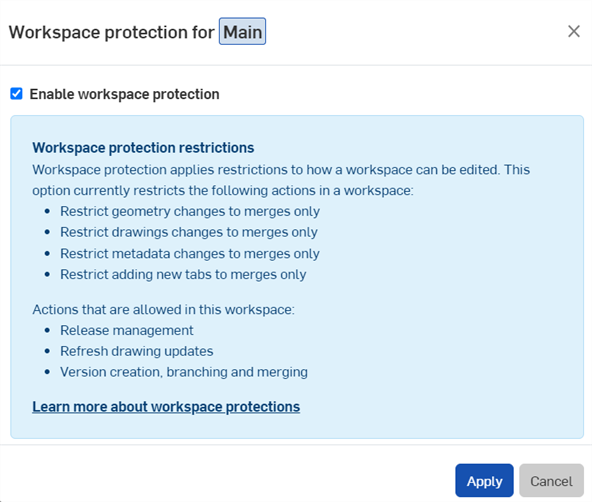
そのワークスペースを保護するには、[ワークスペース保護を有効にする] をオンにします。保護されたブランチで許可する変更と許可しない変更に関する追加情報が、ダイアログに表示されます。[適用] をクリックします。保護されたワークスペースの [バージョンと履歴] パネルにはロックアイコンが表示され、ワークスペースがアクティブになると上部にメッセージが表示されます。
保護されたワークスペースを変更するには、マージ元となる新しいブランチを作成します。保護されたワークスペースのバージョンを選択し (または必要に応じて作成し)、選択したバージョンからブランチを作成します。新しいブランチに設計変更を追加します。次に、新しいブランチを保護されたワークスペースにマージします。
保護されたブランチで作業する場合、マージする前に、作業ブランチをロックされたブランチと同じ最新の状態に更新する必要があります。ロックされたブランチが作業ブランチよりも古い場合は、[マージ] ボタンが無効になり、警告が表示されます。この問題を解決するには、保護されたブランチを作業ブランチにマージしてから、保護されたブランチにマージしてください。編集アクセスを持つユーザーは、ワークスペース保護を有効または無効にできます。
Enterprise のお客様は、どのユーザーがグローバルアクセス許可を使用してワークスペース保護を有効または無効にできるかを決定できます。
手順
-
[バージョンと履歴] パネルを開きます。
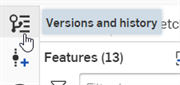
- 保護したいワークスペースを右クリックし (下の画像ではメインブランチを保護)、コンテキストメニューから [ワークスペース保護] を選択します。
![[バージョンと履歴] パネルでワークスペースを右クリックし、[ワークスペース保護] を選択します。](../Resources/Images/history/protections-1-rmb-02.png)
-
ダイアログで、[ワークスペース保護を有効にする] チェックボックスをオンにし、[適用] をクリックします。
-
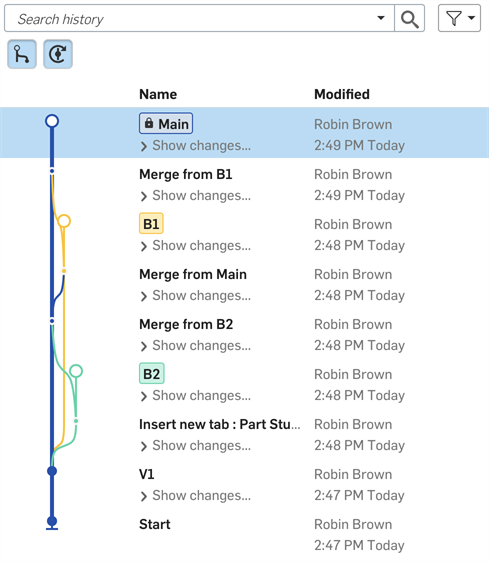
現在のブランチ (メイン) が保護されていることを示す警告が表示され、保護されたブランチの [バージョンと履歴] パネルにロックアイコンが表示されることに注意してください。[バージョンと履歴] パネルの保護されたブランチがまだ選択されていない場合はクリックしてください。タブの追加、スケッチの作成、ジオメトリの編集などができなくなることに注意してください。

![[バージョンと履歴] パネルのメインブランチにある保護されたワークスペースのアイコン](../Resources/Images/history/protections-3.2-locked-icon-01.png)
保護されたワークスペースへのマージ
- [バージョンと履歴] パネルを開きます。
- 保護されたワークスペースのバージョンを選択 (または必要に応じて作成) し、選択したバージョンからブランチを作成します。詳細は、バージョンとブランチを参照してください。
- 新しいブランチで変更を行います。
- ブランチを保護されたブランチにマージします。詳細は、マージを参照してください。
保護されたブランチでのマージの問題の解決
保護されたブランチで作業する場合、マージを行う前に、作業ブランチを保護されたブランチと同じ最新の状態に更新する必要があります。マージダイアログの [マージ] ボタンが無効で、ワークスペース保護が有効になっていることを示す警告が表示される場合は、
- マージダイアログを閉じてドキュメントに戻ります。
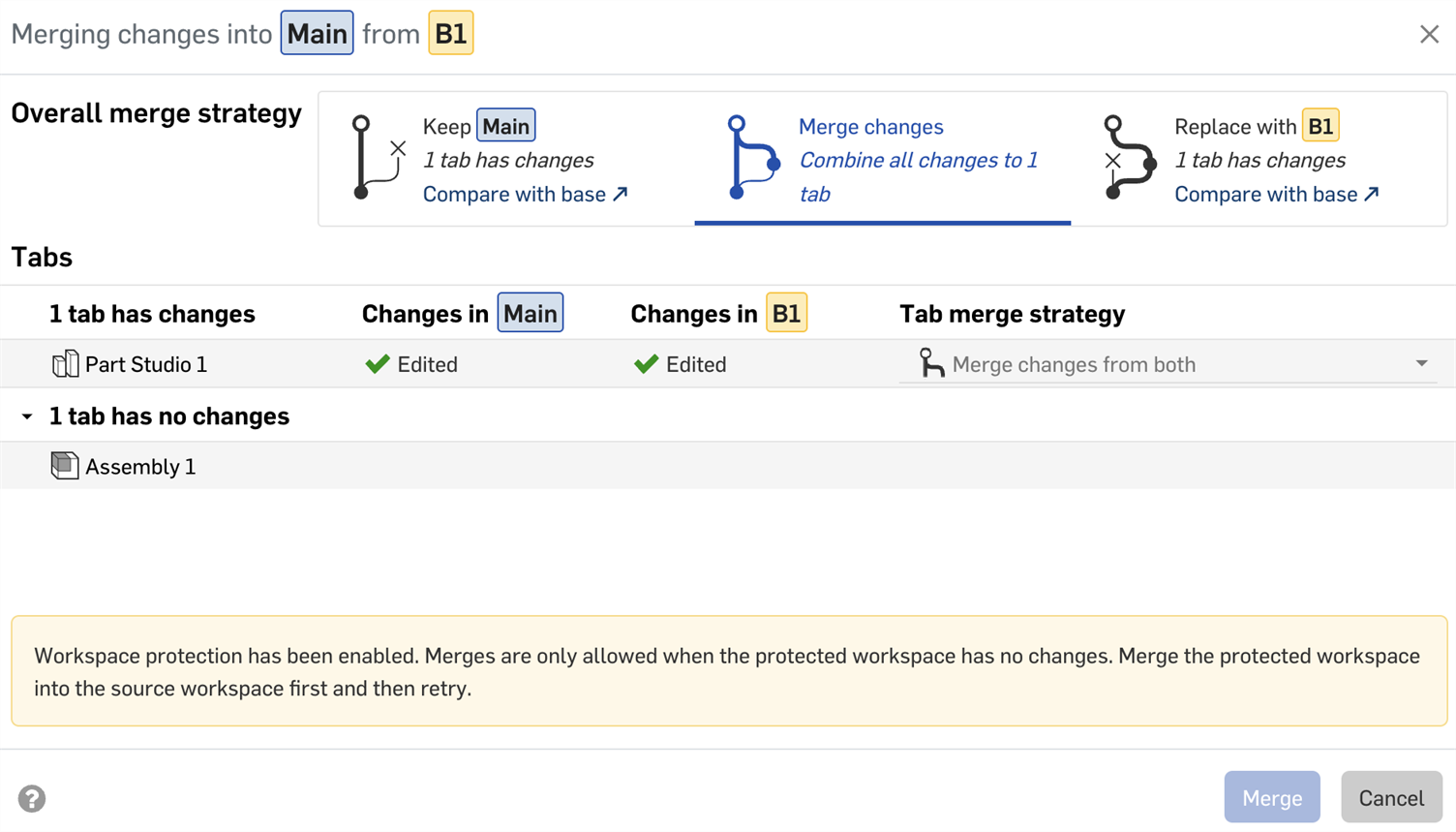
- [バージョンと履歴] グラフで作業ブランチを選択します。
- 作業ブランチを選択した状態で、保護されたブランチを右クリックし、コンテキストメニューから [現在のワークスペースにマージ] を選択します。
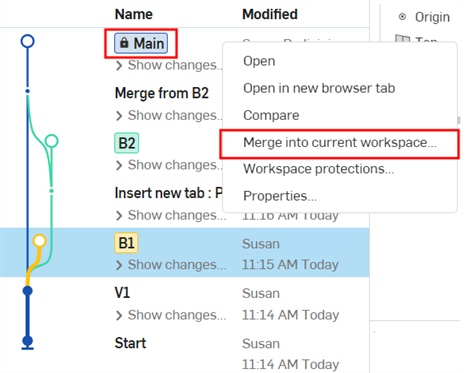
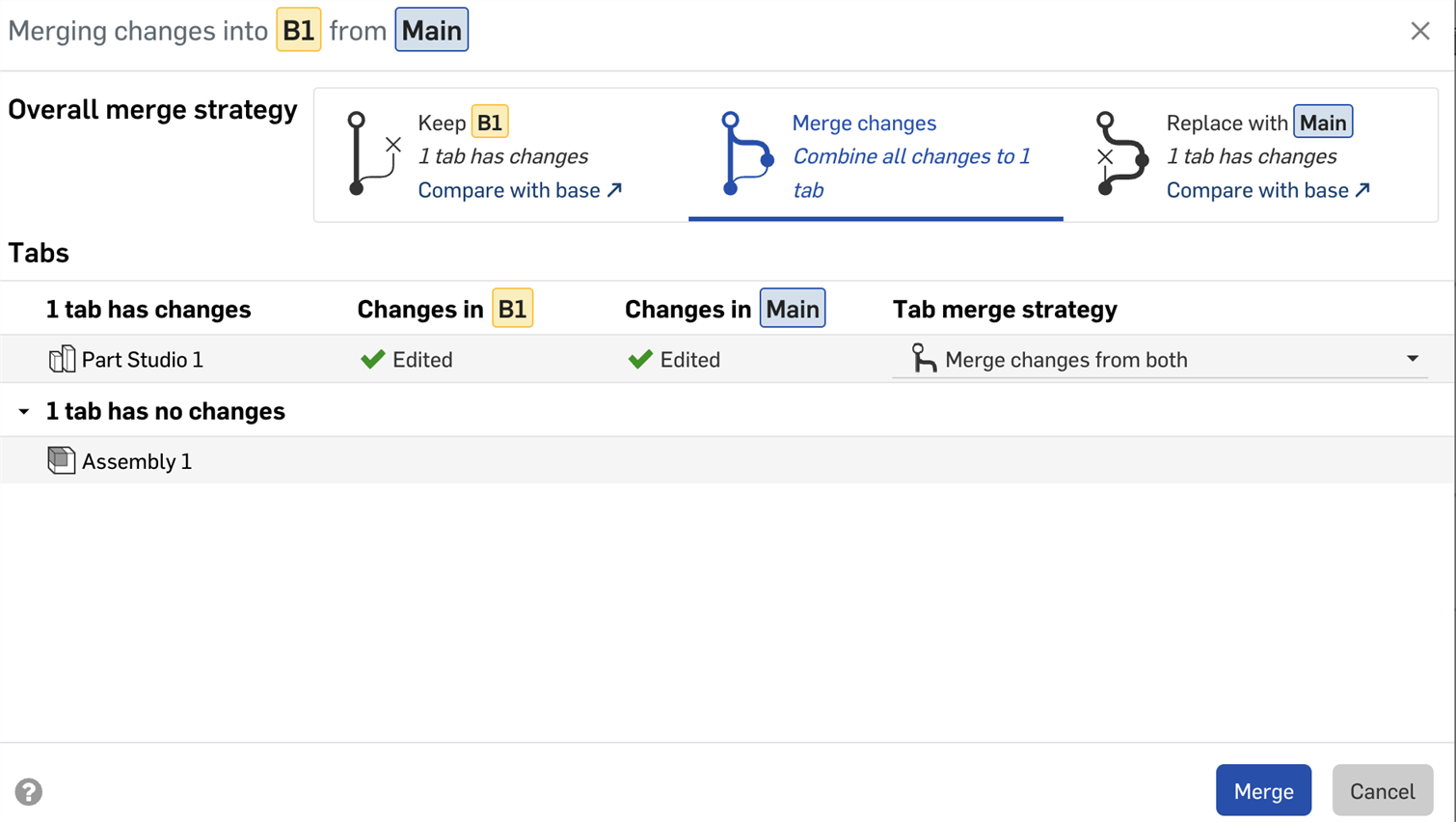
- マージダイアログで、保護されたブランチを作業ブランチにマージしたことを確認し、[マージ] をクリックします。作業ブランチは、保護されたブランチからの変更で更新されます。
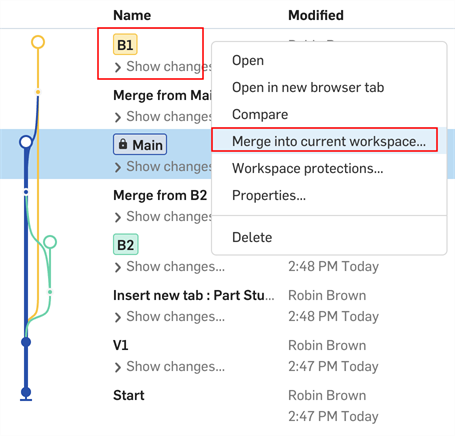
- [バージョンと履歴] グラフで、保護されたブランチを選択します。
- 保護されたブランチを選択した状態で、作業ブランチを右クリックして [現在のワークスペースにマージ] を選択します。
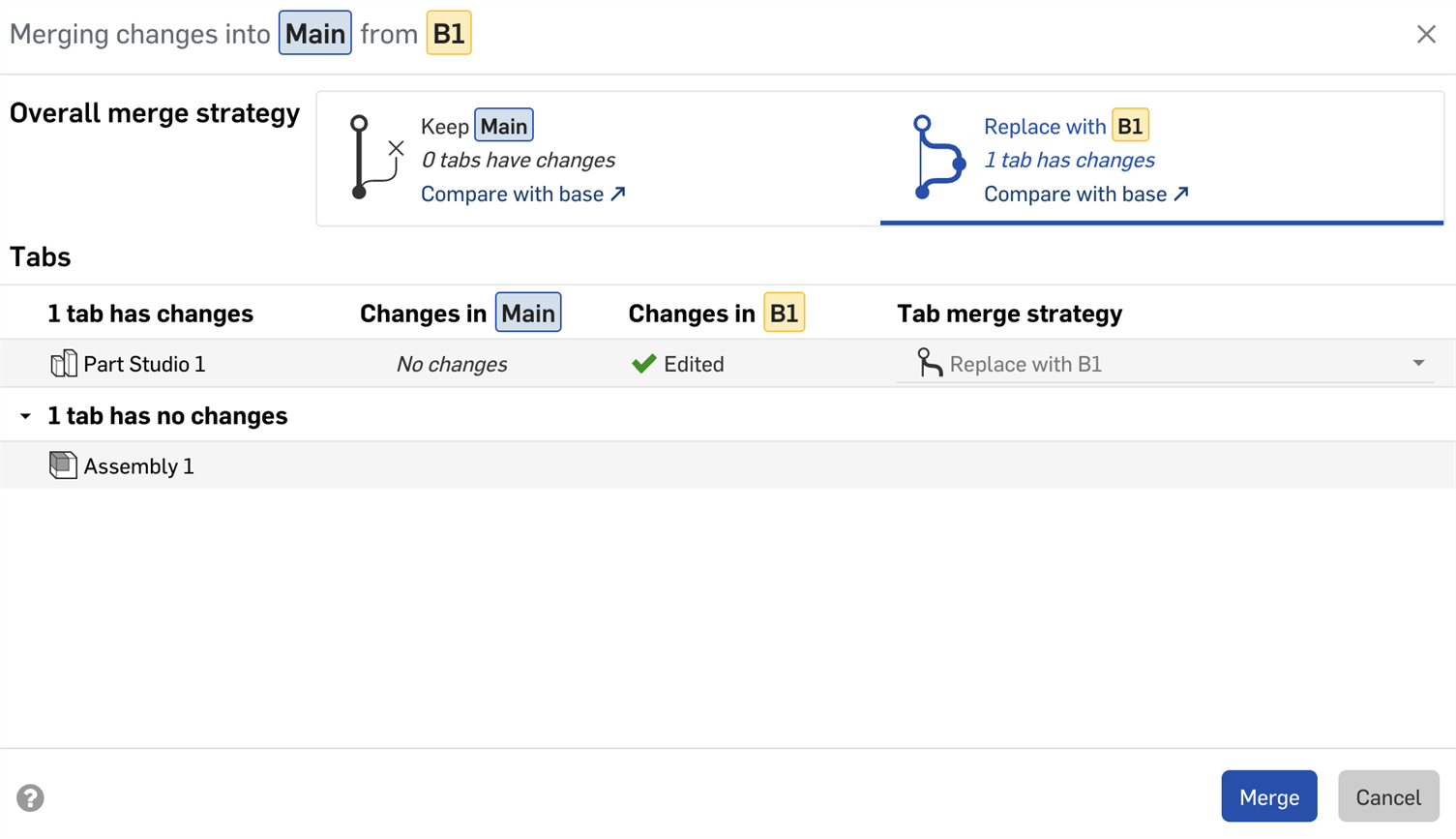
- これで、保護されたブランチに変更をマージできるようになります。
アクセス許可
Enterprise 以外のアクセス許可
Enterprise 以外のアカウントで編集アクセスを持つユーザーは、ワークスペース保護を有効または無効にできます。
Enterprise のアクセス許可
Enterprise の所有者と管理者は、誰がワークスペース保護を有効または無効にできるかを決めることができます。
- Enterprise 設定を開きます。
- 左側のサイドバーで、[グローバル権限] をクリックします。
- [ワークスペース保護権限] セクションをダブルクリックします (または右クリックして、コンテキストメニューから [ユーザーを管理] を選択します)。

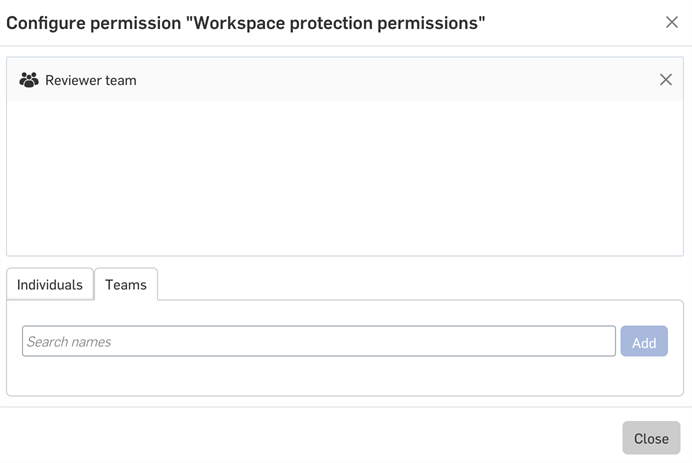
- [アクセス許可を構成] ダイアログで、[個人] または [チーム] タブを選択し、[検索] フィールドに名前またはメールを入力します。
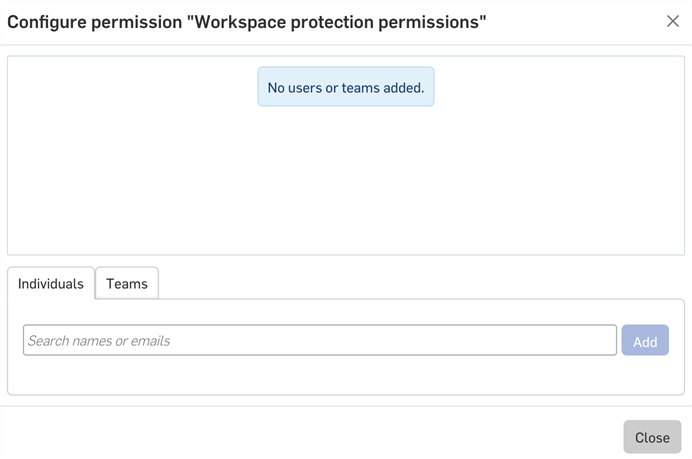
- ユーザー / チームをクリックしてリストに追加し、[追加] ボタンをクリックします。
![アクセス許可を構成ダイアログの [検索] フィールドに、名前とメールを入力して検索します。](../Resources/Images/history/protections-ent-3-dialog-teams-01.png)
- ワークスペース保護を有効 (および無効) にできる個人またはチームのリストを確認し、[閉じる] をクリックします。