 スナップモード


利用可能: アセンブリ
ショートカット: Shift+s
アセンブリにエンティティを挿入する場合に、挿入するエンティティに明示的に作成された合致コネクタを使用して、自動的に合致を作成します。また、1 つのエンティティを (合致コネクタで) ドラッグして、別のエンティティの合致コネクタにスナップします。どちらの方法でも、[合致] ダイアログボックスが開き、合致のタイプと位置合わせを微調整できます。スナップモードはオン/オフを切り替えることができます。

 動画の例
動画の例
動画のトランスクリプト
スナップモードでは、1 つの合致コネクタを別の合致コネクタの上にドラッグすることで、2 つのパーツを自動的に合致できます。スナップモードをオンにするには、ツールバーの [スナップモード] コマンドを選択し、カーソルをあるインスタンスの合致コネクタの上に移動します。左クリックして、その合致コネクタを別のインスタンスの別の合致コネクタにドラッグアンドドロップします。2 つのコネクタは自動的に接続されます。新しい合致ダイアログで、合致タイプを定義し、緑色のチェックマークをクリックして新しい合致を確定します。スナップモードを終了するには、ツールバーでアイコンをもう一度選択します。
手順
エンティティを挿入する場合
-
 をクリックしてオンします (オンすると、強調表示されます)。
 - [挿入] ダイアログを開き、エンティティを挿入し、[挿入] ダイアログを開いたまま、新しく挿入したエンティティをドラッグして 2 番目のエンティティの上にカーソルを置き、暗黙的な合致コネクタをアクティブにします。
- 複数の明示的な合致コネクタを持つパーツを挿入するときに、[Ctrl] キーを使用して、挿入するエンティティで使用可能な合致コネクタを順に切り替えます。
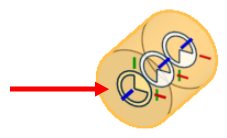
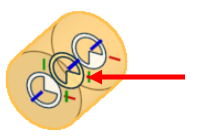
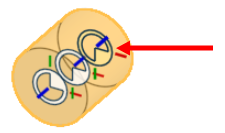
上の図では、挿入を選択した場合に最初の合致コネクタが強調表示され、Ctrl キーの使用時に 2 番目の合致コネクタが選択され、Ctrl キーを再度使用すると 3 番目の合致コネクタが選択されます。Ctrl キーを繰り返し使用すると、合致コネクタが循環し続けます。
-
目的の合致コネクタがアクティブになったときにクリックします。
- 合致を微調整するには、新しく作成した合致をフィーチャーリストで開きます。
エンティティが既に挿入されている手順
-
をクリックしてオンします (オンすると、強調表示されます)。
- エンティティをクリックしてドラッグします。ドラッグを開始すると、エンティティが透明になります (2 番目のエンティティの合致コネクタを確認しやすくなります)。
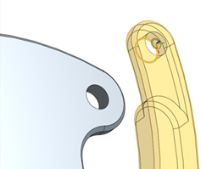
- 別の合致コネクタをウェイクアップする点にドラッグすると、カーソルが変わり、マウスボタンを放したときにエンティティがそれらの点でスナップされることを示します。リリースすると、合致ダイアログが開きます。
アクティブな合致コネクタの上にカーソルを置いたときに、[Ctrl] キーを使用して、挿入するエンティティ上の使用可能な合致コネクタを順に切り替えます。
- この時点で、合致のタイプ (固定、平面、回転など) を選択し、方向矢印
 および 2 次軸
  ツールを使用して、合致コネクタ自体の方向を微調整できます。再生ボタン
  を使用して、合致動作をアニメーション化します。
[A] キーと [Q] キーを使用して、スナップドラッグで位置合わせを変更できます (ダイアログの二次軸アイコンをクリックする代わりに)。
注記
- [A] キーと [Q] キーを使用して、スナップドラッグで位置合わせを変更できます (ダイアログの二次軸アイコンをクリックする代わりに)。
- エンティティの選択中やドラッグ処理中に、グラフィック領域のズームや回転ができます。
- 選択すると、エンティティが透明になり、エンティティがどこを移動しているのかわかります。エンティティを別のエンティティの近くまでドラッグすると、2 番目のエンティティの合致参照点がアクティブになり、可視化されます。
- アセンブリにインスタンスを挿入するときは、スナップモードをオンにしていても、通常どおり画面移動や回転を行うことができます。
- エンティティの挿入時にスナップモードを使用する場合に、[Ctrl] キーを使用して異なる合致コネクタを循環させます。