 グループ
グループ


利用可能: アセンブリ
グループを使用して、選択したインスタンスの位置をアセンブリ内で互いに相対的に固定します。インスタンスがすべて同じ Part Studio で互いに相対的に正しい位置でモデリングされている場合に、この方法は非常に便利です。グループを使用すると、合致を作成しなくても、その相対位置を維持できます。

 動画の例
動画の例
動画のトランスクリプト
グループを使用すると、選択したインスタンス間のすべての自由度をすばやく削除できます。グループは、変更しない購入したパーツや、同じ Part Studio で一緒に作成したパーツに最適です。原点のみに基づいてパーツを配置し、ジオメトリの変化は無視します。
新しいグループを始めます。グループに含めるインスタンスを選択し、グループを確定します。
インスタンスは互いの原点との相対的な位置を維持したまま、拘束がない限り 1 つのユニットとして一緒に移動します。グループを固定/合致させ、アセンブリ内での自由度を完全に定義します。
個別の Part Studio で作成したパーツは、そのインスタンスの位置がアセンブリ内で自動的に更新されず、インスタンスが変更と重なります。そのため、ベストプラクティスとしては、同じ Part Studio で作成したインスタンスのみをグループ化してください。
アセンブリ内で作成できるグループの数に制限はありません。
手順
-
 をクリックします。
 - グループに含めるエンティティを選択します。事前選択が可能です。
フィーチャーリストでエンティティ名をクリックするか、グラフィック領域でエンティティをクリックするか、選択ボックスをグラフィック領域内のエンティティの周りにクリックしてドラッグすることができます。
-
 を受け入れます。
フィーチャーリストボックスの合致フィーチャーリストに、グループフィーチャーが追加されていることが分かります。
グループの非表示と表示
コンテキストメニューからグループの非表示と表示を切り替えられます。
- フィーチャーリストでグループを右クリックします。
- コンテキストメニューから [インスタンスを非表示にする] を選択します。
同じ手順に従ってグループを再度表示し、コンテキストメニューから [インスタンスを表示] を選択します。
例
- グループ化するパーツを (Part Studio で) 作成します。
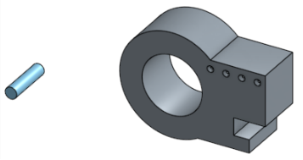
- これらのパーツをアセンブリに挿入します。
- パーツを必要な関係で互いに整列させます。
- ツールバーでグループを選択し、グループ化するパーツを選択します。 をクリックします。
- 別のアセンブリを開き、[挿入] をクリックし、[アセンブリ] を選択すると、グループが 1 つのエンティティとして表示されます。
- グループを選択して挿入します。グループインスタンスが [インスタンス] リストに表示されます。
注記
- フィーチャーリストにリストされた子エンティティを選択しても、グループは移動してグループとして動作します。子エンティティを個別に処理することはできません。
- グループを抑制し、エンティティの相対位置を変更できます。抑制解除すると、グループに新しい相対位置が反映されます (元のグループ設定に戻すには、[元に戻す] を使用します)。
- Part Studio ではエンティティの相対位置を変更でき、それに応じてアセンブリ内のグループが更新されます。
- 単一のパーツインスタンスは、まだサブアセンブリに含まれていない場合にのみ、グループメンバーとして選択することができます。サブアセンブリに含まれていて選択されている場合は、代わりにそのサブアセンブリが自動的に選択されます。
たとえば、パーツ 1 <1> (上) を選択すると、アセンブリ 1 全体 <1> が既定で選択されます。
- サブアセンブリをグループに追加するには剛体でなければなりません。
- グループのメンバーを削除すると、そのメンバーはグループからも削除されます。グループの最後のメンバーを削除すると、そのグループも削除されます。